Hvis Amazon Prime Video-appen ikke fungerer på din Samsung Smart TV, er dette et relativt vanlig problem. Det viser seg vanligvis ved at appen ikke åpnes eller ikke lastes riktig. Når du starter den, kan Prime Video-ikonet vises, men skjermen blir svart, eller TV-en kan fryse mens appen gjentatte ganger prøver å laste uten å lykkes.
Dette problemet kan oppstå plutselig, selv om appen tidligere fungerte uten problemer. I de fleste tilfeller ligger problemet i TV-en, ikke i appen.
Heldigvis er dette problemet vanligvis enkelt å fikse. I omtrent 95 % av tilfellene kan appen gjenopprettes på bare noen få minutter. Nedenfor er de vanligste årsakene til dette problemet og de enkleste måtene å få Prime Video til å fungere igjen på Samsung TV.
Årsaker til at Amazon Prime Video krasjer på Samsung TV-er
De vanligste årsakene til at Prime Video slutter å fungere er mangel på minne for å kjøre appen og feil i TV-ens cache-minne.
Smart-TV-er har vanligvis relativt lite RAM og intern lagring. Over tid, når flere apper installeres, fylles tilgjengelig minne med cache-data som disse appene lager.
Prime Video-appen lagrer også betydelige mengder midlertidige data. For eksempel husker den hvilke filmer eller TV-serier du allerede har sett, hvor du stoppet et videoklipp, og annen interaksjonsdata. Denne informasjonen gjør det mulig å fortsette å se innhold fra der du slapp.
All denne informasjonen lagres i TV-ens cache-minne. Hvis cachen blir for stor eller utdaterte data skrives til den, kan appen slutte å fungere riktig.
Hvordan fikse Amazon Prime Video på Samsung TV
Det er best å starte med den enkleste løsningen og gå videre til mer komplekse trinn kun om nødvendig.
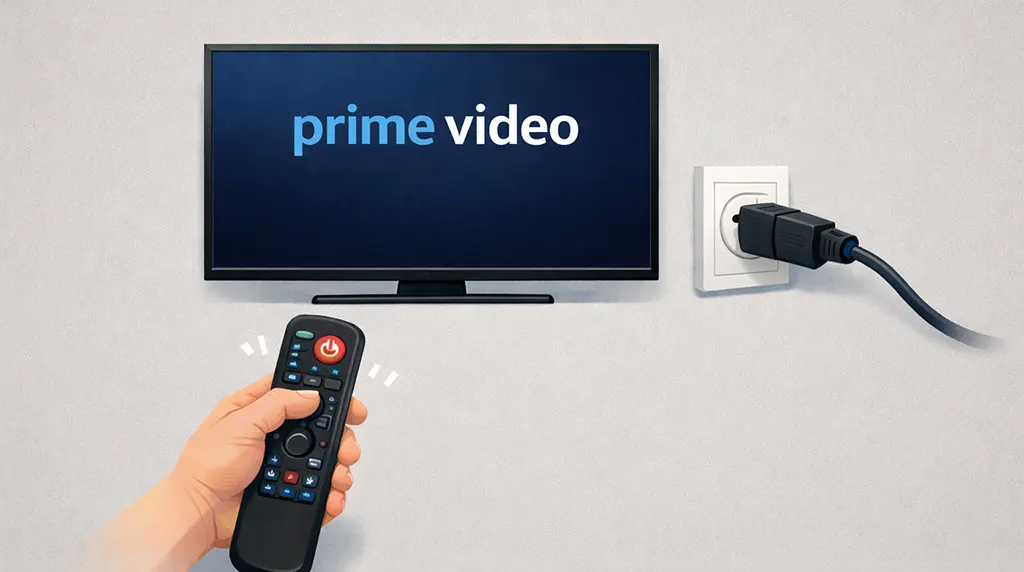
Det første du bør prøve, er å tømme TV-ens cache. Å tømme cache løser problemet i omtrent ni av ti tilfeller. For å tømme cache, hold inne strømknappen på fjernkontrollen i omtrent 20 sekunder når TV-en slås på. Dette vil tvinge TV-en til å starte på nytt og tømme cachen. På noen modeller kan strømindikatoren blinke under prosessen. Når indikatoren slutter å blinke og TV-en starter på nytt, sjekk om Prime Video-appen fungerer.
Du kan også koble TV-en fra strømmen i noen minutter. Dette vil også tømme minnet.
Tømme permanent minne på Samsung TV
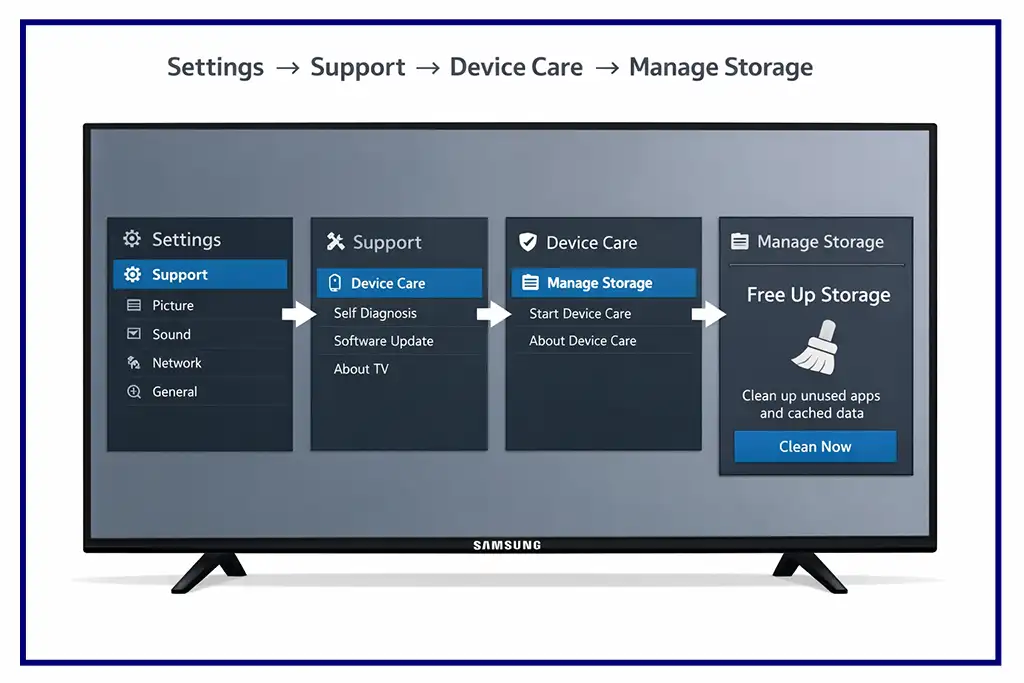
For å se hvor mye minne som brukes, åpne Apps på TV-en og gå til Innstillinger (tannhjulikonet øverst til høyre). Denne delen viser vanligvis hvor mye minne applikasjonene bruker. På noen modeller er minneinformasjon også tilgjengelig via Innstillinger → Støtte → Enhetspleie → Administrer lagring, hvor TV-en viser hvor mye minne som er brukt og hvor mye som er tilgjengelig.
Minnemangel på Samsung TV-er er relativt sjeldent. På modeller produsert før 2020, fjerner systemet periodisk unødvendige data automatisk, men denne funksjonen var ikke alltid godt optimalisert på eldre TV-er. Den innebygde nettleseren er ofte hovedkilden til lagrede data fordi den lagrer informasjon om besøkte sider i TV-ens permanente minne.
TV-ens permanente minne brukes hovedsakelig av operativsystemet for å installere apper og lagre cache-data over lengre tid. Appene selv tar vanligvis lite plass, da de er forenklede nettleserversjoner laget for å fungere med én strømmeplattform. Hvis den innebygde nettleseren brukes ofte, kan minnet raskt fylles med informasjon om besøkte sider. TV-er har vanligvis begrenset minne – fra rundt 4 GB på grunnmodeller til cirka 32 GB på premium-modeller.
Å slette nettleserhistorikk kan frigjøre betydelig minne, spesielt hvis nettleseren brukes ofte. For å gjøre dette, åpne TV-nettleseren og gå til innstillinger. Avhengig av nettleserversjonen kan innstillingsikonet vises som et tannhjul, tre prikker eller tre horisontale linjer øverst til høyre. I innstillingsmenyen finner du delen relatert til nettleserhistorikk eller besøkte sider og velger alternativet “Slett historikk” eller “Tøm nettleserdata”. Etter å ha slettet lagrede opplysninger, sjekk om Prime Video fungerer riktig.
Å slette ubrukte apper kan også bidra til å frigjøre minne. Det er imidlertid lite sannsynlig at TV-ens lagring fylles kun med apper, da dette ville kreve installasjon av dusinvis av apper. Fjerning av apper du ikke bruker, kan likevel bidra til å holde systemet smidig. Enkelte strømmetjenester lagrer også seerhistorikk og andre data i appen. Hvis du ofte bruker tjenester som Netflix eller lignende plattformer, kan du slette denne informasjonen via appens innstillinger ved å velge alternativet for å slette seerhistorikk eller tømme lagrede data.
Installere Prime Video-appen på nytt
Hvis problemet fortsetter etter å ha ryddet minnet og fjernet unødvendige apper, kan problemet være relatert til selve Prime Video-appen. Dette er relativt sjeldent og skyldes vanligvis korrupte app-data i TV-ens minne.
I så fall åpner du Smart TV-menyen, sletter Prime Video-appen og installerer den på nytt fra app-butikken. Selv etter reinstallasjon kan appen fortsatt ikke fungere hvis det underliggende problemet er relatert til TV-ens minne eller systemskade.
Problemer med internett og Prime Video
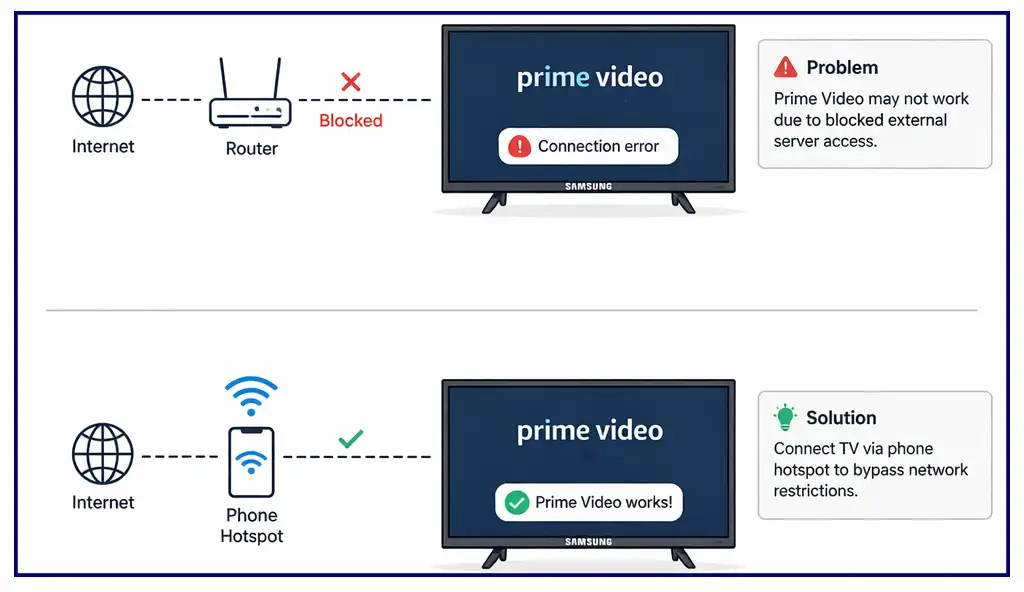
Noen ganger ligger problemet ikke hos Prime Video-appen selv, men hos internettforbindelsen. Selv om appen streamer innhold direkte, kommuniserer den også med Samsungs servere for å utveksle visse data. Hvis tilgangen til eksterne servere er begrenset eller blokkert av nettverksinnstillingene dine, kan Prime Video ikke fungere riktig.
For å sjekke om nettverket forårsaker problemet, prøv å koble TV-en til Internett via en annen tilkobling. For eksempel kan du aktivere en hotspot på telefonen og koble TV-en til den i stedet for hjemmeruteren. Start deretter Prime Video på nytt.
Hvis appen fungerer med den alternative tilkoblingen, betyr det sannsynligvis at problemet er relatert til hjemmenettverksinnstillingene dine.
Amazon Prime Video-feilkoder
Når du ser på Amazon Prime Video, kan det noen ganger vises feilmeldinger. Hver feil har en spesifikk kode som kan hjelpe deg med å identifisere problemet. Å forstå disse kodene gjør feilsøking mye enklere.
De viktigste feilkodeområdene betyr vanligvis:
1*** — Problemer med internettforbindelse eller nettverksstabilitet
2*** — Problemer med kontoakivering
5*** — Feil relatert til Amazon-konto
7*** — Problemer med enhet eller programvare
9*** — Kompatibilitetsproblemer med tredjepartsenheter brukt til streaming