Samsung Smart TV-er kjører Tizen-operativsystemet, som bruker sin egen arkitektur og ikke støtter generelle tredjepartsapper. Enkelt sagt: for at en app skal fungere på Tizen, må den være utviklet spesielt for denne plattformen.
Å lage en slik app krever kunnskap om Tizens funksjoner og utviklingsverktøy. Samsung tilbyr en Tizen OS-emulator som lar utviklere teste og feilsøke appene sine. Når en app har bestått gjennomgang, kan den publiseres i Samsung App Store, hvor brukere kan installere den på TV-en sin.
Android-apper i APK-format kan ikke installeres på Samsung Smart TV-er, fordi disse enhetene ikke støtter Android eller APK-filer på noen måte.
I praksis er det stort sett unødvendig å installere tredjepartsapper på en TV. Det er vanskelig å se et overbevisende brukstilfelle utover streaming, noe Samsungs egne apper allerede håndterer svært godt. Installering av Android-spill er også upraktisk, siden de fleste er laget for berøringskontroll, som ikke kan gjengis riktig på en TV.
I 2025 introduserte Samsung MovingStyle-tablet-TV-en, som ser ut til å være et mer eksperimentelt produkt. Selv i dette tilfellet er hovedformålet fortsatt videovisning — en oppgave som Samsungs standardapper allerede utfører perfekt.
Aktivere utviklermodus på Samsung TV
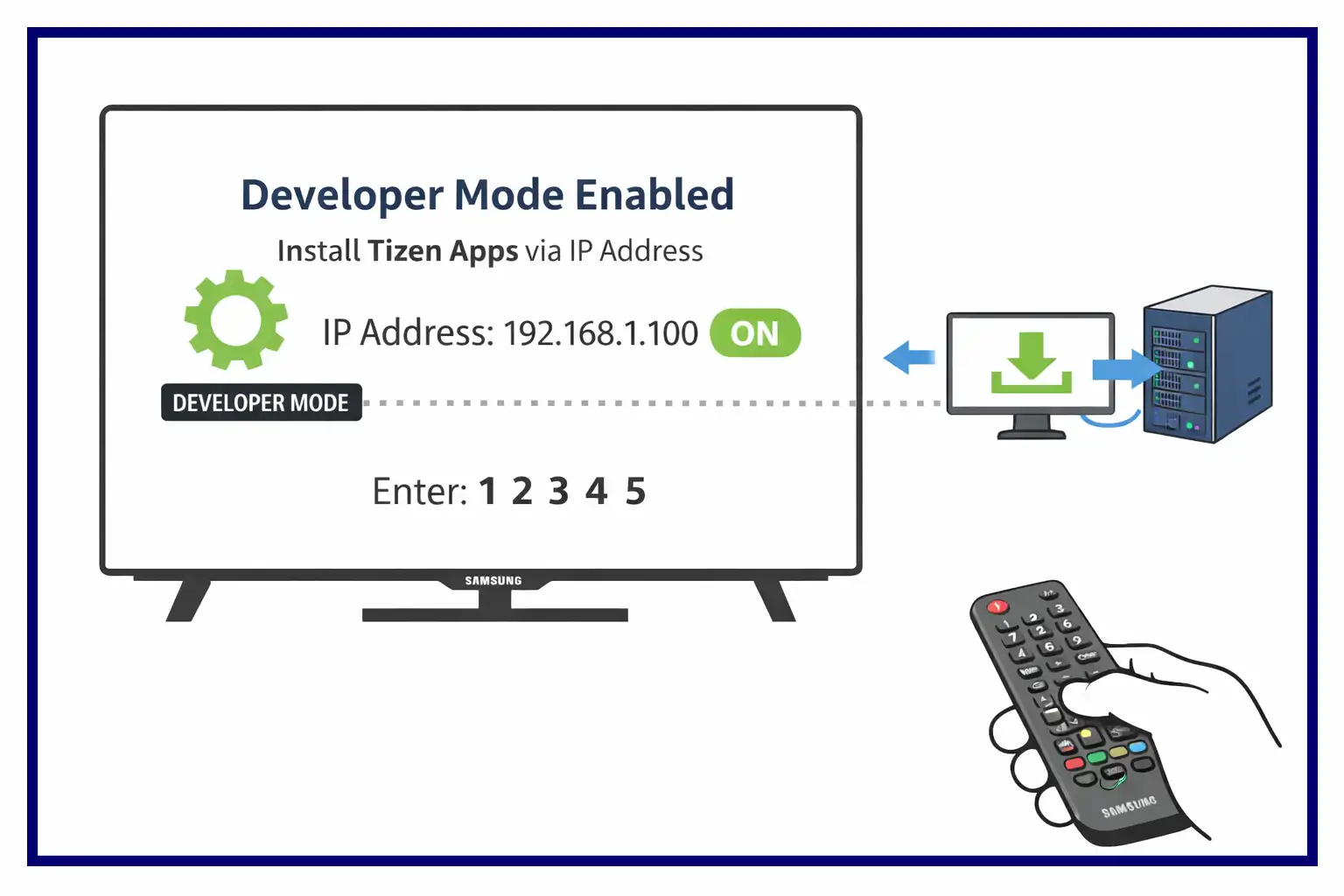
Apper laget for Samsung Smart TV kan testes ikke bare i Tizen OS-emulatoren, men også direkte på TV-en. For å gjøre dette må du aktivere utviklermodus (Developer Mode). Denne modusen lar deg installere apper fra andre kilder enn den offisielle appbutikken, for eksempel fra en datamaskin eller server via en spesifisert IP-adresse.
Det er viktig å forstå at utviklermodus ikke tillater installasjon av Android-apper. Samsung TV-er kjører på Tizen OS, så bare apper utviklet spesielt for Tizen kan installeres. Android APK-filer støttes ikke.
For å aktivere utviklermodus, gjør følgende: åpne “Apper”-seksjonen på TV-en og gå til appbutikkens skjerm. Gå til innstillinger. Når tallinndataboksen vises, skriv inn sekvensen 1, 2, 3, 4, 5 med fjernkontrollen. Utviklermodus-menyen åpnes. Avhengig av OS-versjonen kan inndataboksen variere på noen TV-modeller. Du må trykke på knappen på fjernkontrollen som viser tall på TV-skjermen; tallene vises deretter på skjermen og må velges i rekkefølge fra 1 til 5.
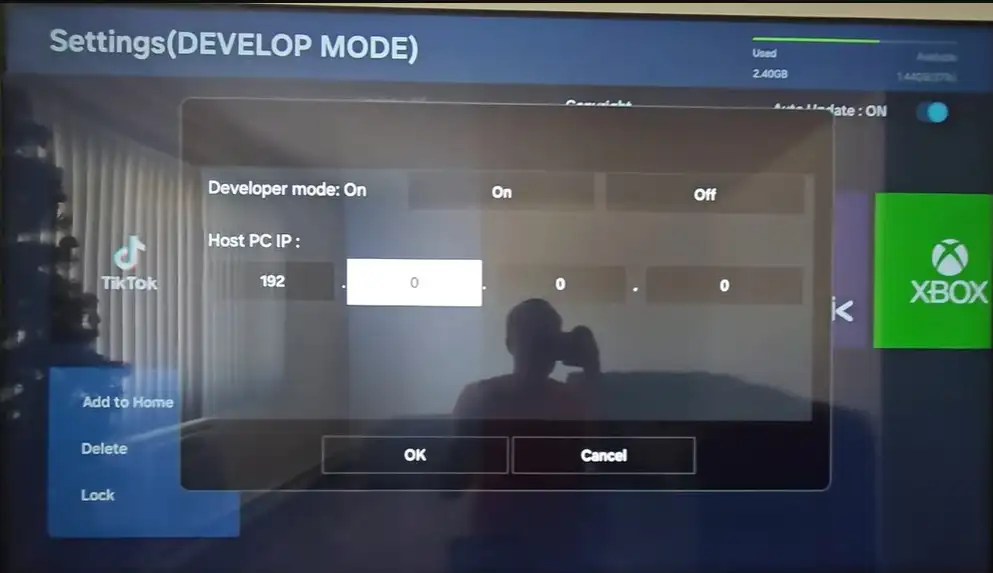
Aktiver utviklermodus og skriv inn IP-adressen til datamaskinen eller serveren TV-en skal koble til. Etter at du har lagret innstillingene, slå av TV-en og slå den på igjen. Etter omstarten vil innstillingene tre i kraft, og TV-en vil være klar til å laste ned og installere Tizen-apper fra den spesifiserte IP-adressen.
Denne metoden gjør det mulig å installere tredjeparts Tizen-apper for testing eller utviklingsformål.