Če aplikacija Amazon Prime Video na vašem Samsung Smart TV ne deluje, je to precej pogosta težava. Običajno se kaže tako, da se aplikacija ne odpre ali se ne naloži pravilno. Ob zagonu se lahko prikaže ikona Prime Video, nato pa zaslon postane črn, ali pa se televizor lahko zatakne, medtem ko se aplikacija večkrat poskuša naložiti brez uspeha.
Ta težava se lahko pojavi nenadoma, tudi če je aplikacija prej delovala brez težav. V večini primerov je težava v samem televizorju, ne v aplikaciji.
Na srečo je to težavo običajno mogoče enostavno rešiti. Približno v 95 % primerov je aplikacijo mogoče popraviti v nekaj minutah. Spodaj so najpogostejši razlogi za to težavo in najpreprostejši načini, kako ponovno omogočiti delovanje Prime Video na televizorju Samsung.
Razlogi, zakaj Amazon Prime Video pada na televizorjih Samsung
Najpogostejša razloga, zakaj Prime Video preneha delovati, sta pomanjkanje pomnilnika za zagon aplikacije in napake v predpomnilniku (cache) televizorja.
Pametni televizorji imajo običajno razmeroma malo RAM-a in notranjega pomnilnika. Sčasoma, ko je nameščenih več aplikacij, se razpoložljiv pomnilnik zapolni s podatki predpomnilnika, ki jih ustvarijo te aplikacije.
Aplikacija Prime Video prav tako shranjuje precejšnjo količino začasnih podatkov. Na primer, katere filme ali serije ste že gledali, kje ste prenehali gledati video in druge podatke o uporabi. Te informacije omogočajo, da lahko gledanje nadaljujete točno tam, kjer ste končali.
Vse te informacije so shranjene v predpomnilniku televizorja. Če predpomnilnik postane prevelik ali vsebuje zastarele podatke, aplikacija morda ne bo delovala pravilno.
Kako popraviti Amazon Prime Video na televizorju Samsung
Najbolje je začeti z najpreprostejšo rešitvijo in šele po potrebi nadaljevati z bolj zapletenimi koraki.
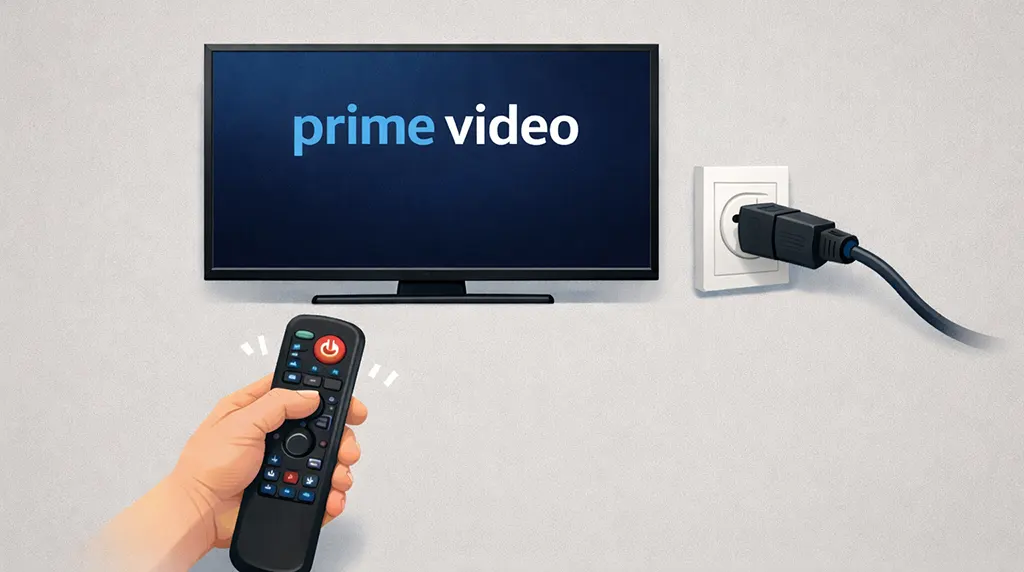
Prva stvar, ki jo morate poskusiti, je čiščenje predpomnilnika televizorja. Brisanje predpomnilnika reši težavo v približno devetih od desetih primerov. Če želite počistiti predpomnilnik, ob vklopu televizorja približno 20 sekund držite gumb za vklop na daljinskem upravljalniku. Televizor se bo znova zagnal in predpomnilnik bo izbrisan. Pri nekaterih modelih lahko med tem postopkom utripa indikator napajanja. Ko indikator preneha utripati in se televizor ponovno zažene, preverite, ali aplikacija Prime Video deluje.
Televizor lahko tudi za nekaj minut izključite iz električne vtičnice. Tudi to počisti pomnilnik naprave.
Brisanje trajnega pomnilnika na televizorju Samsung
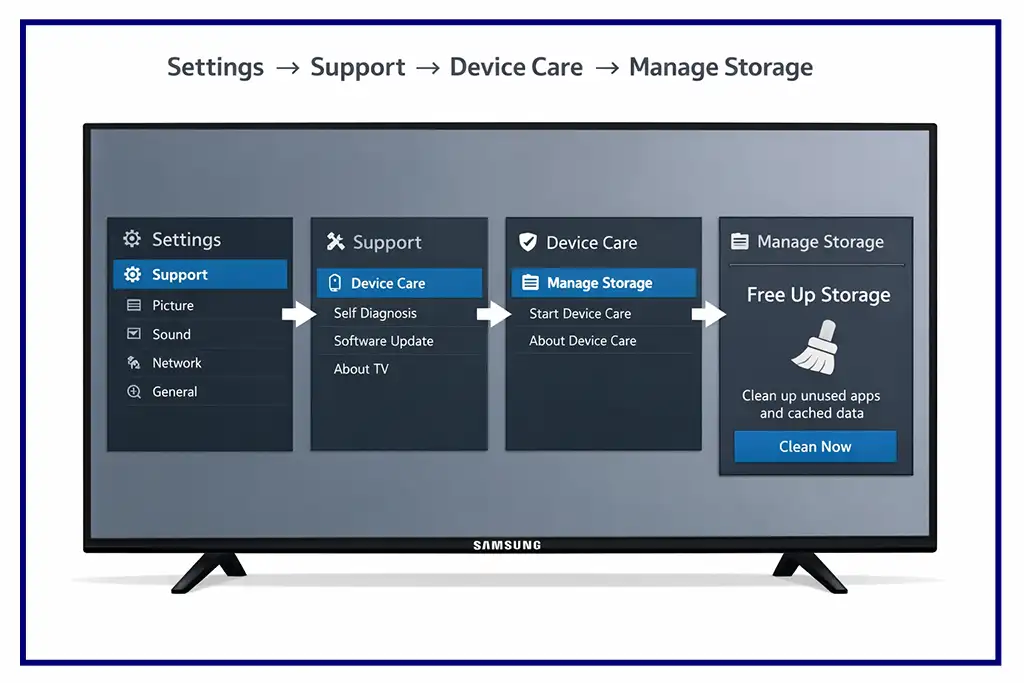
Če želite preveriti, koliko pomnilnika je uporabljenega, na televizorju odprite razdelek Aplikacije in pojdite v Nastavitve (ikona zobnika v zgornjem desnem kotu). V tem razdelku je običajno prikazano, koliko pomnilnika uporabljajo aplikacije. Pri nekaterih modelih so informacije o pomnilniku na voljo tudi v Nastavitve → Podpora → Nega naprave → Upravljanje pomnilnika, kjer televizor prikaže, koliko pomnilnika je uporabljenega in koliko ga je še na voljo.
Pomanjkanje pomnilnika na televizorjih Samsung je razmeroma redko. Pri modelih, izdelanih pred letom 2020, sistem občasno samodejno odstrani nepotrebne podatke, vendar ta funkcija na starejših televizorjih ni bila vedno dobro optimizirana. Vgrajeni brskalnik je pogosto glavni vir shranjenih podatkov, saj v trajni pomnilnik televizorja shranjuje informacije o obiskanih straneh.
Trajni pomnilnik televizorja operacijski sistem uporablja predvsem za namestitev aplikacij in dolgoročno shranjevanje podatkov predpomnilnika. Same aplikacije običajno zavzamejo malo prostora, saj gre za poenostavljene različice brskalnika, namenjene delu z eno platformo za pretakanje. Če pa vgrajeni brskalnik pogosto uporabljate, se lahko pomnilnik hitro napolni z informacijami o obiskanih straneh. Televizorji imajo običajno omejen pomnilnik — približno od 4 GB pri osnovnih modelih do približno 32 GB pri premium modelih.
Brisanje zgodovine brskalnika lahko sprosti precej pomnilnika, še posebej, če brskalnik pogosto uporabljate. To storite tako, da odprete brskalnik na televizorju in pojdite v nastavitve. Odvisno od različice brskalnika je lahko ikona nastavitev prikazana kot zobnik, tri pike ali tri vodoravne črte v zgornjem desnem kotu zaslona. V meniju nastavitev poiščite razdelek o zgodovini brskanja ali obiskanih straneh in izberite možnost za brisanje zgodovine ali čiščenje podatkov brskanja. Ko izbrišete shranjene informacije, preverite, ali Prime Video deluje pravilno.
Odstranjevanje aplikacij, ki jih ne uporabljate, lahko prav tako pomaga sprostiti pomnilnik. Vendar je malo verjetno, da bi bil pomnilnik televizorja zapolnjen samo z aplikacijami, saj bi to zahtevalo namestitev več deset aplikacij. Kljub temu lahko odstranitev neuporabljenih aplikacij pomaga, da sistem deluje bolj gladko. Nekatere storitve pretakanja prav tako shranjujejo zgodovino gledanja in druge podatke znotraj aplikacije. Če pogosto uporabljate storitve, kot je Netflix ali podobne platforme, lahko te informacije izbrišete v nastavitvah aplikacije, tako da izberete možnost za brisanje zgodovine gledanja ali shranjenih podatkov.
Ponovna namestitev aplikacije Prime Video
Če težava ostane tudi po brisanju pomnilnika in odstranitvi nepotrebnih aplikacij, je lahko povezana z aplikacijo Prime Video samo. To je precej redko in je običajno posledica poškodovanih podatkov aplikacije v pomnilniku televizorja.
V tem primeru odprite meni Smart TV, odstranite aplikacijo Prime Video in jo nato znova namestite iz trgovine z aplikacijami. Tudi po ponovni namestitvi aplikacija morda ne bo delovala pravilno, če je osnovna težava povezana s pomnilnikom televizorja ali poškodbo sistema.
Težave z internetom in Prime Video
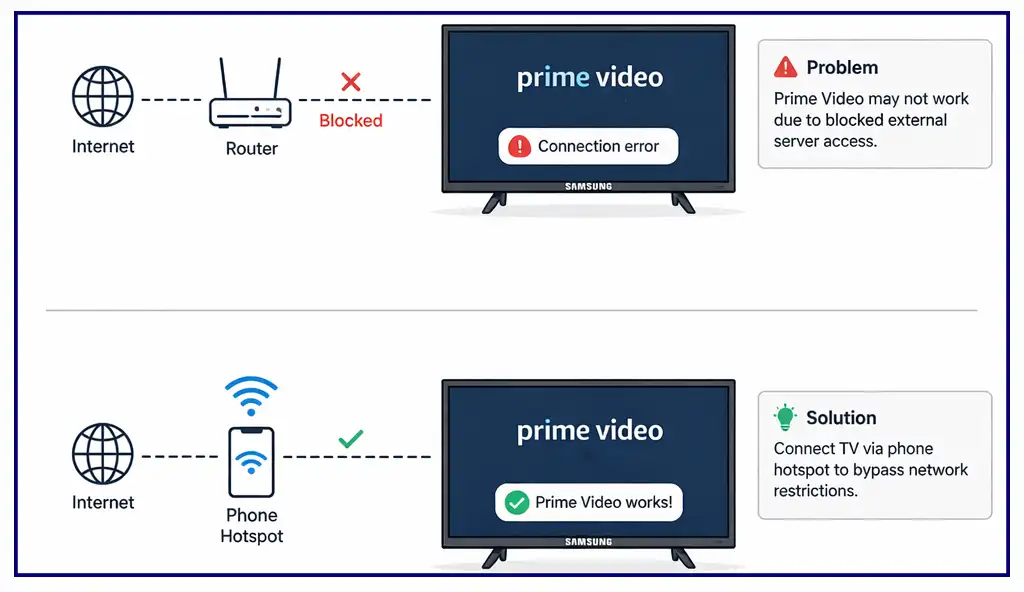
Včasih težava ni v sami aplikaciji Prime Video, ampak v internetni povezavi. Čeprav aplikacija neposredno pretaka vsebino, komunicira tudi s strežniki Samsung za izmenjavo določenih podatkov. Če je dostop do zunanjih strežnikov omejen ali blokiran zaradi nastavitev omrežja, Prime Video morda ne bo deloval pravilno.
Če želite preveriti, ali težavo povzroča omrežje, poskusite televizor povezati z internetom prek druge povezave. Na primer, vklopite dostopno točko (hotspot) na telefonu in televizor povežite z njo namesto z domačim usmerjevalnikom. Nato ponovno zaženite Prime Video.
Če aplikacija deluje z alternativno povezavo, to verjetno pomeni, da je težava povezana z nastavitvami vašega domačega omrežja.
Kode napak Amazon Prime Video
Med gledanjem Amazon Prime Video se lahko včasih pojavijo sporočila o napaki. Vsako napako spremlja določena koda, ki lahko pomaga ugotoviti vzrok težave. Razumevanje teh kod lahko močno olajša odpravljanje težav.
Glavni razponi kod napak običajno pomenijo:
1*** — težave z internetno povezavo ali stabilnostjo omrežja
2*** — težave z aktivacijo računa
5*** — napake računa Amazon
7*** — težave z napravo ali programsko opremo
9*** — težave z združljivostjo zunanjih naprav, ki se uporabljajo za pretakanje