Amazon Prime Video uygulaması Samsung Smart TV’nizde çalışmıyorsa, bu oldukça yaygın bir sorundur. Genellikle uygulamanın açılmaması veya düzgün yüklenmemesi şeklinde kendini gösterir. Uygulamayı başlattığınızda Prime Video simgesi görünebilir, ancak ekran kararıp kalabilir veya uygulama defalarca yüklenmeye çalışırken TV donabilir.
Bu sorun, uygulama daha önce sorunsuz çalışıyor olsa bile aniden ortaya çıkabilir. Çoğu durumda sorun uygulamadan değil, TV’den kaynaklanır.
Neyse ki, bu sorun genellikle kolayca çözülebilir. Yaklaşık %95 olasılıkla uygulama birkaç dakika içinde çalışır hale getirilebilir. Aşağıda bu sorunun en yaygın nedenleri ve Samsung TV’de Prime Video’yu düzeltmenin en kolay yolları verilmiştir.
Samsung TV’de Amazon Prime Video’nun Çökmesinin Nedenleri
Prime Video’nun çalışmayı durdurmasının en yaygın nedenleri, uygulamayı çalıştırmak için yeterli bellek olmaması ve TV’nin önbellek (cache) hatalarıdır.
Akıllı TV’ler genellikle nispeten az RAM ve dahili depolama alanına sahiptir. Zamanla daha fazla uygulama yüklendikçe, bu uygulamalar tarafından oluşturulan önbellek verileri nedeniyle kullanılabilir bellek dolabilir.
Prime Video uygulaması ayrıca önemli miktarda geçici veri depolar. Örneğin, hangi filmleri veya dizileri izlediğinizi, bir videoyu nerede bıraktığınızı ve diğer kullanım verilerini hatırlar. Bu bilgiler, içeriği kaldığınız yerden devam ettirmenizi sağlar.
Tüm bu bilgiler TV’nin önbellek hafızasında saklanır. Önbellek çok büyükse veya eski veriler yazılmışsa, uygulama düzgün çalışmayabilir.
Samsung TV’de Amazon Prime Video Nasıl Düzeltilir
En basit çözümle başlamanız ve gerekirse daha karmaşık adımlara geçmeniz en iyisidir.
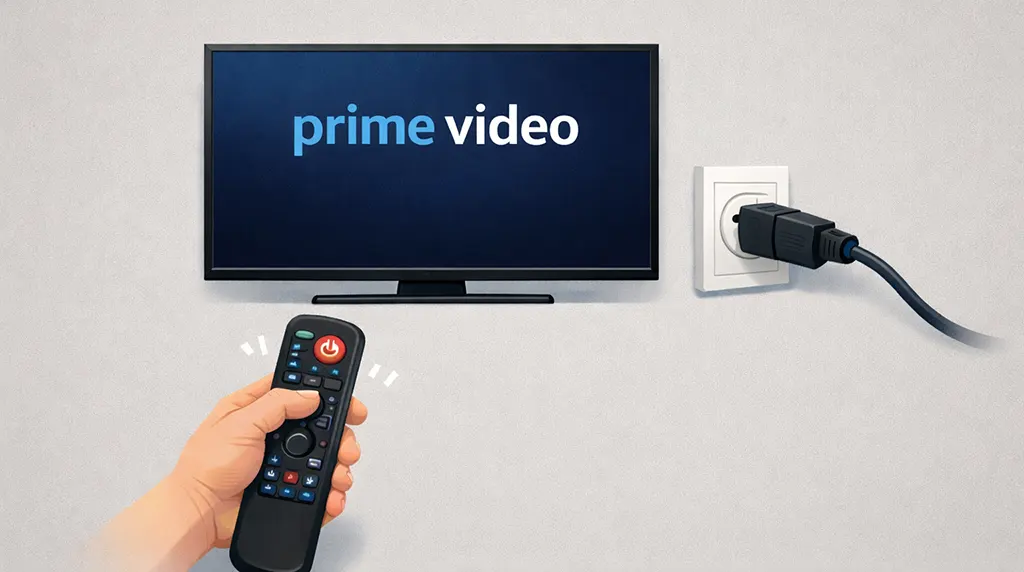
İlk olarak denemeniz gereken, TV’nin önbelleğini temizlemektir. Önbelleği temizlemek, yaklaşık on vakadan dokuzunda sorunu çözer. Önbelleği temizlemek için TV’yi açarken uzaktan kumandadaki güç düğmesini yaklaşık 20 saniye basılı tutun. Bu, TV’yi yeniden başlatır ve önbelleği temizler. Bazı modellerde, bu işlem sırasında güç göstergesi yanıp sönebilir. Gösterge yanıp sönmeyi durdurduğunda ve TV yeniden başlatıldığında, Prime Video uygulamasının çalışıp çalışmadığını kontrol edin.
TV’yi birkaç dakika boyunca güç kaynağından da çıkarabilirsiniz. Bu da belleği temizler.
Samsung TV’de Kalıcı Belleğin Temizlenmesi
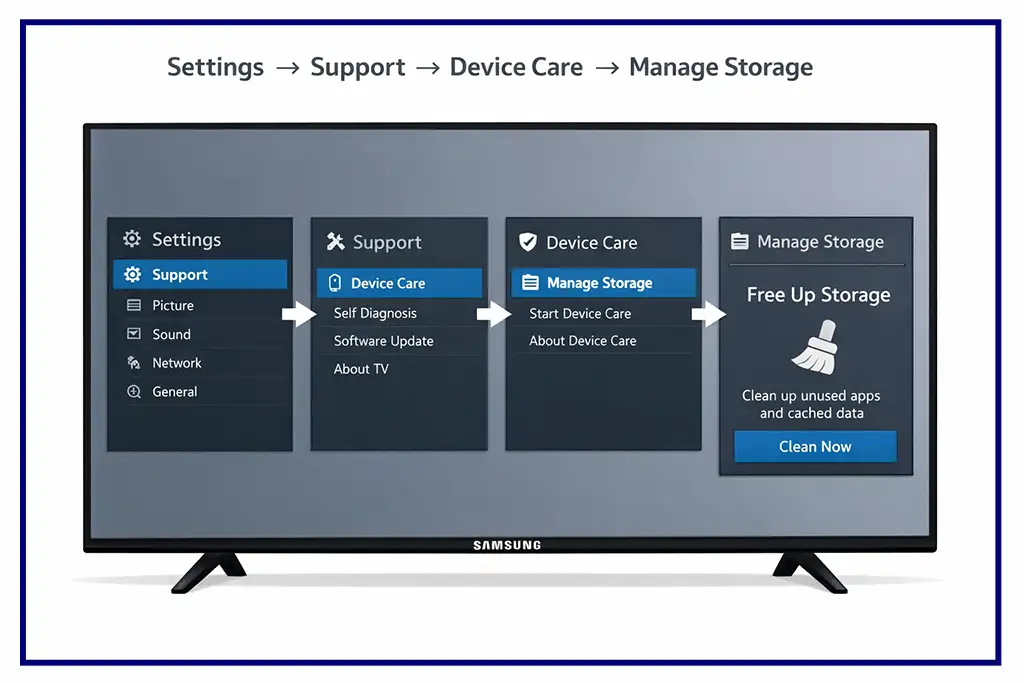
Kullanılan bellek miktarını kontrol etmek için TV’de “Uygulamalar”ı açın ve Ayarlar’a (sağ üst köşedeki dişli simgesi) gidin. Bu bölüm genellikle uygulamaların ne kadar bellek kullandığını gösterir. Bazı modellerde, bellek bilgileri Ayarlar → Destek → Cihaz Bakımı → Depolamayı Yönet bölümünde de bulunabilir; burada TV ne kadar bellek kullanıldığını ve ne kadar boş olduğunu gösterir.
Samsung TV’lerde bellek sıkıntısı nadirdir. 2020 öncesi modellerde sistem, gereksiz verileri periyodik olarak otomatik siler, ancak eski TV’lerde bu özellik her zaman iyi optimize edilmemiştir. Dahili tarayıcı, ziyaret edilen sayfaları TV’nin kalıcı hafızasında kaydettiği için genellikle en çok veri depolayan kaynaktır.
TV’nin kalıcı belleği, esas olarak işletim sistemi tarafından uygulamaları yüklemek ve önbellek verilerini uzun süre saklamak için kullanılır. Uygulamalar genellikle çok az yer kaplar; bunlar tek bir akış platformu için tasarlanmış basitleştirilmiş tarayıcı sürümleridir. Ancak dahili tarayıcı sık kullanılıyorsa, ziyaret edilen sayfalarla ilgili bilgiler hızla belleği doldurabilir. TV’ler genellikle sınırlı belleğe sahiptir — temel modellerde yaklaşık 4 GB, premium modellerde yaklaşık 32 GB.
Tarayıcı geçmişini temizlemek, özellikle tarayıcı sık kullanılıyorsa, önemli miktarda bellek boşaltabilir. Bunu yapmak için TV tarayıcısını açın ve ayarlara gidin. Tarayıcı sürümüne bağlı olarak, ayar simgesi dişli, üç nokta veya üç yatay çizgi olarak görünebilir. Ayarlar menüsünde, tarama geçmişi veya ziyaret edilen sayfalar ile ilgili bölümü bulun ve “Geçmişi Sil” veya “Tarama Verilerini Temizle” seçeneğini seçin. Saklanan bilgiler silindikten sonra Prime Video’nun düzgün çalışıp çalışmadığını kontrol edin.
Kullanılmayan uygulamaları silmek de bellek boşaltmaya yardımcı olabilir. Ancak yalnızca uygulamalarla TV depolamasının dolması nadirdir; bu, onlarca uygulamanın yüklenmesini gerektirir. Yine de kullanılmayan uygulamaları silmek, sistemin daha sorunsuz çalışmasına yardımcı olabilir. Bazı akış hizmetleri, izleme geçmişi ve diğer verileri uygulama içinde saklar. Netflix gibi hizmetleri sık kullanıyorsanız, uygulama ayarlarından izleme geçmişini veya kaydedilen verileri temizleyebilirsiniz.
Prime Video Uygulamasını Yeniden Yüklemek
Bellek temizlendikten ve gereksiz uygulamalar kaldırıldıktan sonra sorun devam ediyorsa, sorun Prime Video uygulamasının kendisiyle ilgili olabilir. Bu durum nadirdir ve genellikle TV belleğindeki bozuk uygulama verilerinden kaynaklanır.
Bu durumda, Smart TV menüsünü açın, Prime Video uygulamasını silin ve ardından uygulama mağazasından tekrar yükleyin. Ancak temel sorun TV belleği veya sistem hasarı ile ilgiliyse, yeniden yükledikten sonra bile uygulama düzgün çalışmayabilir.
İnternet ve Prime Video Sorunları
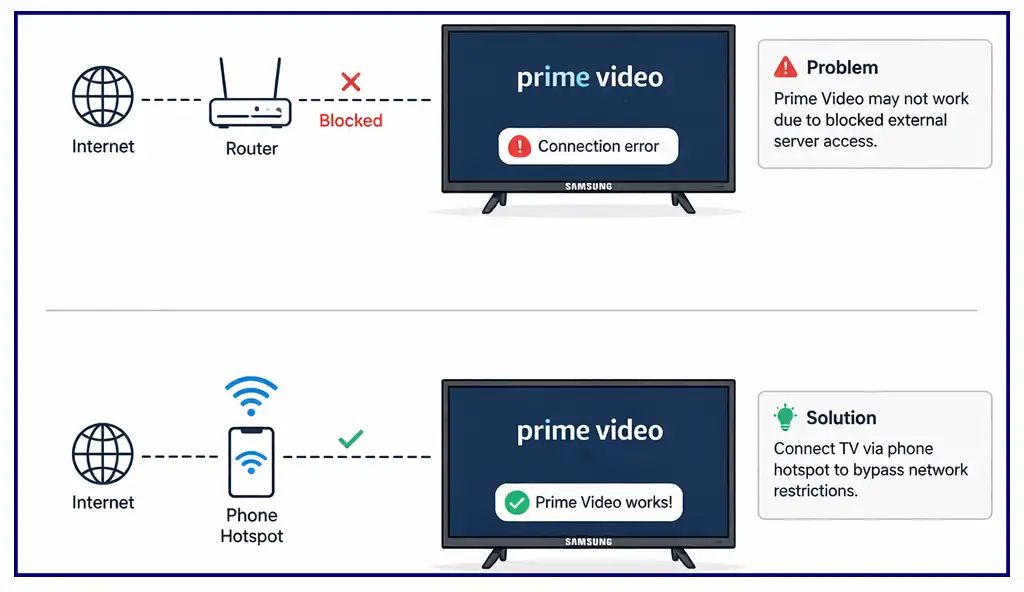
Bazen sorun Prime Video uygulamasından değil, internet bağlantısından kaynaklanır. Uygulama içeriği doğrudan yayınlasa da, belirli verileri değiş tokuş etmek için Samsung sunucularıyla iletişim kurar. Ağ ayarlarınız harici sunuculara erişimi kısıtlı veya engelli ise, Prime Video düzgün çalışmayabilir.
Ağın soruna neden olup olmadığını kontrol etmek için TV’yi farklı bir bağlantıya bağlamayı deneyin. Örneğin, telefonunuzda hotspot açın ve TV’yi ev yönlendiriciniz yerine bu bağlantıya bağlayın. Ardından Prime Video’yu yeniden başlatın.
Uygulama alternatif bağlantıda çalışıyorsa, sorun muhtemelen ev ağınızın ayarlarıyla ilgilidir.
Amazon Prime Video Hata Kodları
Amazon Prime Video izlerken bazen hata mesajları görünebilir. Her hatanın, sorunun kaynağını belirlemenize yardımcı olacak belirli bir kodu vardır. Bu kodları anlamak, sorun giderme sürecini çok daha kolay hale getirir.
Ana hata kodu aralıkları genellikle şunları ifade eder:
1*** — İnternet bağlantısı veya ağ kararlılığı sorunları
2*** — Hesap etkinleştirme sorunları
5*** — Amazon hesabıyla ilgili hatalar
7*** — Cihaz veya yazılım sorunları
9*** — Yayın için kullanılan üçüncü taraf cihazlarla uyumluluk sorunları