
Настройките за субтитри на телевизора зависят от източника на съдържанието, затова ако срещнете трудности, е важно да вземете предвид спецификите на конкретната ситуация.
При гледане на ефирна или сателитна телевизия (ANT или SAT) субтитрите се настройват чрез общото меню с настройки на телевизора.
При използване на приложения управлението на субтитрите се извършва директно в настройките на самото приложение; в редки случаи приложението прехвърля този контрол към телевизора.
При свързване чрез HDMI управлението се прехвърля към външно устройство, като сет-топ бокс или мултимедиен плейър, и именно там трябва да включите или изключите субтитрите.
При възпроизвеждане на файлове от USB устройства вграденият видео плейър на телевизора позволява управление на настройките за субтитри.
Следователно правилната конфигурация на субтитрите зависи пряко от използвания източник на сигнал и разбирането на тези разлики ще ви помогне да ги настроите бързо и без излишни усложнения.
Настройки на субтитри при гледане на телевизионни канали на телевизора
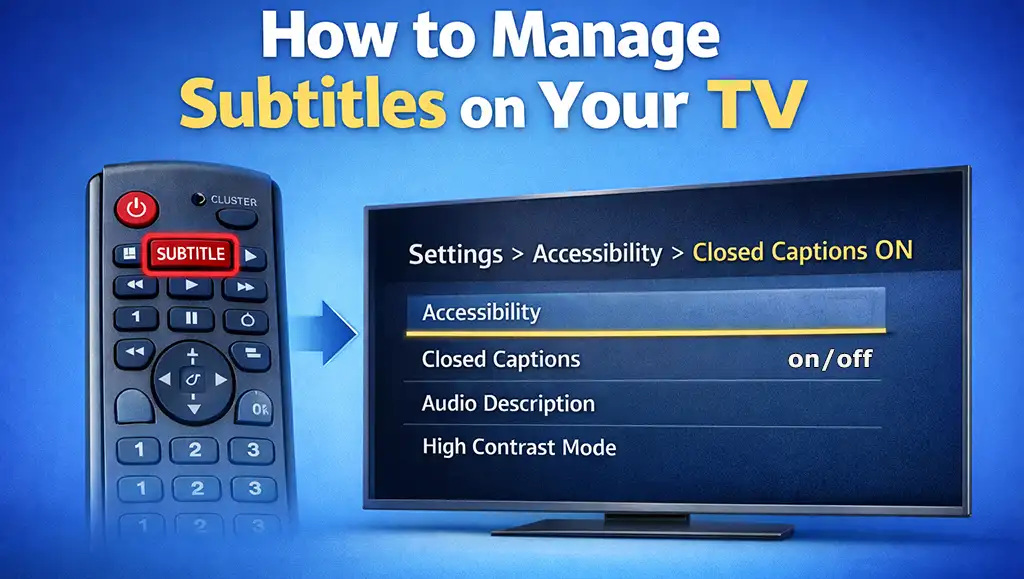
При гледане на телевизионни канали чрез вградения тунер на телевизора настройките за субтитри могат да се управляват директно от системата на телевизора.
При много модели управлението на субтитрите е бързо и удобно — някои дистанционни управления дори имат специален бутон за субтитри за незабавен достъп. Като алтернатива можете да ги настроите чрез главното меню. Въпреки че точната навигация може да варира в зависимост от операционната система на телевизора, процесът обикновено започва с натискане на бутона „Settings“ или „Menu“ на дистанционното.
След това отидете в раздел „Sound“ или „Accessibility“, където обикновено ще намерите опция „Subtitles“ или „Closed Captions“. Там можете лесно да включите или изключите субтитрите според предпочитанията си.
Важно е да се отбележи, че субтитрите се предават като метаданни в цифровия телевизионен сигнал и се показват на екрана, когато са активирани. В по-старите филми от предцифровата ера субтитрите често са били вградени директно в изображението. В такива случаи те са постоянна част от видеото и не могат да бъдат изключени.
Как да настроите субтитри при използване на приложения
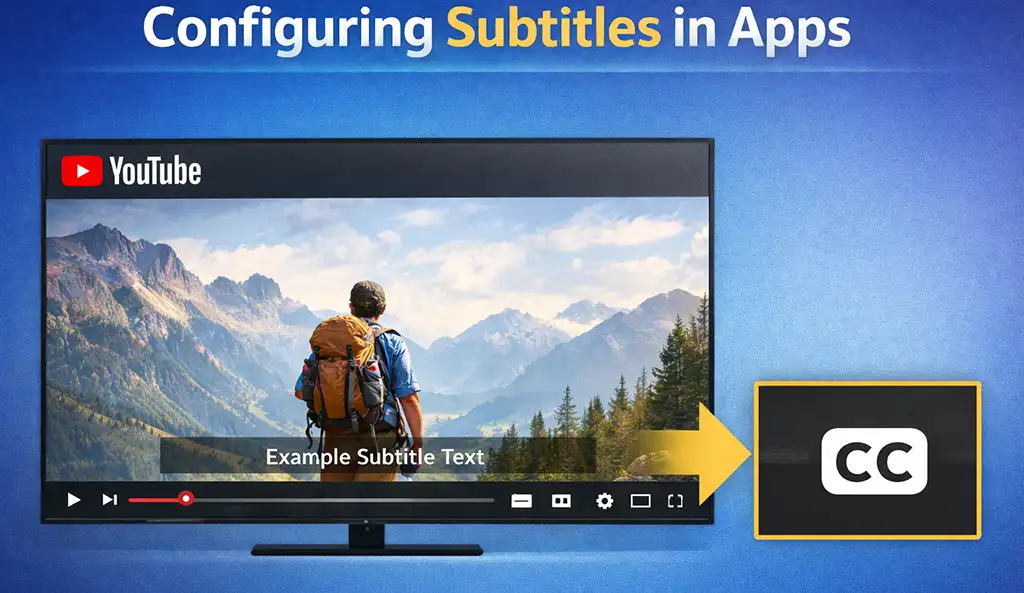
При гледане на видео чрез приложения можете лесно да управлявате субтитрите в настройките на приложението. Повечето приложения позволяват включване или изключване на субтитри, както и избор на предпочитан език.
Тъй като интерфейсите могат да се различават между приложенията, потърсете опцията CC (субтитри), обикновено намираща се под икона на зъбно колело или като отделен бутон на екрана. След включване можете допълнително да персонализирате субтитрите, включително размер, цвят и стил на шрифта.
Управление на субтитри при свързване чрез HDMI и USB
В този случай управлението на субтитрите зависи от източника на възпроизвеждане на видео.
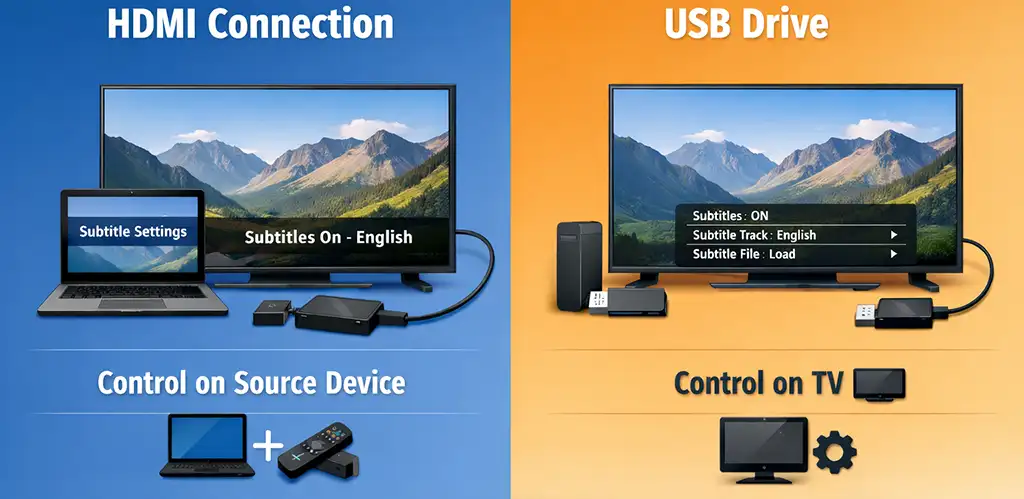
При свързване чрез HDMI телевизорът получава вече готов видеосигнал с вградени субтитри. С други думи, телевизорът на практика функционира като монитор. Това означава, че всички настройки — включване или изключване на субтитри, избор на език или формат на показване — се извършват на изходното устройство, като лаптоп или стрийминг устройство като Amazon Fire TV Stick.
При възпроизвеждане на видео от USB флаш памет или външен твърд диск файлът се обработва от вградения медиен плейър на телевизора, който управлява субтитрите. Можете да ги контролирате от менюто на плейъра: да включвате или изключвате субтитри, ако са вградени във видеото, или да зареждате външни файлове със субтитри.
Важно е да се има предвид, че телевизорите поддържат ограничен брой формати. Затова наличието на субтитри във файл не гарантира, че те ще се покажат. За разлика от компютрите, които обикновено имат повече инсталирани кодеци, телевизорът може да не разпознае формата или кодирането на субтитрите, поради което те няма да се визуализират.