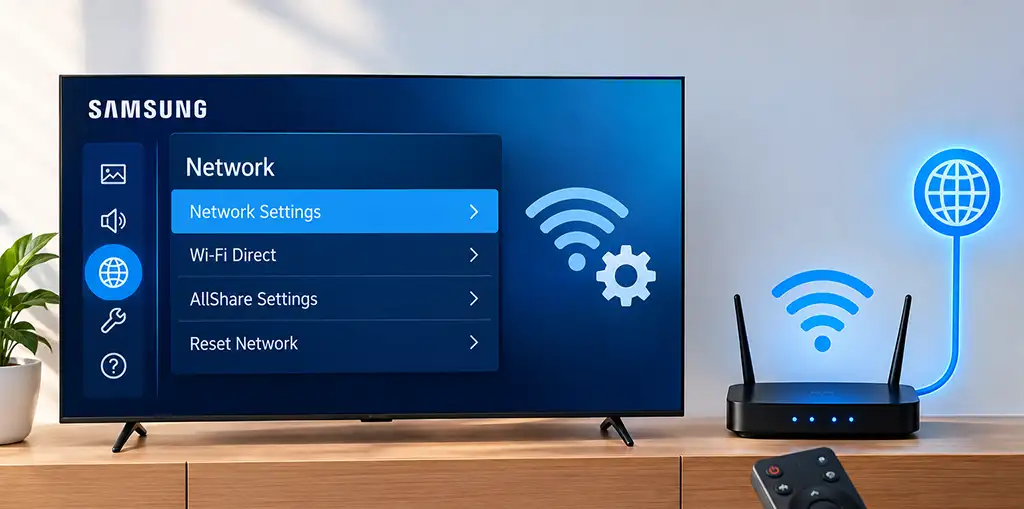
Можете да свържете вашия телевизор Samsung към интернет чрез Wi-Fi или Ethernet кабел. Обикновено телевизорът получава автоматично всички мрежови настройки от рутера. Ако трябва да се свържете към друга мрежа или да използвате конкретен IP адрес или DNS сървър, можете да промените тези настройки ръчно. Обикновено не е необходимо да променяте мрежовите настройки, тъй като те се конфигурират автоматично, но ако искате да използвате VPN сървър, ще трябва да въведете мрежовите настройки ръчно.
Точните имена на елементите от менюто могат да се различават леко в зависимост от модела на вашия телевизор Samsung и версията на Tizen.
Отворете мрежовите настройки. При повечето телевизори Samsung отидете на:
„Настройки“ → „Всички настройки“ → „Връзка“ → „Мрежа“ → „Мрежови настройки“
При някои по-стари модели пътят е следният:
„Настройки“ → „Мрежа“ → „Отваряне на мрежовите настройки“
Тук можете да изберете как да свържете телевизора към мрежата. Изберете типа на мрежовата връзка. Изберете „Безжична“, за да свържете телевизора към Wi-Fi. Изберете вашата мрежа от списъка и въведете паролата за Wi-Fi.
Изберете „Кабелна“, ако искате да свържете телевизора към рутера чрез Ethernet кабел. В този случай свържете кабела към LAN порта на телевизора и рутера. И в двата случая телевизорът обикновено конфигурира връзката автоматично чрез протокола DHCP.
Промяна на настройките за IP и DNS
Ако трябва да използвате фиксиран IP адрес или конкретен DNS сървър, отворете състоянието на мрежата и IP настройките:
Настройки → Всички настройки → Връзка → Мрежа → Състояние на мрежата → IP настройки
Наличните настройки включват:
| Настройка | Предназначение |
|---|---|
| IP настройка | Определя дали телевизорът получава IP адрес автоматично или използва фиксиран адрес |
| IP адрес | Адресът, зададен на телевизора във вашата локална мрежа |
| Подмрежова маска | Определя диапазона на локалната мрежа |
| Шлюз | Обикновено IP адресът на вашия рутер |
| DNS настройка | Определя кой DNS сървър използва телевизорът |
| DNS сървър | Адресът на DNS сървъра |
За нормална домашна мрежа оставете „IP настройка“ и „DNS настройка“ на „Получаване автоматично“. За да ги конфигурирате ръчно, променете съответната опция на „Въвеждане ръчно“ и въведете необходимите за вашата мрежа стойности.
Не трябва да въвеждате произволни стойности за IP адрес, шлюз или подмрежова маска. Те трябва да съответстват на конфигурацията на вашия рутер или мрежа. Ръчните настройки обикновено се използват на телевизори, ако искате да използвате VPN услуга, тоест телевизорът ви да „изглежда“, че се намира в друга държава.
Как да нулирате мрежовата конфигурация
Ако искате да премахнете текущите мрежови настройки и да конфигурирате връзката отново, използвайте „Нулиране на мрежата“.
Опцията обикновено се намира на:
Настройки → Всички настройки → Връзка → Мрежа → Нулиране на мрежата
След нулирането запазената мрежова конфигурация ще бъде премахната. Ако използвате Wi-Fi, ще трябва отново да изберете безжичната си мрежа и да въведете паролата.
За повечето потребители не е необходимо да конфигурират мрежата ръчно.
| Настройка | Препоръчително |
|---|---|
| Връзка | Wi-Fi или Ethernet |
| IP настройка | Получаване автоматично |
| DNS настройка | Получаване автоматично |
| IP адрес | Автоматично |
| Подмрежова маска | Автоматично |
| Шлюз | Автоматично |