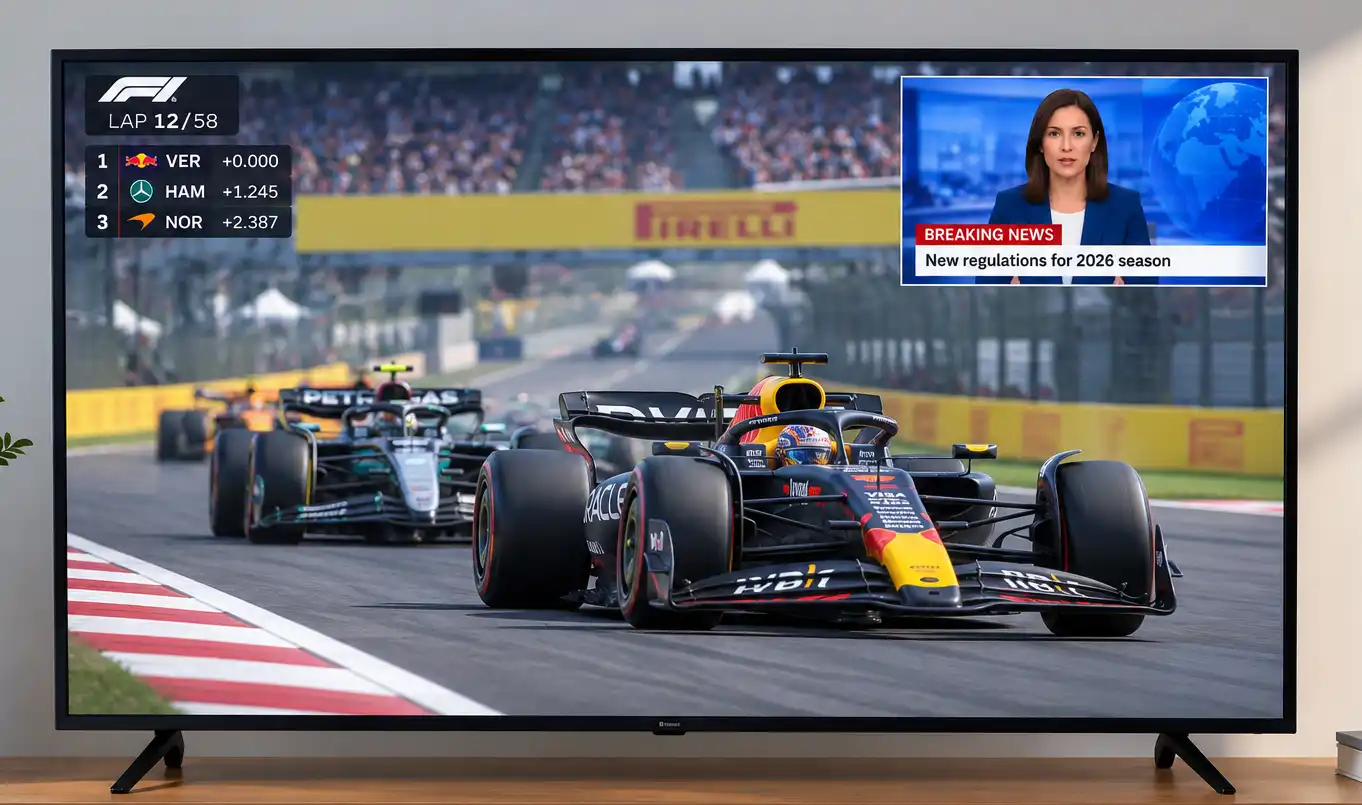
Функцията Picture in Picture (PiP) ви позволява да гледате втори видеоклип в малък прозорец, разположен върху основното изображение. Съвременните телевизори разширяват тази възможност чрез функцията Multi View, която позволява едновременно показване на няколко източника или приложения чрез разделяне на екрана. Например можете да гледате спортен мач, докато до него е отворено приложение за стрийминг, или да показвате екрана на компютъра си до телевизионно предаване.
При компютрите работата с няколко прозореца едновременно е стандартна практика от десетилетия. Първоначално обаче телевизорите не разполагаха с достатъчна изчислителна мощност, за да декодират и мащабират няколко видеопотока едновременно. С увеличаването на производителността на процесорите функцията PiP се появи при определени модели телевизори. Някои телевизори бяха оборудвани с два тунера, което позволяваше да се гледа един телевизионен канал, докато друг се показва в малък прозорец. Въвеждането на цифровите входове разшири тези възможности, а появата на смарт телевизорите направи възможно показването на приложения заедно с друго съдържание.
Използване на Multi View на телевизори Samsung
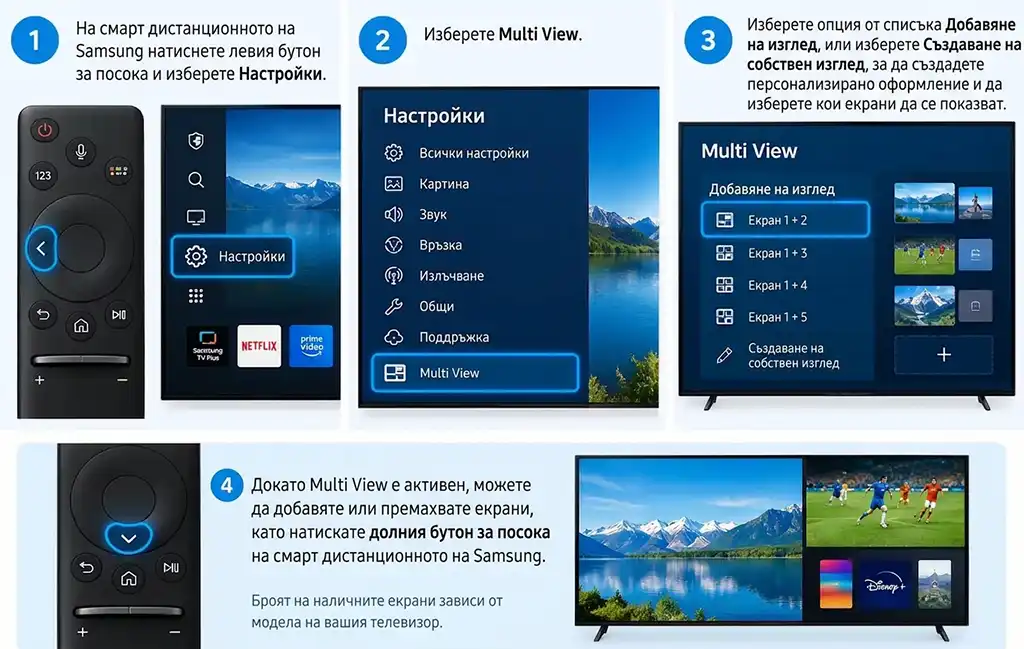
Как да стартирате Multi View
- На дистанционното управление Samsung Smart Remote натиснете бутона за навигация наляво и изберете Настройки.
- Изберете Multi View.
- Изберете опция от списъка Добавяне на изглед (Add View) или изберете Създаване на собствен изглед (Make My Own), за да създадете персонализирано оформление и да изберете кои екрани да се показват.
Докато Multi View е активен, можете да добавяте или премахвате екрани, като натиснете бутона за навигация надолу на дистанционното управление Samsung Smart Remote. Броят на наличните екрани зависи от модела на телевизора.
Опции в менюто Multi View
Натиснете бутона за избор на дистанционното управление, за да отворите менюто. Наличните опции може да се различават в зависимост от модела на телевизора и региона.
| Опция | Описание |
|---|---|
| Приложение/Източник | Позволява избор измежду наличните приложения и входни източници. |
| Съдържание | Показва съдържанието, което в момента се възпроизвежда на избрания екран. Можете да изберете тази опция, за да управлявате екрана или да промените приложението или източника му. |
| Увеличаване | Разширява избрания екран до режим на цял екран. |
| Назад към Multi View | Възстановява първоначалния размер на увеличения екран и връща Multi View. |
| Размер на екрана | Регулира размера на екраните в оформлението Multi View. |
| Picture in Picture | Задава позицията на малкия прозорец върху основния екран. Екранът, който в момента е на фокус — отляво или отдясно — се превръща в малък прозорец. |
| Позиция на екрана | Променя разположението на екраните в оформлението Multi View. |
| Размяна на екраните | Разменя местата на малкия прозорец и основния екран. |
| Изключване на PiP | Затваря малкия прозорец и връща стандартното оформление Multi View. |
| Двоен звук | Възпроизвежда едновременно звука от двата екрана и позволява регулиране на баланса на силата на звука между тях. |
| Bluetooth високоговорител | Възпроизвежда звука чрез свързан Bluetooth високоговорител. |
| Цял екран | Излиза от Multi View и показва избраното съдържание на цял екран. |
| Изтриване | Премахва избрания екран от Multi View. |
За да излезете от Multi View, натиснете и задръжте бутона за връщане назад на дистанционното управление Samsung Smart Remote. В зависимост от модела може да има и специален бутон Multi View.
Ограничения на Multi View при телевизорите Samsung
- Multi View поддържа само съвместими телевизионни предавания, външни устройства и приложения. Някои приложения не са налични.
- Ако предавате съдържание от мобилно устройство, докато Multi View е активен, то се отваря в оформлението Multi View.
- При някои модели телевизори можете да гледате изображението от камера, свързана чрез приложението SmartThings на телефона ви.
- Q-Symphony не се поддържа при използване на Multi View.
- Когато използвате в Multi View външно устройство, свързано чрез приемник или саундбар, звукът се възпроизвежда през високоговорителите на телевизора, а не през приемника или саундбара.
Използване на Multi View на телевизори LG
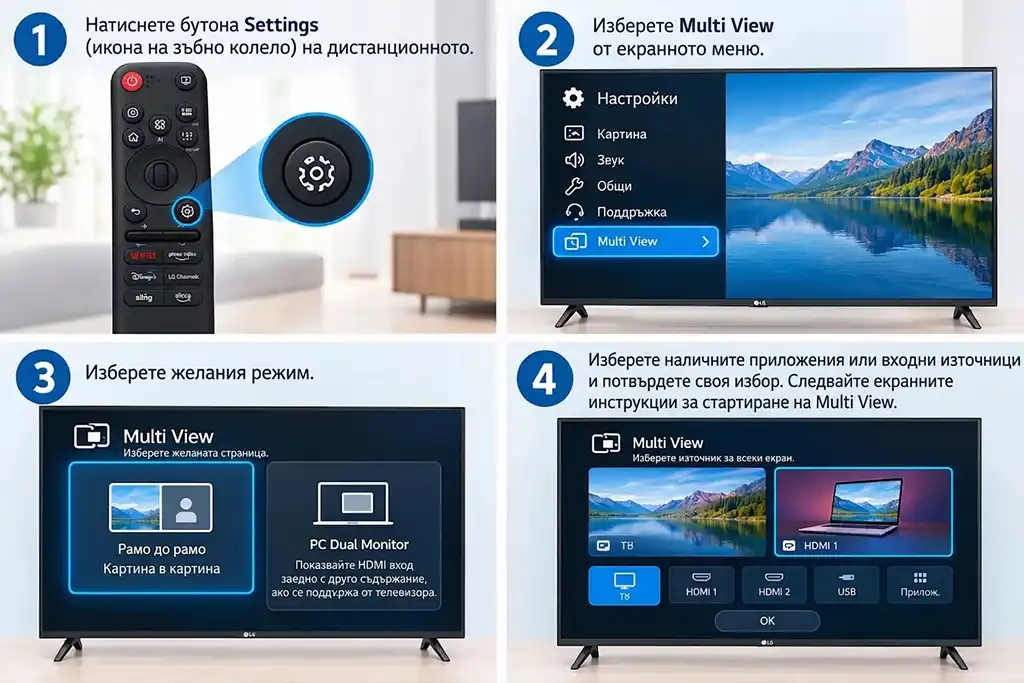
При телевизорите LG с операционна система webOS Multi View позволява едновременно показване на няколко приложения или видеоизточника на екрана. В зависимост от модела можете да разделите екрана на две части или да показвате един източник в по-малък прозорец върху друг.
Как да стартирате Multi View
- Натиснете бутона Настройки (иконата със зъбно колело) на дистанционното управление.
- Изберете Multi View от екранното меню.
- Изберете желания режим:
- Един до друг / Picture in Picture: показва едновременно два поддържани източника.
- Двоен монитор за компютър (PC Dual Monitor): показва HDMI вход заедно с друго съдържание, ако телевизорът поддържа тази функция.
- Изберете наличните приложения или входни източници и потвърдете избора си. Следвайте инструкциите на екрана, за да стартирате Multi View.
Разделът Препоръчителни комбинации (Recommended Combinations) може също да предлага комбинации от приложения въз основа на скорошната ви активност или наличните опции.
Управление по време на работа с Multi View
Когато Multi View е активен, можете да превключвате звука между двата екрана или да възпроизвеждате звука и от двата едновременно. При комбиниране на звука можете да регулирате баланса на силата на звука между екраните.
Допълнителното меню за настройки предоставя повече възможности за управление на оформлението и съдържанието.
| Опция | Описание |
|---|---|
| Промяна на типа изглед | Превключва между наличните режими Multi View. |
| Добавяне на приложение | Добавя приложение към Multi View или премахва приложение. |
| Промяна на приложението | Заменя текущо избраното приложение. |
| Управление на цял екран | Отваря избраното приложение в режим на цял екран. |
| Преместване | Променя позицията на вторичния прозорец. |
| Размер | Регулира размера на вторичния прозорец. |
| Изход от приложението | Затваря приложението, което работи в момента. |
| Промяна на входа | Превключва HDMI входа, използван в режим PC Dual Monitor. |
| Затваряне на PC Dual Monitor | Излиза от режима PC Dual Monitor. |
Ограничения на Multi View при телевизорите LG
- Наличните функции зависят от модела на телевизора, региона, избрания режим и поддържаните приложения или източници.
- HDMI входът може да не се показва, ако свързаното устройство е изключено.
- Някои видове съдържание не могат да се показват в Multi View.
- Ако дадено приложение не поддържа Multi View, телевизорът може да предложи съвместими алтернативи.
- Не всички опции в менюто са налични във всеки режим.
Ако Multi View липсва или не е наличен
Проверете дали конкретният модел на телевизора ви поддържа Multi View във вашия регион. Уверете се, че избраните приложения и източници са съвместими. Включете и всички устройства, свързани чрез HDMI, за да може телевизорът да разпознае съответния вход.