
Ако искате да отмените Paramount+ на Firestick или Fire TV, начинът на отмяна зависи от това откъде сте закупили абонамента. Възможно е да сте се абонирали чрез Amazon или директно чрез Paramount+.
Самият Firestick не определя къде се таксува вашият абонамент. Първо проверете кой управлява вашия абонамент за Paramount+, след което го отменете чрез съответната услуга.
Проверете откъде сте се абонирали за Paramount+
Ако не сте сигурни кой управлява абонамента ви, първо проверете своя Amazon акаунт. Отворете Amazon — Your Memberships & Subscriptions и влезте с Amazon акаунта, използван на вашия Firestick или Fire TV.
Ако Paramount+ се показва там, Amazon управлява вашия абонамент. Можете да го отмените от същата страница. Ако Paramount+ не е в списъка, проверете своя Paramount+ акаунт. Отворете Paramount+ и влезте в акаунта си. Проверете информацията за акаунта или абонамента, за да видите дали абонаментът се управлява директно от Paramount+.
Можете също да използвате Paramount+ Help Center, ако имате нужда от помощ при намирането на информацията за абонамента си.
Как да отмените Paramount+ чрез Amazon
Ако Paramount+ се показва сред вашите абонаменти в Amazon, можете да го отмените чрез Amazon.
- Отворете Your Memberships & Subscriptions.
- Влезте в своя Amazon акаунт.
- Намерете Paramount+.
- Изберете Cancel Subscription.
- Следвайте инструкциите, показани от Amazon.
- Потвърдете отмяната.
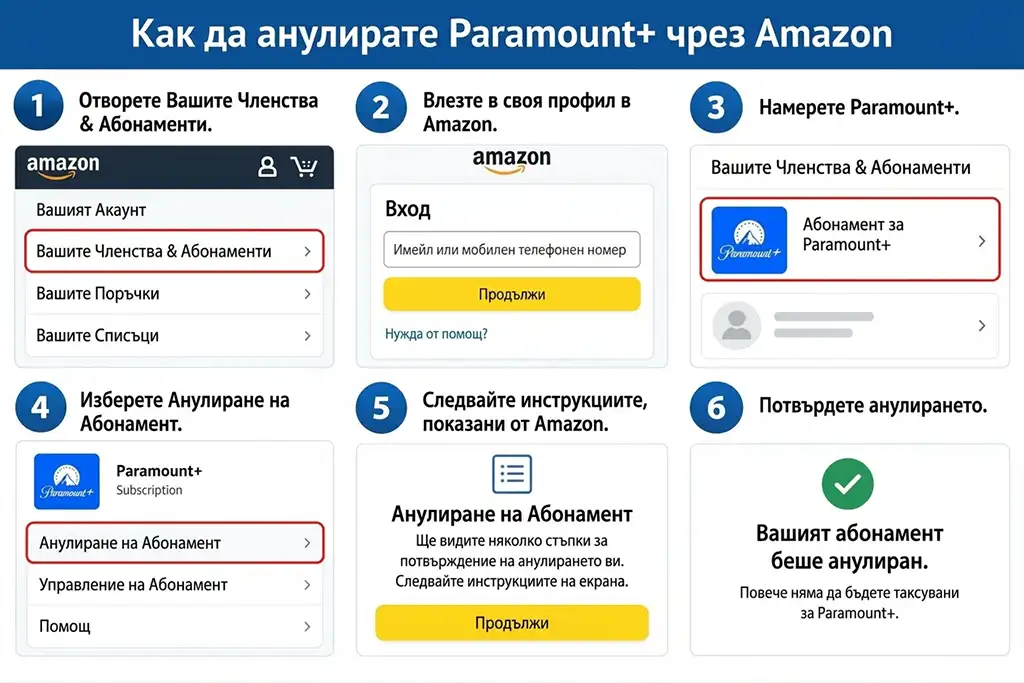
В зависимост от интерфейса на Amazon може вместо това да бъдете пренасочени към Account & Settings, където можете да намерите Paramount+ в Your Channels и да изберете Cancel Channel.
Можете също да проверите абонаментите в Amazon Appstore. Намерете Paramount+, изберете Actions и изберете Turn Off Auto-Renewal или наличната опция за отмяна.
Как да отмените Paramount+ директно чрез Paramount+
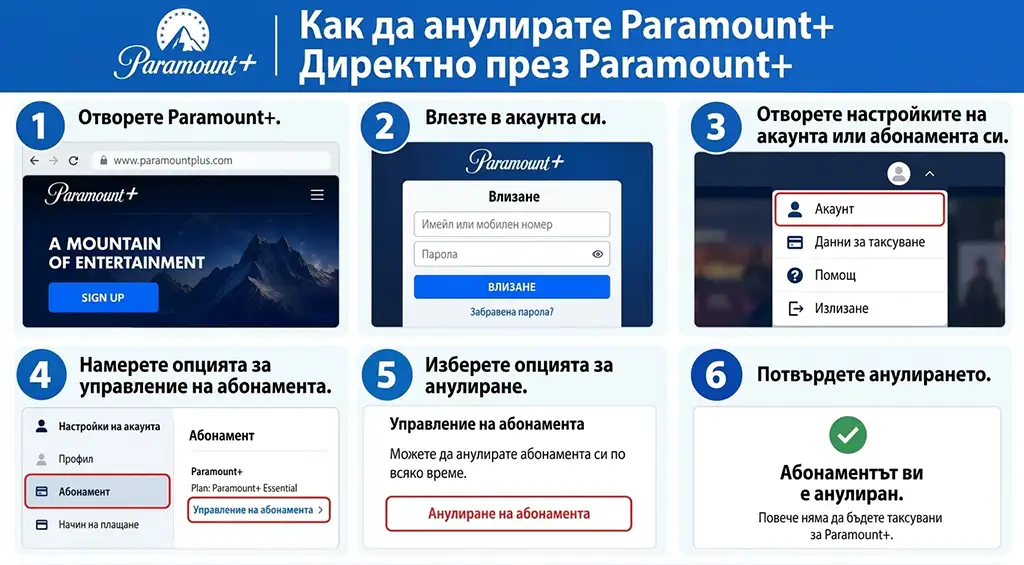
Ако Paramount+ не се показва сред вашите абонаменти в Amazon, може да сте се абонирали директно чрез Paramount+.
- Отворете Paramount+.
- Влезте в акаунта си.
- Отворете настройките на акаунта или абонамента.
- Намерете опцията за управление на абонамента.
- Изберете опцията за отмяна.
- Потвърдете отмяната.
Ако сте се абонирали чрез друга услуга, например Apple, Google Play или Roku, трябва да отмените абонамента чрез съответната услуга.
Важното е, че трябва да отмените Paramount+ чрез доставчика, който управлява вашия абонамент. Това, че гледате Paramount+ на Firestick, не означава непременно, че Amazon управлява вашия абонамент.
Какво се случва след отмяната на Paramount+?
Отмяната обикновено спира следващото автоматично подновяване. Можете да продължите да използвате Paramount+ до края на текущия период на таксуване, за който вече сте платили.
Например, ако абонаментът ви е планиран да се поднови на 20 октомври и го отмените на 5 октомври, обикновено можете да продължите да гледате до 20 октомври. След това абонаментът приключва, вместо да бъде подновен. Не е необходимо да изтривате приложението Paramount+ след отмяната. Приложението и абонаментът са отделни.