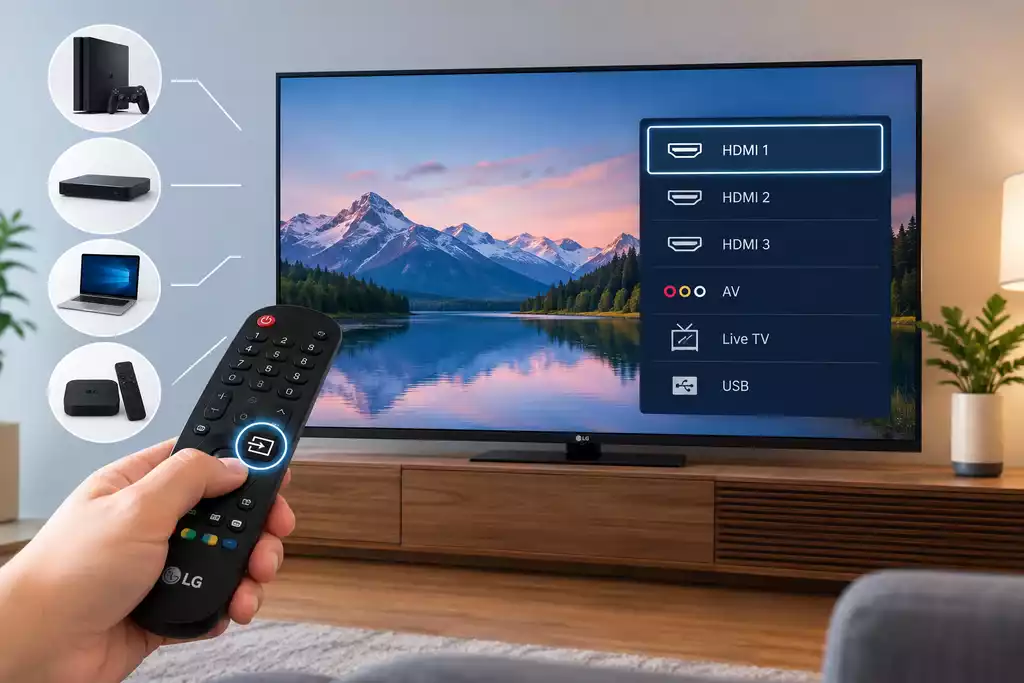
Η αλλαγή της πηγής εισόδου σε μια LG Smart TV είναι απαραίτητη όταν θέλετε να αλλάξετε μεταξύ συσκευών που είναι συνδεδεμένες στην τηλεόραση, όπως μια κονσόλα παιχνιδιών, μια συσκευή αναπαραγωγής Blu-ray, ένας αποκωδικοποιητής καλωδιακής τηλεόρασης ή ένας υπολογιστής. Μπορείτε να αλλάξετε την πηγή χρησιμοποιώντας το τηλεχειριστήριο της LG, αλλά υπάρχουν επίσης τρόποι να το κάνετε αν δεν έχετε το τηλεχειριστήριο.
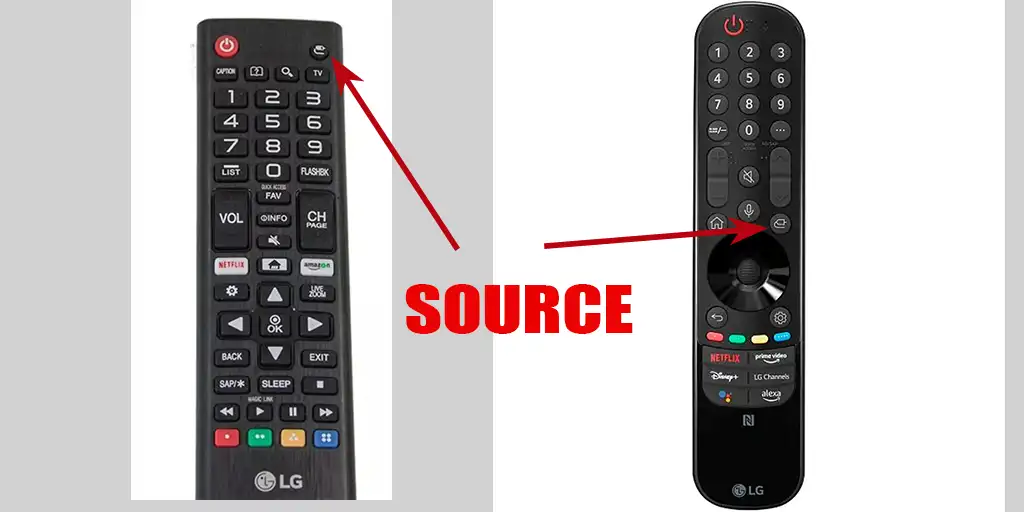
Πώς να αλλάξετε την πηγή εισόδου σε μια LG TV χωρίς τηλεχειριστήριο
Ακόμη και αν δεν έχετε τηλεχειριστήριο, μπορείτε να αλλάξετε την πηγή εισόδου στις περισσότερες τηλεοράσεις LG. Η μέθοδος εξαρτάται από το μοντέλο της τηλεόρασής σας. Μπορείτε να χρησιμοποιήσετε ένα φυσικό κουμπί στην τηλεόραση, την εφαρμογή LG ThinQ ή, σε ορισμένα μοντέλα, ένα ποντίκι ή πληκτρολόγιο USB.
Ο ευκολότερος τρόπος για να αλλάξετε την πηγή εισόδου χωρίς τηλεχειριστήριο είναι να χρησιμοποιήσετε ένα φυσικό κουμπί στην τηλεόραση. Ανάλογα με το μοντέλο, το κουμπί μπορεί να βρίσκεται κάτω από το λογότυπο LG, στο κάτω άκρο ή στο πίσω μέρος της τηλεόρασης. Πολλές τηλεοράσεις LG διαθέτουν ένα μόνο πολυλειτουργικό κουμπί που λειτουργεί ως joystick.
Ενεργοποιήστε την τηλεόραση χρησιμοποιώντας αυτό το κουμπί. Μόλις ενεργοποιηθεί η τηλεόραση, πατήστε το κουμπί για να ανοίξετε το μενού ελέγχου. Αν το κουμπί λειτουργεί ως joystick, μετακινήστε το για να περιηγηθείτε στις διαθέσιμες επιλογές και πατήστε το για να επιβεβαιώσετε την επιλογή σας.
Βρείτε την επιλογή «Είσοδος», «Πηγή εισόδου» ή «Εξωτερικές είσοδοι». Επιλέξτε την και, στη συνέχεια, επιλέξτε HDMI, κεραία, AV ή άλλη είσοδο που θέλετε να χρησιμοποιήσετε.
Σε ορισμένα μοντέλα LG, το πάτημα ενός φυσικού κουμπιού δεν ανοίγει το πλήρες μενού της τηλεόρασης· αντίθετα, θα εμφανιστεί ένα μικρό μενού που προσφέρει μόνο βασικές λειτουργίες, όπως η επιλογή πηγής σήματος ή η ενεργοποίηση και απενεργοποίηση της τηλεόρασης. Η χρήση των φυσικών κουμπιών προορίζεται μόνο για σπάνιες περιπτώσεις και συνήθως αποτελεί προσωρινή λύση μέχρι να αντικατασταθεί το τηλεχειριστήριο. Μπορείτε επίσης να αποκτήσετε πρόσβαση στο πλήρες μενού χρησιμοποιώντας εφαρμογές εικονικού τηλεχειριστηρίου στο smartphone σας.
Αλλαγή της πηγής εισόδου μέσω του LG ThinQ
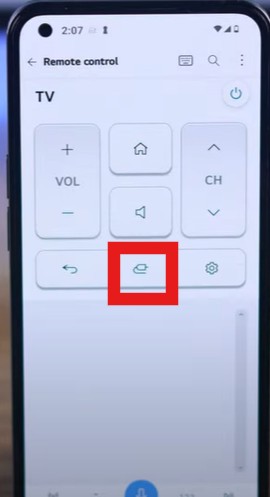
Μπορείτε να χρησιμοποιήσετε το smartphone σας ως τηλεχειριστήριο μέσω της επίσημης εφαρμογής LG ThinQ. Αυτό είναι βολικό αν δεν έχετε τηλεχειριστήριο· υπάρχουν επίσης και άλλες εφαρμογές τηλεχειρισμού. Σε αυτήν την περίπτωση, ο έλεγχος πραγματοποιείται μέσω του οικιακού σας δικτύου Internet. Έχετε υπόψη ότι τόσο το smartphone όσο και η τηλεόραση πρέπει να είναι συνδεδεμένα στο οικιακό σας δίκτυο, δηλαδή στο οικιακό σας Wi-Fi.
Εγκαταστήστε την εφαρμογή LG ThinQ στο smartphone σας και συνδεθείτε. Στη συνέχεια, προσθέστε την LG TV σας ως συσκευή. Κατά τη ρύθμιση, μπορεί να εμφανιστεί ένας κωδικός PIN στην οθόνη της τηλεόρασης· θα πρέπει να τον εισαγάγετε στην εφαρμογή.
Μόλις η τηλεόραση συνδεθεί στο ThinQ, ανοίξτε το εικονικό τηλεχειριστήριο. Χρησιμοποιήστε τα χειριστήρια εισόδου ή πηγής για να επιλέξετε την επιθυμητή είσοδο HDMI ή άλλη πηγή.
Χρήση ποντικιού και πληκτρολογίου USB
Οι τηλεοράσεις LG που κυκλοφόρησαν μετά το 2018 υποστηρίζουν γενικά συσκευές συμβατές με HID· με άλλα λόγια, υποστηρίζουν καθολικά προγράμματα οδήγησης για ποντίκια ή πληκτρολόγια USB. Μπορείτε να συνδέσετε ένα ποντίκι σε μια θύρα USB ή ένα πληκτρολόγιο στην τηλεόραση και να χρησιμοποιήσετε τον δείκτη του ποντικιού για να περιηγηθείτε στα μενού της οθόνης ή να χρησιμοποιήσετε το κουμπί «Enter» και τα πλήκτρα βέλους στο τηλεχειριστήριο για να επιλέξετε μια πηγή σήματος.
Το φυσικό κουμπί είναι η απλούστερη επιλογή, καθώς δεν απαιτεί smartphone, σύνδεση στο Internet ή πρόσθετες συσκευές. Ωστόσο, οι λειτουργίες που είναι διαθέσιμες μέσω αυτού του κουμπιού διαφέρουν ανάλογα με το μοντέλο της LG TV.