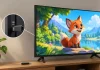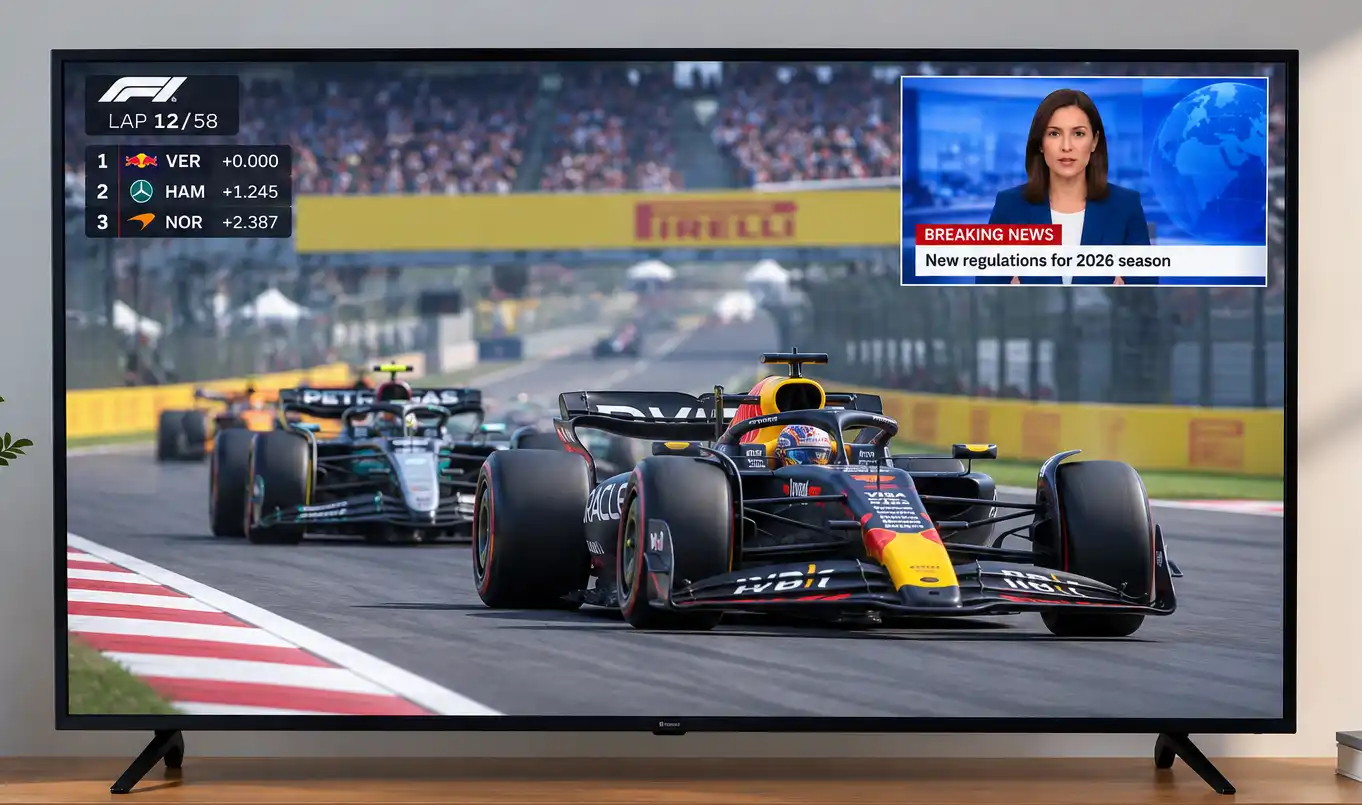
Η λειτουργία Picture-in-Picture (PiP) σάς επιτρέπει να παρακολουθείτε ένα δεύτερο βίντεο σε ένα μικρό παράθυρο που εμφανίζεται πάνω από την κύρια εικόνα. Οι σύγχρονες τηλεοράσεις προχωρούν αυτή την ιδέα ένα βήμα παραπέρα με τη λειτουργία Multi View, η οποία επιτρέπει την ταυτόχρονη προβολή πολλαπλών πηγών ή εφαρμογών μέσω διαχωρισμού της οθόνης. Για παράδειγμα, μπορείτε να παρακολουθείτε έναν αθλητικό αγώνα ενώ έχετε ανοιχτή δίπλα μια εφαρμογή streaming ή να προβάλλετε την οθόνη του υπολογιστή σας δίπλα σε μια τηλεοπτική μετάδοση.
Στους υπολογιστές, η εργασία με πολλά παράθυρα ταυτόχρονα αποτελεί συνήθη πρακτική εδώ και δεκαετίες. Ωστόσο, αρχικά οι τηλεοράσεις δεν διέθεταν την απαραίτητη επεξεργαστική ισχύ για την ταυτόχρονη αποκωδικοποίηση και προσαρμογή του μεγέθους πολλαπλών ροών βίντεο. Καθώς οι επεξεργαστές έγιναν ισχυρότεροι, η λειτουργία PiP εμφανίστηκε σε επιλεγμένα μοντέλα τηλεοράσεων. Ορισμένες τηλεοράσεις διέθεταν δύο δέκτες, επιτρέποντας στους θεατές να παρακολουθούν ένα τηλεοπτικό κανάλι και ταυτόχρονα να εμφανίζουν ένα άλλο σε ένα μικρό παράθυρο. Η εισαγωγή των ψηφιακών εισόδων διεύρυνε αυτές τις δυνατότητες, ενώ η εμφάνιση των έξυπνων τηλεοράσεων κατέστησε δυνατή την προβολή εφαρμογών δίπλα σε άλλο περιεχόμενο.
Χρήση της λειτουργίας Multi View στις τηλεοράσεις Samsung
Πώς να ξεκινήσετε τη λειτουργία Multi View
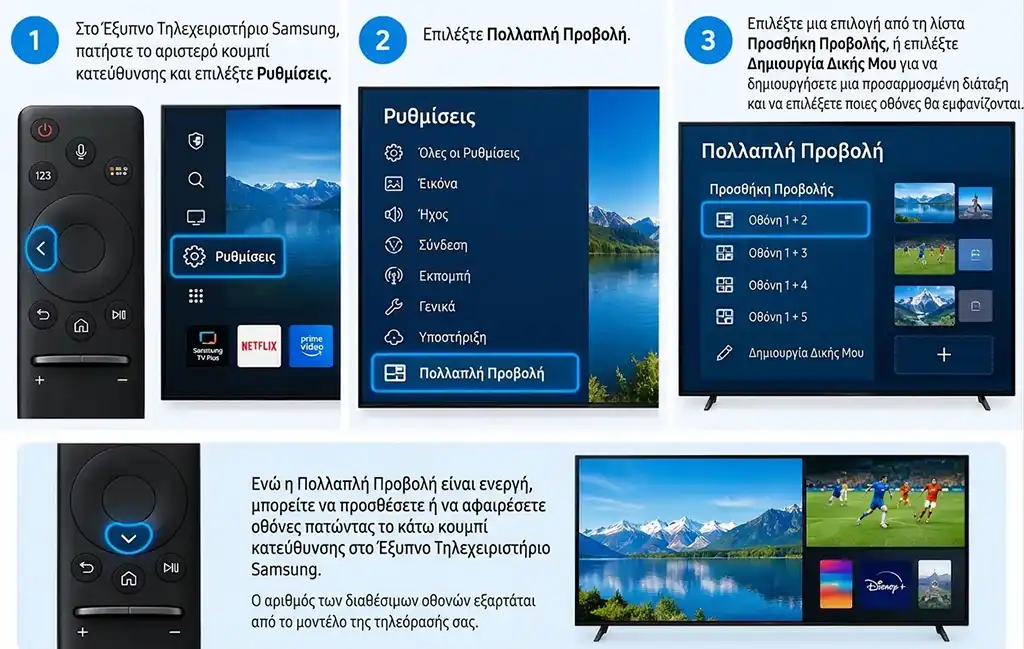
- Στο Samsung Smart Remote, πατήστε το αριστερό πλήκτρο κατεύθυνσης και επιλέξτε Ρυθμίσεις.
- Επιλέξτε Multi View.
- Επιλέξτε μια δυνατότητα από τη λίστα Προσθήκη προβολής ή επιλέξτε Δημιουργία δικής μου για να δημιουργήσετε μια προσαρμοσμένη διάταξη και να επιλέξετε ποιες οθόνες θα εμφανίζονται.
Όταν η λειτουργία Multi View είναι ενεργή, μπορείτε να προσθέτετε ή να αφαιρείτε οθόνες πατώντας το κάτω πλήκτρο κατεύθυνσης στο Samsung Smart Remote. Ο αριθμός των διαθέσιμων οθονών εξαρτάται από το μοντέλο της τηλεόρασής σας.
Επιλογές μενού στη λειτουργία Multi View
Πατήστε το κουμπί Select στο τηλεχειριστήριο για να ανοίξετε το μενού. Οι διαθέσιμες επιλογές ενδέχεται να διαφέρουν ανάλογα με το μοντέλο της τηλεόρασής σας και την περιοχή.
| Επιλογή | Περιγραφή |
|---|---|
| Εφαρμογή/Πηγή | Επιτρέπει την επιλογή από τις διαθέσιμες εφαρμογές και πηγές εισόδου. |
| Περιεχόμενο | Εμφανίζει το περιεχόμενο που προβάλλεται εκείνη τη στιγμή στην επιλεγμένη οθόνη. Μπορείτε να την επιλέξετε για να ελέγξετε την οθόνη ή να αλλάξετε την εφαρμογή ή την πηγή της. |
| Μεγιστοποίηση | Επεκτείνει την επιλεγμένη οθόνη ώστε να καταλαμβάνει ολόκληρη την οθόνη. |
| Επιστροφή στο Multi View | Επαναφέρει τη μεγιστοποιημένη οθόνη στο αρχικό της μέγεθος και επιστρέφει στη λειτουργία Multi View. |
| Μέγεθος οθόνης | Προσαρμόζει το μέγεθος των οθονών στη λειτουργία Multi View. |
| Picture-in-Picture | Ορίζει τη θέση του μικρού παραθύρου πάνω από την κύρια οθόνη. Η οθόνη που είναι εκείνη τη στιγμή ενεργή, είτε στα αριστερά είτε στα δεξιά, γίνεται το μικρό παράθυρο. |
| Θέση οθόνης | Αλλάζει τη θέση των οθονών στη διάταξη Multi View. |
| Εναλλαγή οθονών | Ανταλλάσσει το μικρό παράθυρο με την οθόνη πλήρους μεγέθους. |
| Απενεργοποίηση PiP | Κλείνει το μικρό παράθυρο και επιστρέφει στην κανονική διάταξη Multi View. |
| Διπλός ήχος | Αναπαράγει ταυτόχρονα τον ήχο και από τις δύο οθόνες και επιτρέπει την προσαρμογή της ισορροπίας έντασης μεταξύ τους. |
| Ηχείο Bluetooth | Αναπαράγει τον ήχο μέσω ενός συνδεδεμένου ηχείου Bluetooth. |
| Πλήρης οθόνη | Τερματίζει τη λειτουργία Multi View και εμφανίζει το επιλεγμένο περιεχόμενο σε πλήρη οθόνη. |
| Διαγραφή | Αφαιρεί την επιλεγμένη οθόνη από τη λειτουργία Multi View. |
Για να κλείσετε τη λειτουργία Multi View, πατήστε παρατεταμένα το κουμπί επιστροφής στο Samsung Smart Remote. Ανάλογα με το μοντέλο σας, ενδέχεται να υπάρχει επίσης ειδικό κουμπί Multi View.
Περιορισμοί της λειτουργίας Multi View στις τηλεοράσεις Samsung
- Η λειτουργία Multi View υποστηρίζει μόνο συμβατές τηλεοπτικές μεταδόσεις, εξωτερικές συσκευές και εφαρμογές. Ορισμένες εφαρμογές δεν είναι διαθέσιμες.
- Εάν μεταδώσετε περιεχόμενο από μια κινητή συσκευή ενώ η λειτουργία Multi View είναι ενεργή, αυτό ανοίγει μέσα στη διάταξη Multi View.
- Ορισμένα μοντέλα τηλεοράσεων επιτρέπουν την προβολή μιας κάμερας που είναι συνδεδεμένη μέσω της εφαρμογής SmartThings στο τηλέφωνό σας.
- Η λειτουργία Q-Symphony δεν υποστηρίζεται κατά τη χρήση της λειτουργίας Multi View.
- Όταν χρησιμοποιείτε στη λειτουργία Multi View μια εξωτερική συσκευή που είναι συνδεδεμένη μέσω δέκτη AV ή soundbar, ο ήχος αναπαράγεται από τα ηχεία της τηλεόρασης αντί από τον δέκτη AV ή το soundbar.
Χρήση της λειτουργίας Multi View στις τηλεοράσεις LG
Στις τηλεοράσεις LG με λειτουργικό σύστημα webOS, η λειτουργία Multi View επιτρέπει την ταυτόχρονη προβολή πολλαπλών εφαρμογών ή πηγών βίντεο στην οθόνη. Ανάλογα με το μοντέλο, μπορείτε να χωρίσετε την οθόνη σε δύο τμήματα ή να εμφανίσετε μία πηγή σε μικρότερο παράθυρο πάνω από μια άλλη.
Πώς να ξεκινήσετε τη λειτουργία Multi View
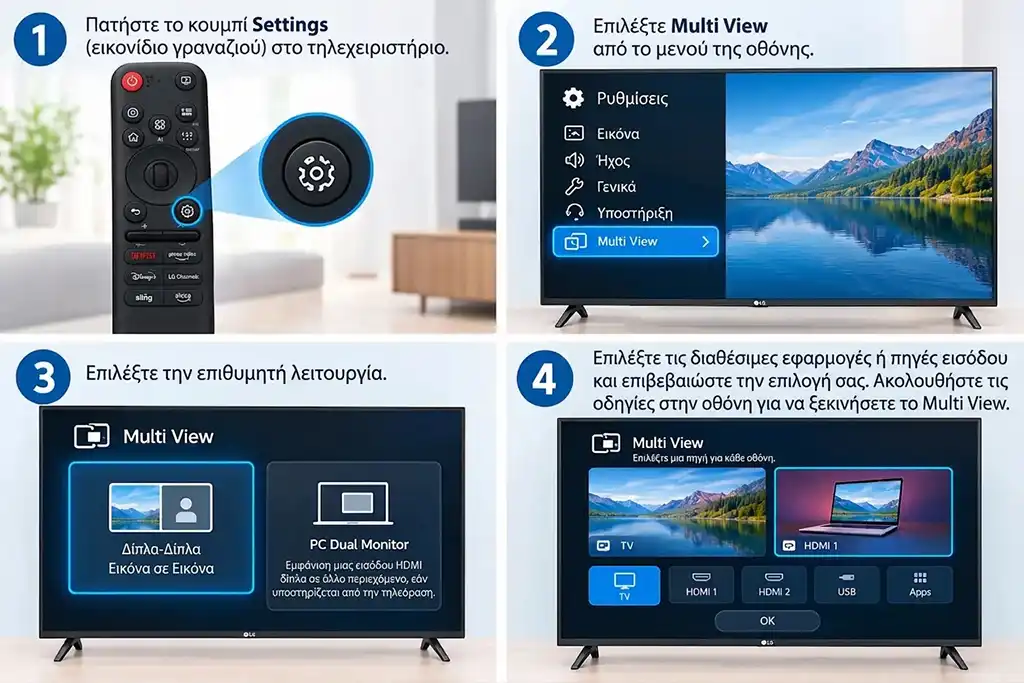
- Πατήστε το κουμπί Ρυθμίσεις (εικονίδιο γραναζιού) στο τηλεχειριστήριο.
- Επιλέξτε Multi View από το μενού που εμφανίζεται στην οθόνη.
- Επιλέξτε την επιθυμητή λειτουργία:
- Δίπλα-δίπλα / Picture in Picture: εμφανίζει ταυτόχρονα δύο υποστηριζόμενες πηγές.
- Διπλή οθόνη υπολογιστή: εμφανίζει μια είσοδο HDMI δίπλα σε άλλο περιεχόμενο, εφόσον υποστηρίζεται από την τηλεόραση.
- Επιλέξτε τις διαθέσιμες εφαρμογές ή πηγές εισόδου και επιβεβαιώστε την επιλογή σας. Ακολουθήστε τις οδηγίες στην οθόνη για να ξεκινήσετε τη λειτουργία Multi View.
Η ενότητα Προτεινόμενοι συνδυασμοί μπορεί επίσης να προτείνει ζεύγη εφαρμογών με βάση την πρόσφατη δραστηριότητά σας ή τις διαθέσιμες επιλογές.
Χειριστήρια κατά τη χρήση της λειτουργίας Multi View
Όταν η λειτουργία Multi View είναι ενεργή, μπορείτε να αλλάζετε την έξοδο ήχου μεταξύ των δύο οθονών ή να αναπαράγετε ταυτόχρονα ήχο και από τις δύο. Όταν συνδυάζετε τον ήχο, μπορείτε να προσαρμόζετε την ισορροπία έντασης μεταξύ των οθονών.
Το μενού πρόσθετων ρυθμίσεων προσφέρει μεγαλύτερο έλεγχο στη διάταξη και στο περιεχόμενο.
| Επιλογή | Περιγραφή |
|---|---|
| Αλλαγή τύπου προβολής | Εναλλάσσει τις διαθέσιμες λειτουργίες Multi View. |
| Προσθήκη εφαρμογής | Προσθέτει ή αφαιρεί μια εφαρμογή από τη λειτουργία Multi View. |
| Αλλαγή εφαρμογής | Αντικαθιστά την εφαρμογή που είναι επιλεγμένη εκείνη τη στιγμή. |
| Έλεγχος πλήρους οθόνης | Ανοίγει την επιλεγμένη εφαρμογή σε πλήρη οθόνη. |
| Μετακίνηση | Αλλάζει τη θέση του δευτερεύοντος παραθύρου. |
| Μέγεθος | Προσαρμόζει το μέγεθος του δευτερεύοντος παραθύρου. |
| Έξοδος από την εφαρμογή | Κλείνει την εφαρμογή που εκτελείται εκείνη τη στιγμή. |
| Αλλαγή εισόδου | Αλλάζει την είσοδο HDMI που χρησιμοποιείται στη λειτουργία Διπλής οθόνης υπολογιστή. |
| Κλείσιμο διπλής οθόνης υπολογιστή | Τερματίζει τη λειτουργία Διπλής οθόνης υπολογιστή. |
Περιορισμοί της λειτουργίας Multi View στις τηλεοράσεις LG
- Οι διαθέσιμες λειτουργίες εξαρτώνται από το μοντέλο της τηλεόρασης, την περιοχή, την επιλεγμένη λειτουργία και τις υποστηριζόμενες εφαρμογές ή πηγές.
- Μια είσοδος HDMI ενδέχεται να μην εμφανίζεται εάν η συνδεδεμένη συσκευή είναι απενεργοποιημένη.
- Ορισμένο περιεχόμενο δεν μπορεί να προβληθεί στη λειτουργία Multi View.
- Εάν μια εφαρμογή δεν υποστηρίζει τη λειτουργία Multi View, η τηλεόραση μπορεί να προτείνει συμβατές εναλλακτικές.
- Δεν είναι διαθέσιμες όλες οι επιλογές μενού σε κάθε λειτουργία.
Εάν η λειτουργία Multi View λείπει ή δεν είναι διαθέσιμη
Ελέγξτε εάν το συγκεκριμένο μοντέλο της τηλεόρασής σας και η περιοχή σας υποστηρίζουν τη λειτουργία Multi View. Βεβαιωθείτε ότι οι επιλεγμένες εφαρμογές και πηγές είναι συμβατές και ενεργοποιήστε κάθε συσκευή που είναι συνδεδεμένη μέσω HDMI, ώστε η τηλεόραση να μπορεί να εντοπίσει την είσοδό της.