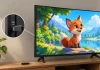
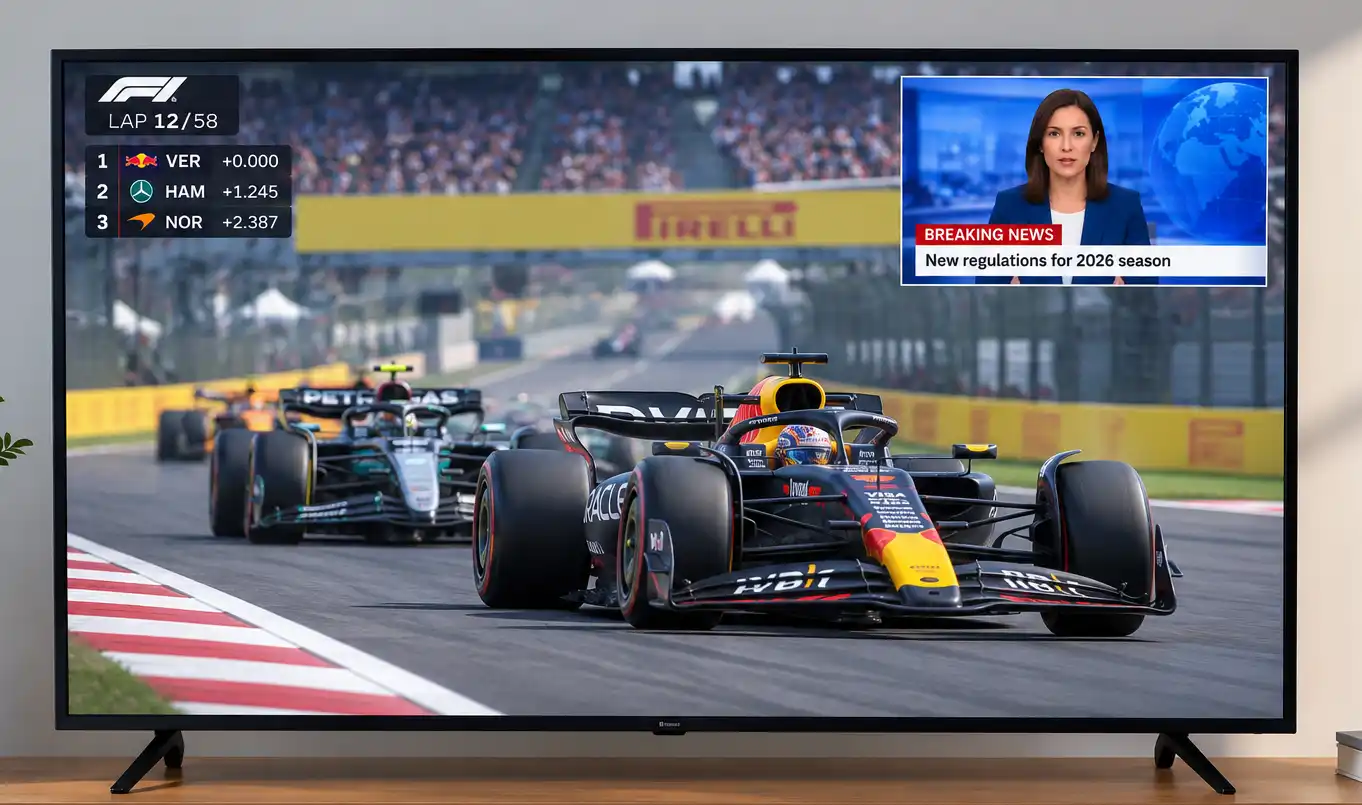
A Picture in Picture (PiP) funkció lehetővé teszi, hogy egy második videót is nézzen egy kis ablakban, amely a fő kép fölött jelenik meg. A modern tévék ezt a lehetőséget a Multi View funkcióval bővítik, amely a képernyő felosztásával több forrás vagy alkalmazás egyidejű megjelenítését teszi lehetővé. Például nézhet egy sportközvetítést, miközben mellette nyitva tart egy streamingalkalmazást, vagy a tévéadás mellett megjelenítheti a számítógépe képernyőjét.
A számítógépeken évtizedek óta megszokott, hogy egyszerre több ablakban dolgozunk. A tévék azonban kezdetben nem rendelkeztek elegendő feldolgozási teljesítménnyel több videófolyam egyidejű dekódolásához és méretezéséhez. A processzorok teljesítményének növekedésével a PiP funkció egyes tévémodelleken is megjelent. Néhány tévé két tunerrel rendelkezett, így a nézők az egyik tévécsatornát teljes képernyőn nézhették, miközben egy másik csatorna egy kis ablakban jelent meg. A digitális bemenetek megjelenése tovább bővítette ezeket a lehetőségeket, az okostévék pedig lehetővé tették az alkalmazások más tartalmak melletti megjelenítését.
A Multi View használata Samsung tévéken
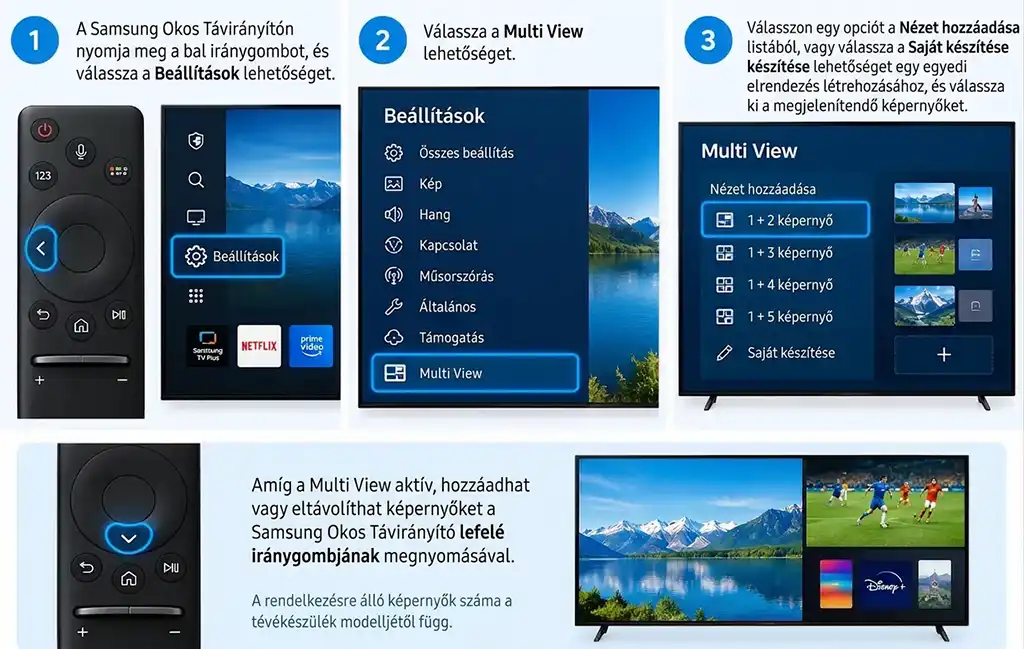
A Multi View elindítása
- A Samsung Smart Remote távirányítón nyomja meg a balra mutató navigációs gombot, majd válassza a Beállítások lehetőséget.
- Válassza a Multi View lehetőséget.
- Válasszon egy lehetőséget a Nézet hozzáadása (Add View) listából, vagy válassza a Saját elrendezés létrehozása (Make My Own) lehetőséget egyéni elrendezés készítéséhez és a megjelenítendő képernyők kiválasztásához.
Amíg a Multi View aktív, a Samsung Smart Remote lefelé mutató navigációs gombjával képernyőket adhat hozzá vagy távolíthat el. Az elérhető képernyők száma a tévé modelljétől függ.
A Multi View menüopciói
A menü megnyitásához nyomja meg a távirányító kiválasztógombját. Az elérhető lehetőségek a tévé modelljétől és a régiótól függően eltérhetnek.
| Opció | Leírás |
|---|---|
| Alkalmazás/Forrás | Lehetővé teszi a rendelkezésre álló alkalmazások és bemeneti források kiválasztását. |
| Tartalom | Megjeleníti a kiválasztott képernyőn éppen látható tartalmat. Ezt a lehetőséget kiválasztva vezérelheti a képernyőt, vagy módosíthatja annak alkalmazását vagy forrását. |
| Maximalizálás | A kiválasztott képernyőt teljes képernyős méretre nagyítja. |
| Vissza a Multi View nézethez | Visszaállítja a maximalizált képernyő eredeti méretét, és visszatér a Multi View nézethez. |
| Képernyőméret | Módosítja a Multi View elrendezésben szereplő képernyők méretét. |
| Picture in Picture | Beállítja a kis ablak helyzetét a főképernyő fölött. Az éppen fókuszban lévő, bal vagy jobb oldali képernyő válik kis ablakká. |
| Képernyő pozíciója | Módosítja a képernyők helyzetét a Multi View elrendezésben. |
| Képernyők felcserélése | Felcseréli a kis ablak és a főképernyő helyét. |
| PiP kikapcsolása | Bezárja a kis ablakot, és visszatér a szokásos Multi View elrendezéshez. |
| Kettős hang | Mindkét képernyő hangját egyszerre játssza le, és lehetővé teszi a köztük lévő hangerőarány beállítását. |
| Bluetooth-hangszóró | A hangot egy csatlakoztatott Bluetooth-hangszórón keresztül játssza le. |
| Teljes képernyő | Kilép a Multi View módból, és a kiválasztott tartalmat teljes képernyőn jeleníti meg. |
| Törlés | Eltávolítja a kiválasztott képernyőt a Multi View nézetből. |
A Multi View bezárásához tartsa lenyomva a Vissza gombot a Samsung Smart Remote távirányítón. A modelltől függően külön Multi View gomb is rendelkezésre állhat.
A Multi View korlátai Samsung tévéken
- A Multi View csak kompatibilis tévéadásokat, külső eszközöket és alkalmazásokat támogat. Egyes alkalmazások nem érhetők el.
- Ha a Multi View használata közben mobileszközről küld át tartalmat, az a Multi View elrendezésben nyílik meg.
- Egyes tévémodellek lehetővé teszik a telefon SmartThings alkalmazásán keresztül csatlakoztatott kamera képének megjelenítését.
- A Q-Symphony nem támogatott a Multi View használata közben.
- Ha a Multi View módban vevőegységen vagy soundbaron keresztül csatlakoztatott külső eszközt használ, a hang a tévé hangszóróin szólal meg a vevőegység vagy a soundbar helyett.
A Multi View használata LG tévéken
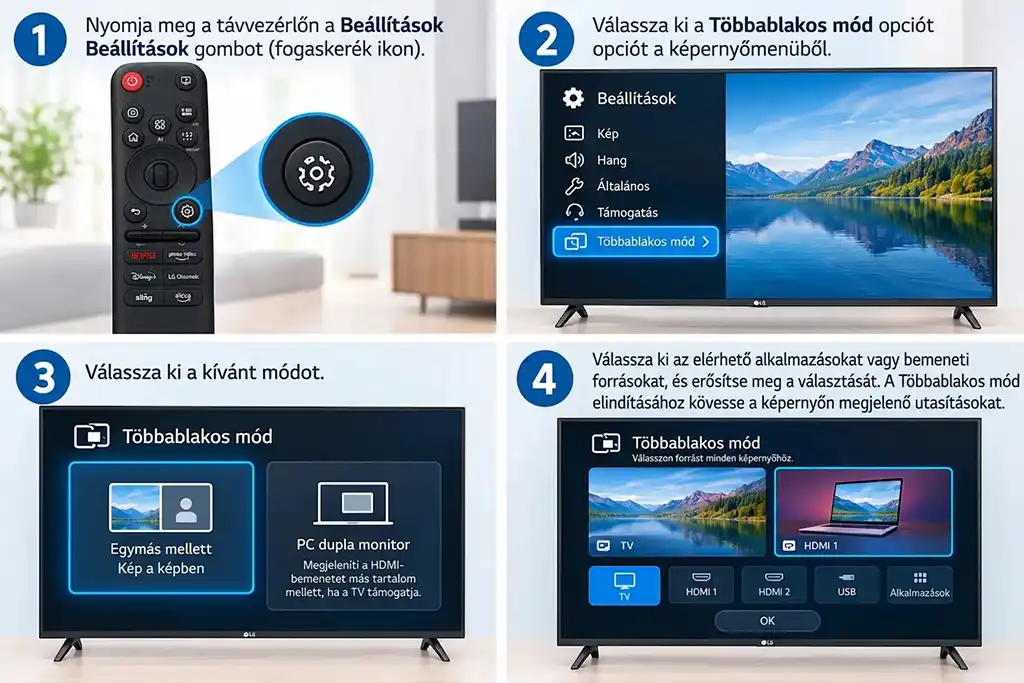
A webOS rendszert futtató LG tévéken a Multi View lehetővé teszi több alkalmazás vagy videóforrás egyidejű megjelenítését a képernyőn. A modelltől függően a képernyő két részre osztható, vagy az egyik forrás egy kisebb ablakban jeleníthető meg egy másik fölött.
A Multi View elindítása
- Nyomja meg a távirányító Beállítások gombját (fogaskerék ikon).
- Válassza a képernyőn megjelenő menüben a Multi View lehetőséget.
- Válassza ki a kívánt módot:
- Egymás mellett / Picture in Picture: két támogatott forrás egyidejű megjelenítése.
- PC Dual Monitor: egy HDMI-bemenet megjelenítése más tartalom mellett, ha a tévé támogatja ezt a funkciót.
- Válassza ki az elérhető alkalmazásokat vagy bemeneti forrásokat, majd erősítse meg a választást. A Multi View elindításához kövesse a képernyőn megjelenő utasításokat.
Az Ajánlott kombinációk (Recommended Combinations) rész a legutóbbi tevékenységei vagy az elérhető lehetőségek alapján alkalmazáspárokat is javasolhat.
Vezérlési lehetőségek a Multi View használata közben
Amíg a Multi View aktív, válthat a két képernyő hangja között, vagy egyszerre lejátszhatja mindkettő hangját. A hangok együttes lejátszásakor módosíthatja a képernyők közötti hangerőarányt.
A kiegészítő beállítási menü további lehetőségeket biztosít az elrendezés és a tartalom vezérléséhez.
| Opció | Leírás |
|---|---|
| Nézettípus módosítása | Váltás az elérhető Multi View módok között. |
| Alkalmazás hozzáadása | Alkalmazást ad hozzá a Multi View nézethez, vagy eltávolít egyet. |
| Alkalmazás módosítása | Lecseréli az aktuálisan kiválasztott alkalmazást. |
| Teljes képernyős vezérlés | Teljes képernyős módban nyitja meg a kiválasztott alkalmazást. |
| Áthelyezés | Módosítja a másodlagos ablak helyzetét. |
| Méret | Beállítja a másodlagos ablak méretét. |
| Alkalmazás bezárása | Bezárja az éppen futó alkalmazást. |
| Bemenet módosítása | Átváltja a PC Dual Monitor módban használt HDMI-bemenetet. |
| PC Dual Monitor bezárása | Kilép a PC Dual Monitor módból. |
A Multi View korlátai LG tévéken
- Az elérhető funkciók a tévé modelljétől, a régiótól, a kiválasztott módtól, valamint a támogatott alkalmazásoktól és forrásoktól függenek.
- Előfordulhat, hogy egy HDMI-bemenet nem jelenik meg, ha a csatlakoztatott eszköz ki van kapcsolva.
- Bizonyos tartalmak nem jeleníthetők meg Multi View módban.
- Ha egy alkalmazás nem támogatja a Multi View funkciót, a tévé kompatibilis alternatívákat javasolhat.
- Nem minden menüopció érhető el minden módban.
Ha a Multi View hiányzik vagy nem érhető el
Ellenőrizze, hogy az adott tévémodell támogatja-e a Multi View funkciót az Ön régiójában. Győződjön meg arról, hogy a kiválasztott alkalmazások és források kompatibilisek. Kapcsolja be a HDMI-n keresztül csatlakoztatott eszközöket is, hogy a tévé felismerhesse a bemenetüket.