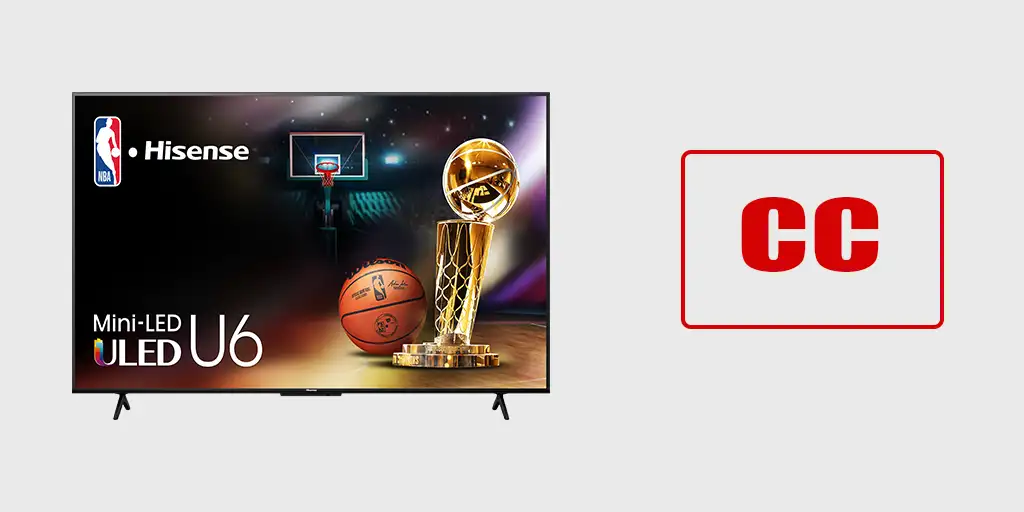
Ha feliratok vagy hallássérültek számára készült feliratok jelennek meg a Hisense TV-n, általában a kisegítő lehetőségek vagy a feliratok beállításainál lehet kikapcsolni őket. A pontos menü a TV operációs rendszerétől függ.
| Platform | Hol kapcsolhatók ki a feliratok |
|---|---|
| Android TV | Beállítások → Eszközbeállítások → Kisegítő lehetőségek → Feliratok |
| Google TV | Beállítások → Rendszer → Kisegítő lehetőségek → Feliratok |
| Roku TV | Beállítások → Feliratok → Ki |
| Fire TV | Beállítások → Kisegítő lehetőségek → Feliratok → Ki |
| VIDAA | Beállítások → Kisegítő lehetőségek → Feliratok → Ki |
| Xumo TV | Beállítások → Kisegítő lehetőségek → Zárt feliratok → Ki |
A menük és beállítások neve a Hisense TV modelljétől és a szoftver verziójától függően eltérhet.
Android TV a Hisense TV-ken
Nyissa meg a Beállítások → Eszközbeállítások → Kisegítő lehetőségek → Feliratok menüpontot. Egyes modelleken az opciók neve eltérhet, de a feliratok beállításai általában a Kisegítő lehetőségek között találhatók.
Egyes Android TV-t használó Hisense TV-k külön beállításokat kínálnak az élő TV-adásokhoz, az analóg feliratokhoz és a digitális feliratokhoz. Nem minden modell rendelkezik ezekkel a lehetőségekkel. A legtöbb esetben ezek a beállítások a digitális TV-adásokra vonatkoznak.
Google TV a Hisense TV-ken
A Google TV egy Android TV platformon működő felület. Általában nyissa meg a Beállítások → Kisegítő lehetőségek → Feliratok menüpontot, majd kapcsolja ki a feliratokat.
A Google TV a feliratok megjelenésének beállításait is kínálhatja, például a szöveg méretét és stílusát. Ezek a beállítások csak a feliratok megjelenését módosítják, és nem kapcsolják ki a feliratokat.
Roku TV a Hisense TV-ken
Lejátszás közben nyomja meg a Beállítások gombot a távirányítón. Nyissa meg a Feliratok menüpontot, majd válassza a Ki lehetőséget.
A Roku különböző feliratbeállításokat használhat az antennán keresztüli TV-adásokhoz, az AV-bemenethez és a támogatott streaming szolgáltatásokhoz. A streamingalkalmazások saját feliratbeállításokkal is rendelkezhetnek. Ha a feliratok csak egy adott alkalmazásban jelennek meg, azokat az alkalmazás beállításaiban kell kikapcsolni.
Bizonyos esetekben a feliratbeállítások a Roku mobilalkalmazásával is módosíthatók.
Fire TV a Hisense TV-ken
Lépjen a Beállítások → Kisegítő lehetőségek → Feliratok menübe, és kapcsolja ki a funkciót.
A Fire TV lehetőséget kínál a feliratok méretének, betűtípusának és színének módosítására is. Ezeket a beállításokat nem kell módosítani, ha teljesen ki szeretné kapcsolni a feliratokat.
VIDAA a Hisense TV-ken
Nyissa meg a Beállítások → Kisegítő lehetőségek → Feliratok menüpontot, és állítsa a funkciót Ki értékre.
Egyes modelleken külön beállítások vannak az analóg és a digitális feliratokhoz. Ha digitális TV-adást néz, a digitális feliratok beállítását ki kell kapcsolni.
Néhány Hisense TV olyan beállítást is kínál, mint a Feliratok bekapcsolása a hang némításakor. Ha a feliratok csak a hang elnémításakor jelennek meg, kapcsolja ki ezt a lehetőséget.
Xumo TV a Hisense TV-ken
Nyissa meg a Kisegítő lehetőségek → Zárt feliratok menüpontot, és kapcsolja ki a funkciót.
A Xumo TV külön beállításokat kínálhat a feliratok megjelenéséhez, például a nyelv, a szövegméret, a betűtípus, a szöveg színe és a háttér beállítását. Ezek a lehetőségek csak a feliratok megjelenését határozzák meg, azt nem, hogy a feliratok be vannak-e kapcsolva.
A feliratok továbbra is megjelennek egy alkalmazásban
Ha a TV beállításaiban kikapcsolta a feliratokat, de azok továbbra is megjelennek egy streamingalkalmazásban, valószínűleg maga az alkalmazás vezérli őket.
Ez például a Netflix, YouTube, Disney+ és Prime Video alkalmazásokban fordulhat elő. Nyissa meg az adott alkalmazás felirat- vagy hangbeállításait, és válassza a Ki lehetőséget.
A feliratok HDMI használatakor jelennek meg
Ha a feliratok csak egy HDMI-n keresztül csatlakoztatott eszköz használatakor jelennek meg, előfordulhat, hogy a külső eszköz adja hozzá őket.
Ellenőrizze a streamingeszköz, játékkonzol, Blu-ray-lejátszó vagy más, HDMI-n keresztül a TV-hez csatlakoztatott eszköz beállításait. A TV nem mindig tudja kikapcsolni azokat a feliratokat, amelyeket egy külső eszköz ad hozzá a videojelhez.
Mit kell ellenőrizni, ha nem tudja kikapcsolni a feliratokat
- Élő TV-adás: ellenőrizze a TV Kisegítő lehetőségek és feliratok beállításait.
- Egyetlen streamingalkalmazás: ellenőrizze az alkalmazás feliratbeállításait.
- HDMI-eszköz: ellenőrizze a csatlakoztatott eszköz beállításait.
- Távirányító: egyes távirányítókon külön CC vagy SUB gomb található.
A menük pontos neve a Hisense TV modelljétől és a szoftver verziójától függően eltérhet. A megfelelő beállítás a legtöbb esetben a Kisegítő lehetőségek, Feliratok vagy Zárt feliratok menüpontban található.