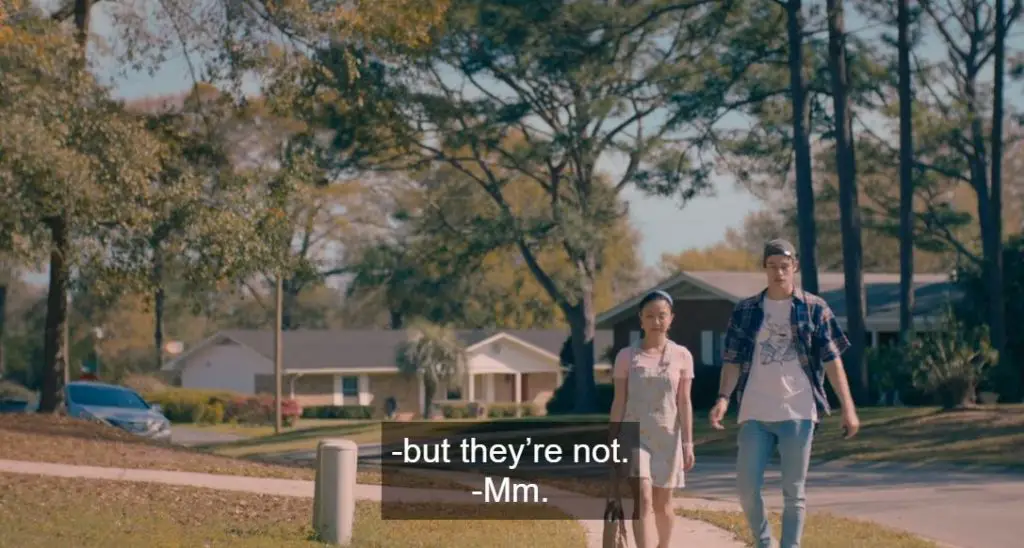
자막(CC)은 특히 외국어 영화나 TV 프로그램을 시청할 때 시청 경험을 향상시킬 수 있으며, 청각 장애가 있는 사용자에게 매우 중요한 기능입니다. 하지만 때로는 자막이 화면의 일부를 가려 방해가 될 수 있습니다. 이런 경우 자막을 끄는 것이 좋지만, 방법은 영상의 출처에 따라 달라집니다.
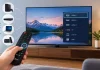
케이블 TV나 지상파 채널을 사용하는 경우에는 TV 설정 메뉴에서 직접 자막을 끌 수 있습니다. Roku, Google Chromecast 또는 Amazon Fire TV Stick과 같은 외부 스트리밍 장치를 사용하는 경우에는 장치 자체에서 설정을 변경해야 합니다. TV는 HDMI를 통해 들어오는 신호를 표시만 할 뿐, 해당 설정을 제어하지 않기 때문입니다. Netflix, Amazon Prime Video 또는 Hulu 같은 내장 앱을 통해 콘텐츠를 시청하는 경우에는 자막 설정이 앱 내부에서 관리됩니다.
Samsung TV 메뉴에서 자막 제어하기
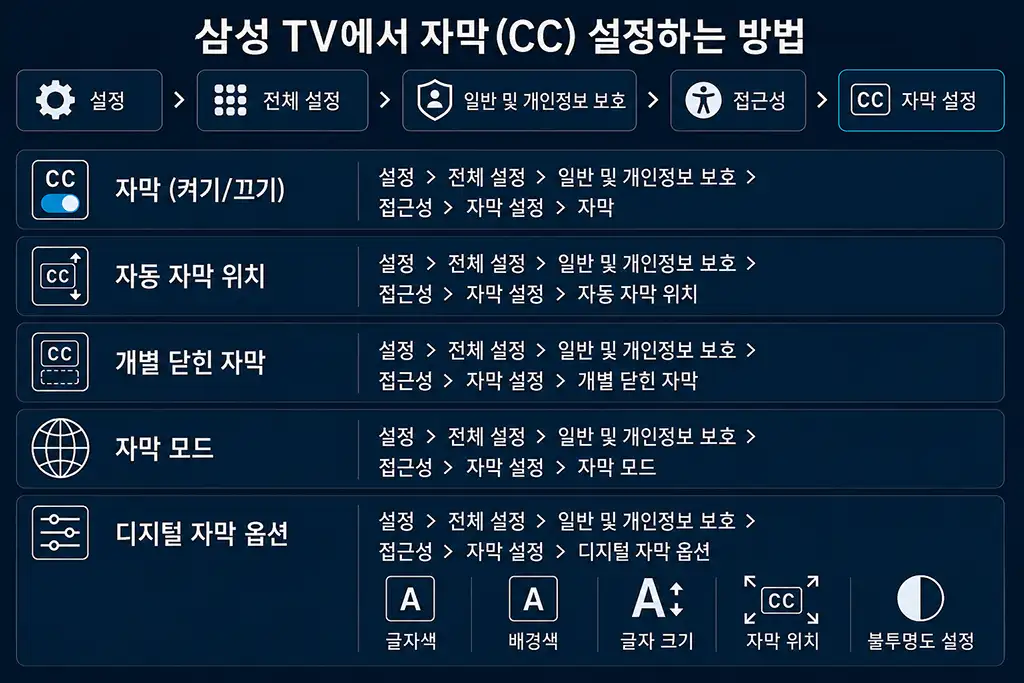
자막을 켜려면 다음으로 이동하세요. 설정 → 전체 설정 → 일반 및 개인정보 보호 → 접근성 → 자막 설정
지원되는 프로그램을 시청하는 동안 자막을 표시하려면 자막 옵션을 켜기로 설정하세요. 자막은 자막을 지원하는 콘텐츠에서만 표시됩니다.
자막 위치 조정
설정 → 전체 설정 → 일반 및 개인정보 보호 → 접근성 → 자막 설정 → 자동 자막 위치
이 기능은 지원되는 방송에서 화면의 자막 위치를 자동으로 조정합니다. 사용 가능 여부는 TV 모델 및 방송 신호 유형에 따라 다를 수 있습니다.
자막을 화면과 분리하기
설정 → 전체 설정 → 일반 및 개인정보 보호 → 접근성 → 자막 설정 → Separate Closed Caption
지원되는 경우 TV는 자막을 영상 위에 직접 표시하는 대신 별도의 영역에 표시할 수 있습니다. 이 기능은 Digital Closed Caption 방송에서만 작동합니다.
자막 언어 또는 모드 선택
설정 → 전체 설정 → 일반 및 개인정보 보호 → 접근성 → 자막 설정 → 자막 모드
디지털 자막 사용자 지정
설정 → 전체 설정 → 일반 및 개인정보 보호 → 접근성 → 자막 설정 → 디지털 자막 옵션
다음과 같은 여러 자막 설정을 사용자 지정할 수 있습니다.
- 글꼴 색상
- 배경 색상
- 텍스트 크기
- 자막 위치
- 투명도 설정
텍스트와 배경에 동일한 투명도 설정을 사용하면 자막이 읽기 어려워질 수 있습니다. 자막 위치 조정은 디지털 자막을 지원하는 방송에서만 사용할 수 있습니다.
Samsung TV 앱에서 자막 사용하기
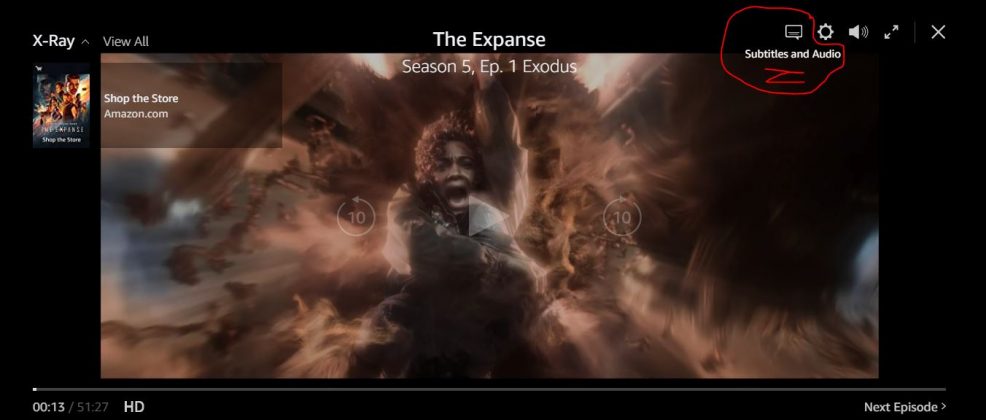
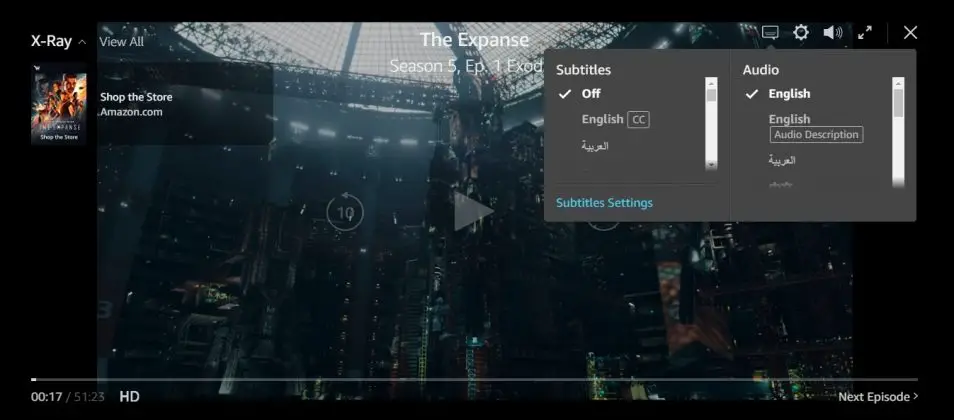
스트리밍 서비스를 통해 콘텐츠를 시청할 때는 일반적으로 앱 내에서 직접 자막을 끌 수 있습니다. 예를 들어 Amazon Prime Video에서는 선택한 영상을 재생한 후 자막 및 오디오 설정 아이콘을 눌러 재생 제어 패널을 엽니다. 그런 다음 말풍선 아이콘 또는 Subtitle/Audio 버튼을 선택하여 자막 설정을 엽니다. 여기에서 체크를 해제하면 자막을 끌 수 있습니다.
이 과정은 Netflix, Hulu, Disney+ 등 다른 스트리밍 앱에서도 매우 비슷합니다. Subtitles 또는 Closed Captions 옵션을 찾아 비활성화하면 됩니다.