삼성 스마트 TV(Samsung Smart TV)는 자체 아키텍처를 사용하는 Tizen 운영체제에서 작동하며, 일반적인 타사 애플리케이션을 지원하지 않습니다. 간단히 말해, Tizen에서 앱이 작동하려면 해당 플랫폼용으로 특별히 개발되어야 합니다.
이러한 앱을 만들려면 Tizen의 기능과 개발 도구에 대한 이해가 필요합니다. 삼성은 개발자가 앱을 테스트하고 디버깅할 수 있는 Tizen OS 에뮬레이터를 제공합니다. 앱이 검토를 통과하면 Samsung App Store에 게시할 수 있으며, 사용자는 이를 TV에 설치할 수 있습니다.
APK 형식의 Android 앱은 삼성 스마트 TV에 설치할 수 없습니다. 이 장치는 Android나 APK 파일을 어떤 형태로든 지원하지 않습니다.
실제로 TV에 타사 앱을 설치할 필요는 거의 없습니다. 스트리밍 외에 설득력 있는 사용 사례를 생각하기 어렵고, 삼성의 기본 앱이 이미 이를 매우 잘 처리합니다. Android 게임 설치도 실용적이지 않습니다. 대부분 터치 조작용으로 설계되어 TV에서 제대로 작동하지 않기 때문입니다.
삼성은 2025년에 MovingStyle 태블릿 TV를 출시했지만, 이는 실험적인 제품으로 보입니다. 이 경우에도 주요 목적은 여전히 동영상 시청이며, 이는 삼성의 기본 앱이 이미 완벽하게 수행하고 있습니다.
삼성 TV에서 개발자 모드 활성화 방법
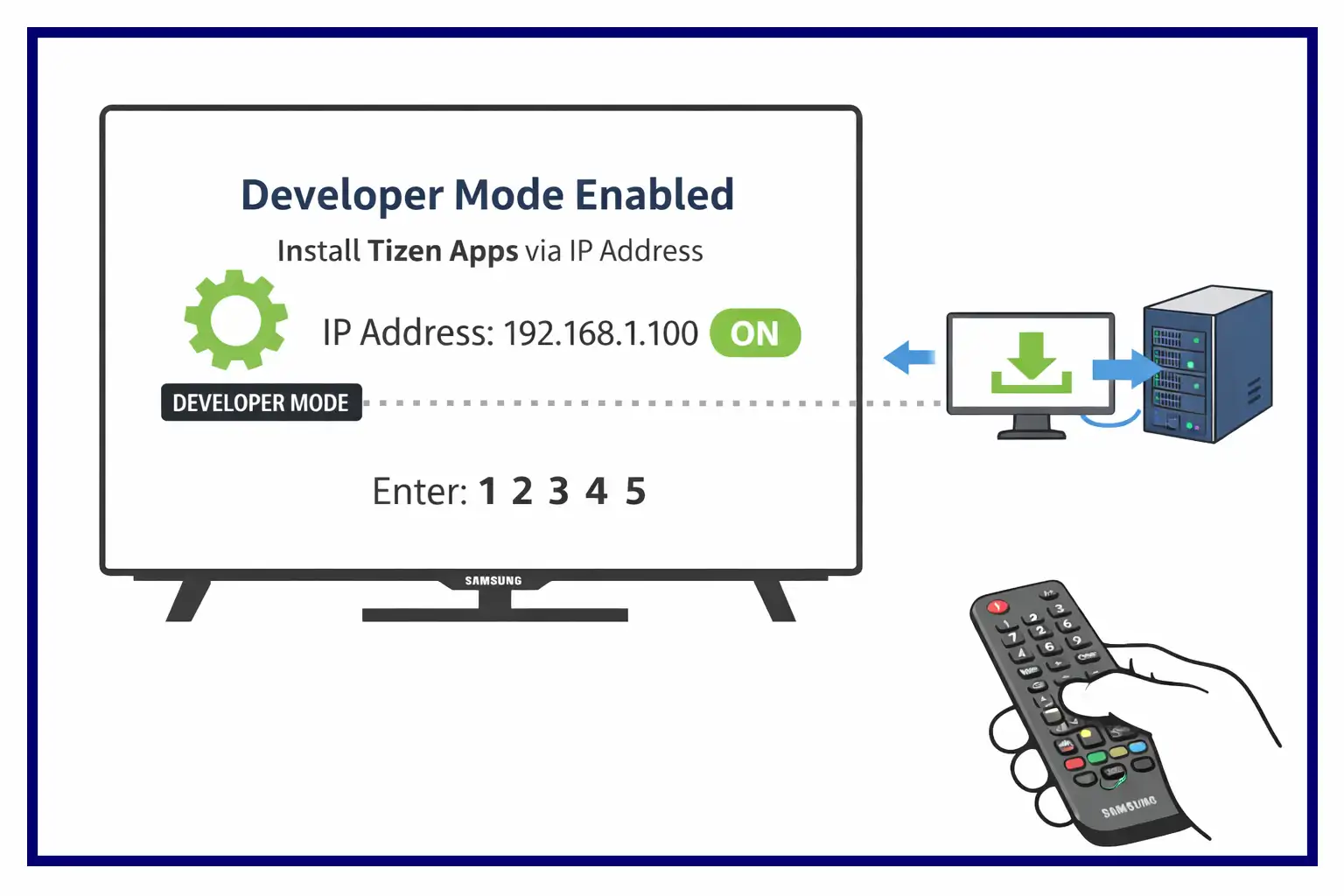
삼성 스마트 TV용으로 제작된 앱은 Tizen OS 에뮬레이터뿐만 아니라 TV에서도 직접 테스트할 수 있습니다. 이를 위해 개발자 모드(Developer Mode)를 활성화해야 합니다. 이 모드를 사용하면 공식 앱 스토어 이외의 출처, 예를 들어 지정된 IP 주소를 통해 컴퓨터나 서버에서 앱을 설치할 수 있습니다.
중요한 점은 개발자 모드에서 Android 앱을 설치할 수 없다는 것입니다. 삼성 TV는 Tizen OS에서 작동하므로 Tizen용으로 특별히 개발된 앱만 설치할 수 있습니다. Android APK 파일은 지원되지 않습니다.
개발자 모드를 활성화하려면 다음 단계를 따르세요. TV에서 ‘앱’ 섹션을 열고 앱 스토어 화면으로 이동합니다. 설정으로 들어갑니다. 숫자 입력 창이 나타나면 리모컨으로 1, 2, 3, 4, 5를 순서대로 입력합니다. 그러면 ‘개발자 모드’ 메뉴가 열립니다. OS 버전에 따라 일부 TV 모델에서는 입력 창이 다를 수 있습니다. 리모컨의 숫자 표시 버튼을 눌러 화면에 숫자가 표시되면 1에서 5까지 순서대로 선택합니다.
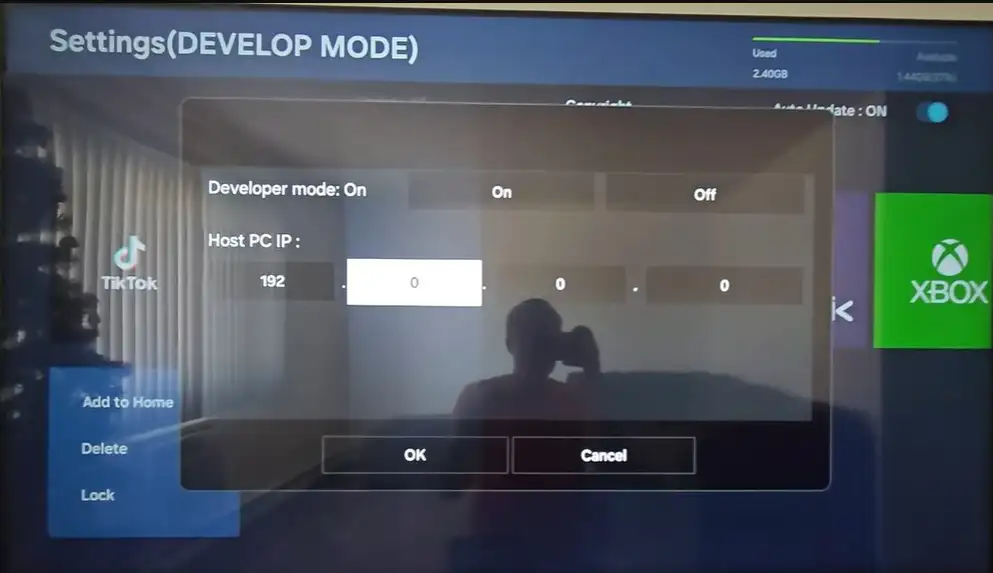
개발자 모드를 활성화하고 TV가 연결할 컴퓨터 또는 서버의 IP 주소를 입력합니다. 설정을 저장한 후 TV를 껐다가 다시 켭니다. 재시작 후 설정이 적용되며, TV는 지정된 IP 주소에서 Tizen 앱을 다운로드하고 설치할 준비가 됩니다.
이 방법을 통해 테스트나 개발 목적으로 타사 Tizen 앱을 설치할 수 있습니다.