오늘날 거의 모든 사람이 인터넷 사용에 익숙하며, Wi-Fi 네트워크에 연결하는 것은 일상적인 일이 되었습니다. 모든 최신 LG TV는 유선 및 무선 인터넷 연결을 지원합니다. 설정은 매우 간단하며 특별한 지식이 필요하지 않습니다. 단, 운영 체제 변경으로 인해 TV 모델 연도에 따라 설정 과정이 다를 수 있습니다.
LG TV Wi-Fi 설정 (모델 연도별)
| webOS 버전 | 출시 연도 | Wi-Fi 연결 메뉴 경로 |
|---|---|---|
| webOS 26, webOS 25, webOS 24, webOS 23, webOS 22, webOS 6.0 | 2026 – 2021 | 설정 [리모컨의 Settings 버튼] → [모든 설정] → [일반] → [네트워크] → [Wi-Fi 연결] |
| webOS 5.0 | 2020 | 설정 [리모컨의 Settings 버튼] → [모든 설정] → [연결] → [네트워크 연결 설정] → [Wi-Fi 연결] |
| webOS 4.5 | 2019 | 설정 [리모컨의 Settings 버튼] → [모든 설정] → [연결] → [Wi-Fi 연결] |
| webOS 4.0 이전 | 2018 이전 | 설정 [리모컨의 Settings 버튼] → [모든 설정] → [네트워크] → [Wi-Fi 연결] |
LG TV에서 Wi-Fi 설정
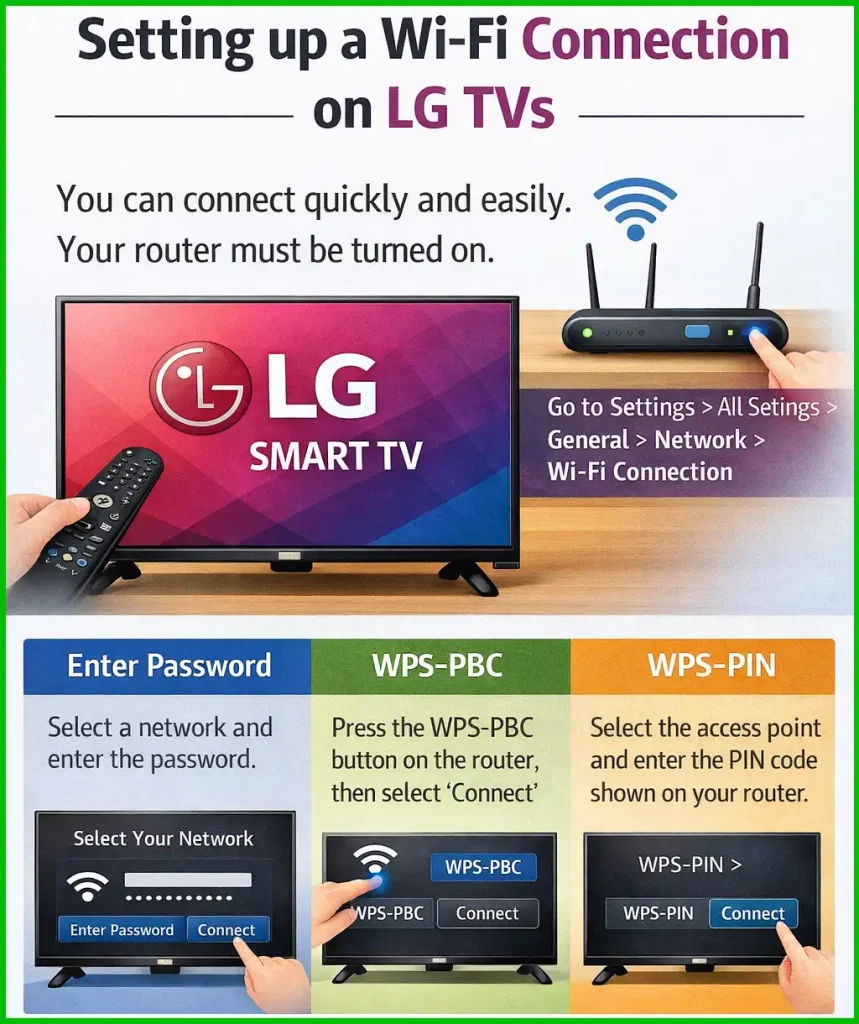
LG TV에서 Wi-Fi 연결을 설정하는 것은 매우 간단하며, 빠르고 쉽게 연결할 수 있습니다. 라우터가 켜져 있어야 합니다 — 요즘은 대부분 항상 켜져 있습니다.
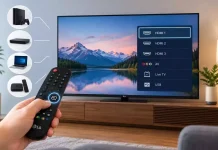
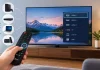
리모컨의 «Settings» 버튼을 누릅니다.
화면에서 다음 경로를 따릅니다: «모든 설정» → «일반» → «네트워크» → «Wi-Fi 연결».
검색이 완료되면 사용 가능한 네트워크 목록이 표시됩니다. 원하는 네트워크를 선택하고, 무선 라우터에 비밀번호가 있는 경우 입력합니다.
설정을 단순화하려면, 비밀번호가 필요 없는 추가 연결 방법을 사용할 수 있습니다. «기타 네트워크 설정»을 선택합니다.
WPS-PBC로 연결하면, 라우터가 이 기능을 지원하는 경우 빠르게 연결할 수 있습니다. 라우터의 WPS-PBC 버튼을 누른 후 TV에서 «연결»을 선택합니다. TV와 라우터가 자동으로 연결을 설정합니다.
WPS-PIN으로 연결하려면, 라우터가 이 기능을 지원하는 경우 PIN 코드를 입력해야 합니다. 연결할 액세스 포인트를 선택하고, Wi-Fi 라우터에 설정된 PIN 코드를 입력합니다.
연결 후 고급 Wi-Fi 설정에서는 TV의 가정용 네트워크 IP 주소와 같은 네트워크 정보를 확인할 수 있습니다. «변경»을 선택하면 IP 주소와 DNS 서버를 변경할 수도 있지만, 대부분의 경우 필요하지 않습니다.
숨김 Wi-Fi 네트워크 설정 기능을 사용하면 일반 목록에 표시되지 않는 네트워크에 연결할 수 있습니다. 이 경우 네트워크 이름, 비밀번호, 암호화 유형을 수동으로 입력해야 합니다.