Firestick 또는 Fire TV에서 Paramount+를 해지하려는 경우, 해지 방법은 구독을 어디에서 구매했는지에 따라 달라집니다. Amazon을 통해 구독했거나 Paramount+에서 직접 구독했을 수 있습니다.
Firestick 자체가 구독 요금이 어디에서 청구되는지를 결정하는 것은 아닙니다. 먼저 Paramount+ 구독을 관리하는 곳을 확인한 다음 해당 서비스를 통해 구독을 해지해야 합니다.
Paramount+를 어디에서 구독했는지 확인하기
구독을 어디에서 관리하는지 확실하지 않다면 먼저 Amazon 계정을 확인하세요. Amazon — Your Memberships & Subscriptions을 열고 Firestick 또는 Fire TV에서 사용하는 Amazon 계정으로 로그인하세요.
여기에 **Paramount+**가 표시된다면 Amazon에서 구독을 관리하고 있는 것입니다. 같은 페이지에서 구독을 해지할 수 있습니다. Paramount+가 목록에 없다면 Paramount+ 계정을 확인하세요. Paramount+를 열고 로그인하세요. 계정 또는 구독 정보를 확인하여 구독이 Paramount+에서 직접 관리되고 있는지 확인하세요.
구독 정보를 찾는 데 도움이 필요하다면 Paramount+ Help Center를 이용할 수도 있습니다.
Amazon을 통해 Paramount+를 해지하는 방법
Amazon 구독 목록에 Paramount+가 표시된다면 Amazon을 통해 구독을 해지할 수 있습니다.
- Your Memberships & Subscriptions을 엽니다.
- Amazon 계정에 로그인합니다.
- **Paramount+**를 찾습니다.
- Cancel Subscription을 선택합니다.
- Amazon에 표시되는 안내를 따릅니다.
- 해지를 확인합니다.
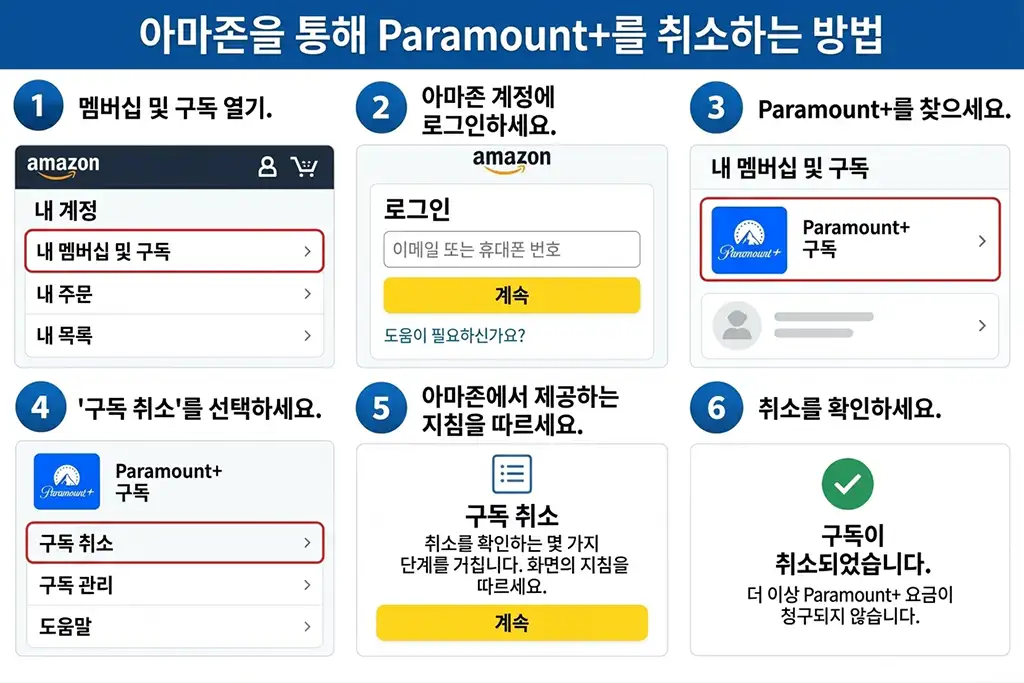
Amazon 인터페이스에 따라 Account & Settings로 이동할 수도 있습니다. 여기에서 Your Channels 아래의 Paramount+를 찾은 다음 Cancel Channel을 선택할 수 있습니다.
Amazon Appstore Subscriptions에서도 확인할 수 있습니다. Paramount+를 찾고 Actions를 선택한 다음 Turn Off Auto-Renewal 또는 제공되는 해지 옵션을 선택하세요.
Paramount+에서 직접 Paramount+를 해지하는 방법
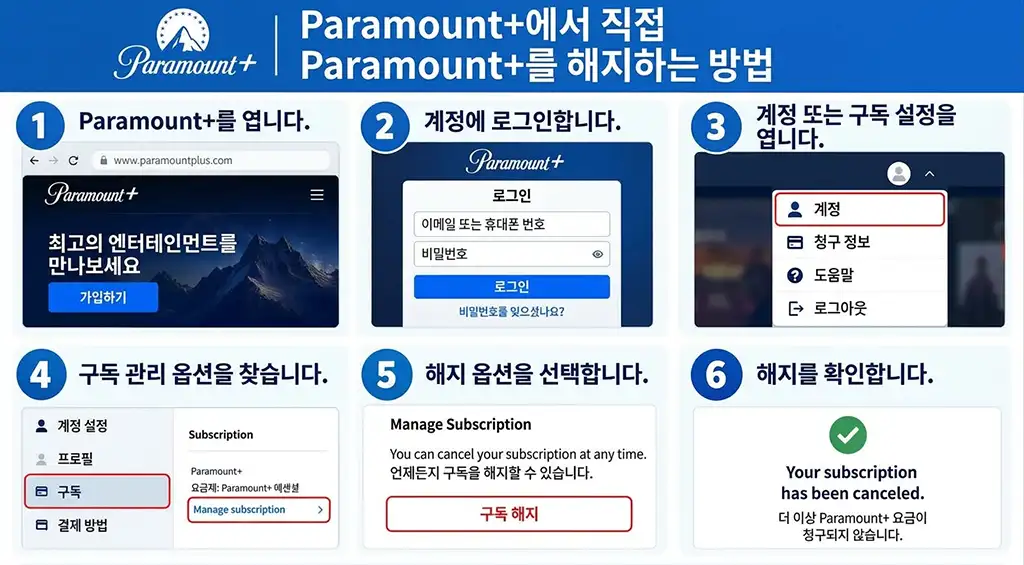
Amazon 구독 목록에 Paramount+가 표시되지 않는다면 Paramount+에서 직접 구독했을 수 있습니다.
- Paramount+를 엽니다.
- 계정에 로그인합니다.
- 계정 또는 구독 설정을 엽니다.
- 구독 관리 옵션을 찾습니다.
- 해지 옵션을 선택합니다.
- 해지를 확인합니다.
Apple, Google Play 또는 Roku와 같은 다른 서비스를 통해 구독했다면 해당 서비스를 통해 구독을 해지해야 합니다.
중요한 점은 Paramount+ 구독을 실제로 관리하는 제공업체를 통해 해지해야 한다는 것입니다. Firestick에서 Paramount+를 시청한다고 해서 반드시 Amazon에서 구독을 관리하는 것은 아닙니다.
Paramount+를 해지하면 어떻게 되나요?
구독을 해지하면 일반적으로 다음 자동 갱신이 중지됩니다. 이미 결제한 현재 청구 기간이 끝날 때까지는 Paramount+를 계속 사용할 수 있습니다.
예를 들어 구독 갱신일이 10월 20일이고 10월 5일에 구독을 해지하면 일반적으로 10월 20일까지 계속 시청할 수 있습니다. 이후 구독은 갱신되지 않고 종료됩니다. 구독을 해지한 후에도 Paramount+ 앱을 삭제할 필요는 없습니다. 앱과 구독은 서로 별개입니다.