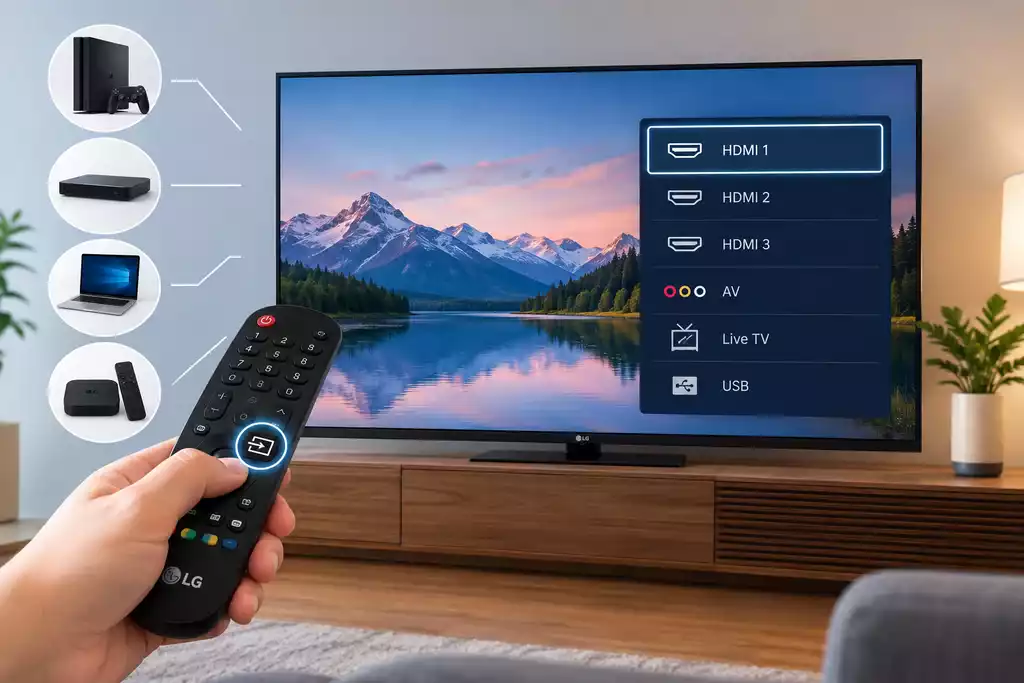
LG 스마트 TV에서 입력 소스를 변경해야 하는 경우는 게임 콘솔, Blu-ray 플레이어, 케이블 박스 또는 컴퓨터와 같이 TV에 연결된 기기 사이를 전환하려고 할 때입니다. LG 리모컨을 사용하여 소스를 변경할 수 있지만, 리모컨이 없는 경우에도 변경할 수 있는 방법이 있습니다.
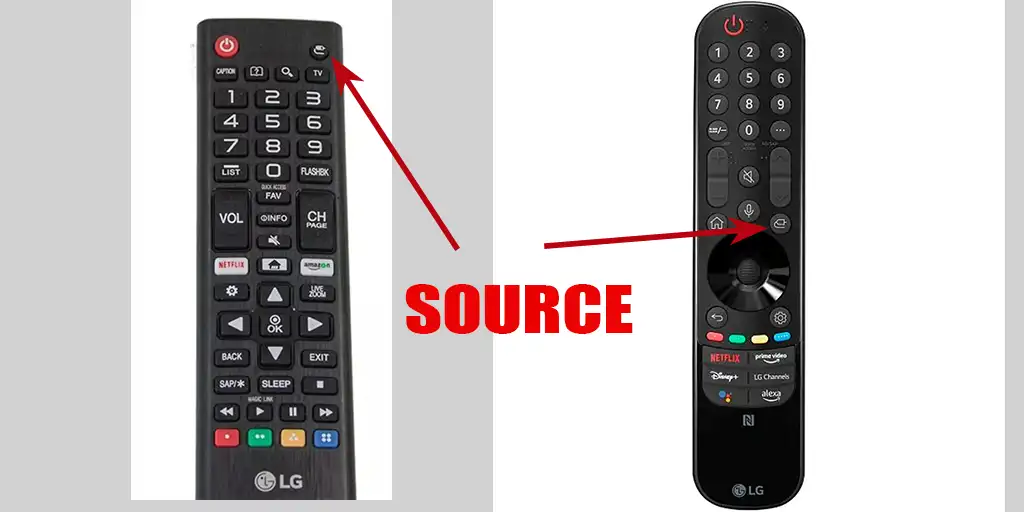
리모컨 없이 LG TV에서 입력 소스를 변경하는 방법
리모컨이 없어도 대부분의 LG TV에서 입력 소스를 변경할 수 있습니다. 방법은 TV 모델에 따라 다릅니다. TV에 있는 물리적 버튼, LG ThinQ 앱 또는 일부 모델에서는 USB 마우스나 키보드를 사용할 수 있습니다.
리모컨 없이 입력 소스를 변경하는 가장 쉬운 방법은 TV의 물리적 버튼을 사용하는 것입니다. 모델에 따라 버튼은 LG 로고 아래, TV 하단 가장자리 또는 TV 뒷면에 있을 수 있습니다. 많은 LG TV에는 조이스틱처럼 작동하는 하나의 다기능 버튼이 있습니다.
이 버튼을 사용하여 TV를 켭니다. TV가 켜지면 버튼을 눌러 제어 메뉴를 엽니다. 버튼이 조이스틱으로 작동하는 경우 버튼을 움직여 사용 가능한 옵션을 탐색하고 버튼을 눌러 선택을 확인합니다.
“입력”, “입력 소스” 또는 “외부 입력” 옵션을 찾습니다. 해당 옵션을 선택한 다음 HDMI, 안테나, AV 또는 사용하려는 다른 입력을 선택합니다.
일부 LG 모델에서는 물리적 버튼을 눌러도 TV의 전체 메뉴가 열리지 않고, 신호 소스 선택이나 TV 전원 켜기 및 끄기와 같은 기본 기능만 제공하는 미니 메뉴가 표시됩니다. 물리적 버튼의 사용은 일반적으로 드문 경우에만 사용하며, 리모컨을 교체할 때까지의 임시적인 방법입니다. 스마트폰의 가상 리모컨 앱을 사용하여 전체 메뉴에 액세스할 수도 있습니다.
LG ThinQ를 사용하여 입력 소스 변경하기
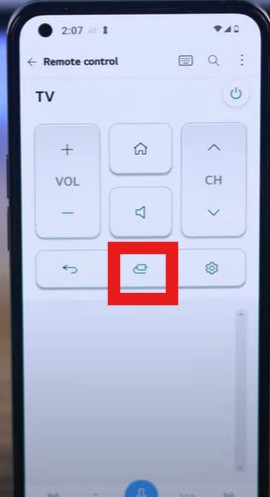
공식 LG ThinQ 앱을 통해 스마트폰을 리모컨으로 사용할 수 있습니다. 리모컨이 없을 때 편리하며, 다른 리모컨 앱도 사용할 수 있습니다. 이 경우 제어는 가정의 인터넷 네트워크를 통해 이루어집니다. 스마트폰과 TV가 모두 홈 네트워크, 즉 집의 Wi-Fi에 연결되어 있어야 합니다.
스마트폰에 LG ThinQ 앱을 설치하고 로그인합니다. 그런 다음 LG TV를 기기로 추가합니다. 설정 과정에서 TV 화면에 PIN 코드가 표시될 수 있으며, 이 코드를 앱에 입력해야 합니다.
TV가 ThinQ에 연결되면 가상 리모컨을 엽니다. 입력 또는 소스 컨트롤을 사용하여 원하는 HDMI 입력 또는 다른 소스를 선택합니다.
USB 마우스 및 키보드 사용하기
2018년 이후 출시된 LG TV는 일반적으로 HID 호환 기기를 지원합니다. 즉, USB 마우스 또는 키보드용 범용 드라이버를 지원합니다. 마우스를 USB 포트에 연결하거나 키보드를 TV에 연결한 다음 마우스 포인터를 사용하여 화면 메뉴를 탐색할 수 있습니다. 또는 리모컨의 “Enter” 버튼과 방향키를 사용하여 신호 소스를 선택할 수도 있습니다.
물리적 버튼은 스마트폰, 인터넷 연결 또는 추가 장치가 필요하지 않기 때문에 가장 간단한 방법입니다. 그러나 이 버튼을 통해 사용할 수 있는 기능은 LG TV 모델에 따라 다릅니다.