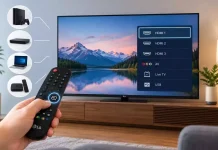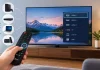
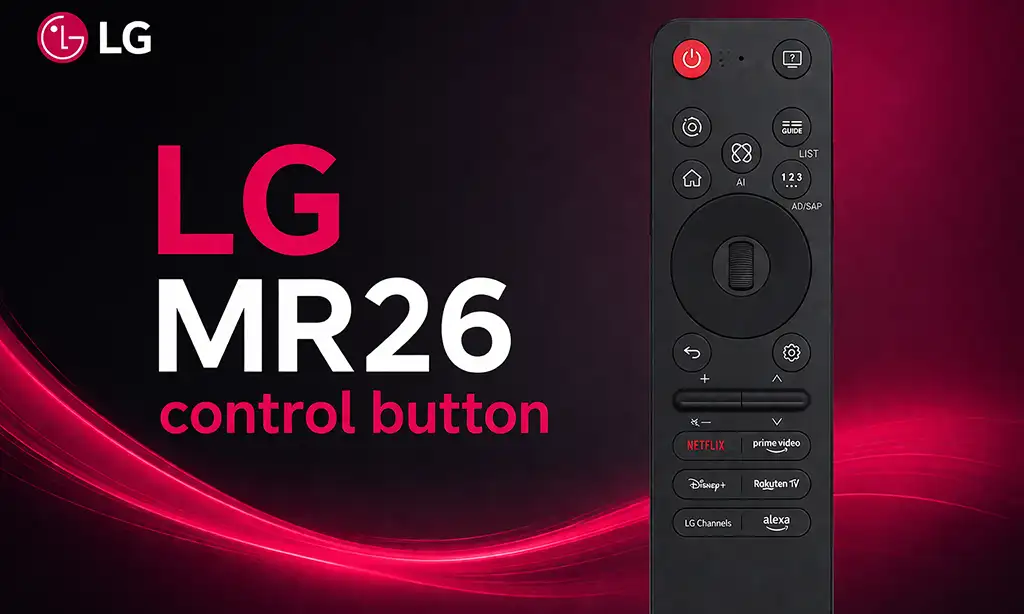
Magic Motion 리모컨은 여러 차례 변경되었으며, 2025년에 업데이트된 버전이 공개되었습니다. 새로운 리모컨은 “AI Remote”라는 이름을 받았지만, 실제로는 인공지능을 사용하지 않습니다. 버튼 수는 최소한으로 줄어들었으며, 대부분의 기능은 음성 제어로 사용할 수 있도록 설계되었습니다.
버튼의 형태와 기능은 삼성 리모컨과 매우 유사하며, 두 브랜드 모두와 협력하는 외부 업체가 디자인에 참여했을 가능성이 있습니다. 버튼 수가 줄어들면서 일부 버튼은 이제 이중 기능을 가지게 되었습니다. 이전 MR25 리모컨 사용자들은 음소거 버튼이 없는 점 등 몇 가지 단점을 지적하기도 했습니다. 이 문제는 볼륨 감소 버튼에 기능을 추가함으로써 해결되었습니다. 길게 누르면 음소거가 활성화됩니다.
Magic Remote MR26 버튼 설명
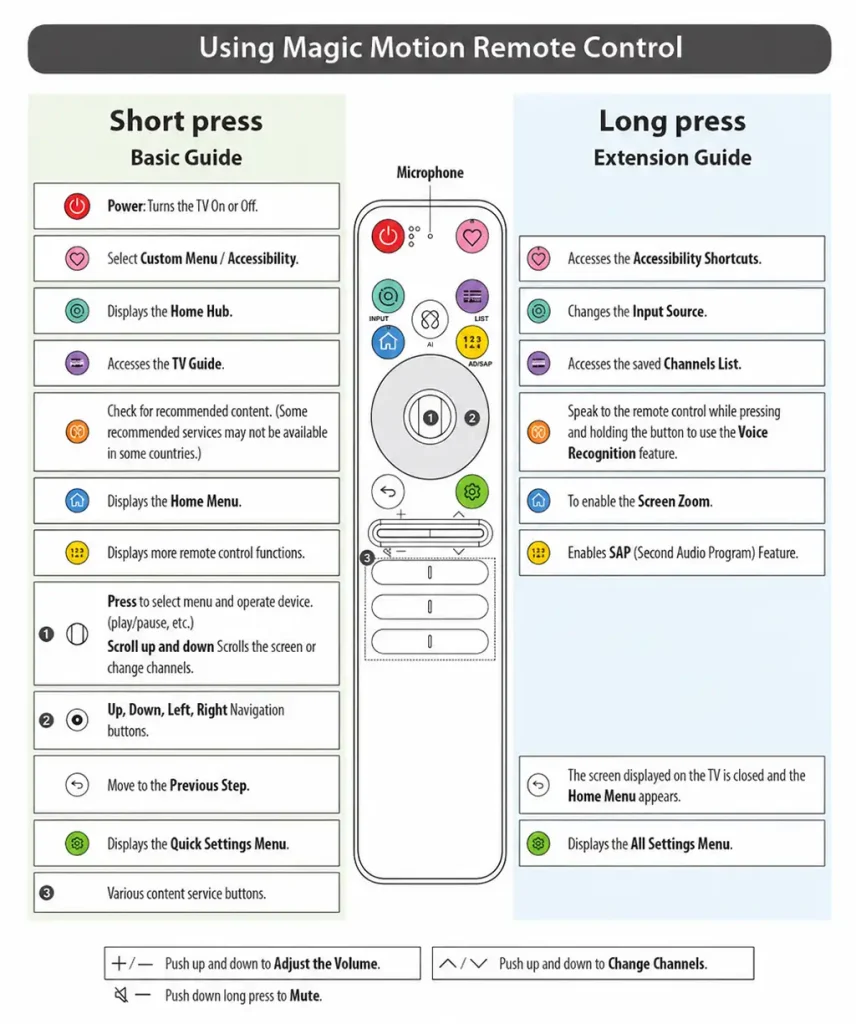
Magic Motion 리모컨은 모션 탐색, 빠른 접근 기능, 음성 명령을 통해 TV를 직관적으로 제어할 수 있도록 설계되었습니다. 많은 버튼은 짧게 누를 때와 길게 누를 때 두 가지 기능을 제공합니다.
전원 (Power) 버튼은 짧게 눌러 TV를 켜거나 끕니다.
사용자 메뉴 / 접근성 (Custom Menu / Accessibility) 버튼은 일반 사용 시 사용자 메뉴를 엽니다. 길게 누르면 음성 안내, 고대비, 회색조 등 기능에 빠르게 접근할 수 있는 접근성 메뉴가 열립니다.
홈 허브 (Home Hub) 버튼은 Home Hub 화면을 표시하여 연결된 기기를 확인하고 제어할 수 있습니다. 길게 누르면 HDMI, USB, 안테나 등 입력 소스를 전환할 수 있는 메뉴가 열립니다.
TV 가이드 (TV Guide) 버튼은 현재 및 예정된 프로그램을 확인할 수 있는 전자 프로그램 가이드를 엽니다. 길게 누르면 저장된 채널 목록이 열립니다.
추천 콘텐츠 (Recommended Content) 버튼은 개인화된 추천을 표시합니다. 길게 누르면 음성 인식이 활성화되어 콘텐츠 검색, 앱 실행 또는 설정 변경을 음성으로 수행할 수 있습니다.
홈 (Home) 버튼은 앱, 설정 및 스마트 TV 기능에 접근할 수 있는 메인 메뉴를 엽니다. 길게 누르면 화면 확대 기능이 활성화됩니다.
123 / 추가 기능 (123 / More Functions) 버튼은 숫자 키패드 및 특수 기능과 같은 추가 제어 옵션을 엽니다. 길게 누르면 SAP 기능(사용 가능한 경우 보조 오디오 선택)이 활성화됩니다.
스크롤 휠 / 확인 (Scroll Wheel / OK) 버튼은 탐색 및 선택에 사용됩니다. 누르면 선택을 확인하고 재생을 시작하거나 일시 정지합니다. 휠을 돌리면 메뉴 이동, 페이지 스크롤 또는 채널 변경이 가능합니다.
방향 버튼 (위 / 아래 / 왼쪽 / 오른쪽) (Up / Down / Left / Right) 은 메뉴 및 인터페이스 탐색에 사용됩니다.
뒤로 (Back) 버튼은 이전 화면으로 돌아가거나 현재 작업을 취소합니다. 길게 누르면 현재 화면을 완전히 닫고 홈 메뉴로 돌아갑니다.
설정 (Settings) 버튼은 짧게 눌러 빠른 설정 메뉴를 엽니다. 길게 누르면 고급 시스템 설정이 포함된 전체 설정 메뉴가 열립니다.
서비스 버튼 (Content Service Buttons) 은 지원되는 스트리밍 서비스 및 앱에 빠르게 접근할 수 있게 합니다.
볼륨 + / – (Volume + / -) 버튼은 음량을 조절합니다. 볼륨 감소 버튼을 길게 누르면 음소거가 됩니다.
채널 ▲ / ▼ (Channel ▲ / ▼) 버튼은 채널을 변경합니다. 길게 누르면 채널을 빠르게 탐색할 수 있습니다.
마이크 (Microphone) 는 음성 제어에 사용됩니다. 음성 명령 버튼을 누른 상태에서 또렷하게 말하면 콘텐츠 검색, 재생 제어, 앱 실행 또는 설정 변경을 할 수 있습니다.