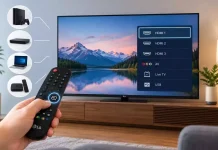
TV의 자막 설정은 콘텐츠의 소스에 따라 달라집니다. 따라서 문제가 발생할 경우, 상황의 특성을 고려하는 것이 중요합니다.
지상파 또는 위성 방송(ANT 또는 SAT)을 시청할 때 자막은 TV의 일반 설정 메뉴에서 조정합니다.
앱을 사용할 때 자막 제어는 해당 앱의 설정에서 직접 이루어집니다. 드물게 앱이 이 제어 권한을 TV로 넘기는 경우도 있습니다.
HDMI로 연결된 경우, 제어는 셋톱박스나 미디어 플레이어와 같은 외부 장치로 이동하며, 그곳에서 자막을 켜거나 꺼야 합니다.
USB 저장 장치에서 파일을 재생할 경우, TV의 내장 비디오 플레이어에서 자막 설정을 관리할 수 있습니다.
따라서 자막의 올바른 설정은 사용하는 신호 소스에 직접적으로 의존하며, 이러한 차이를 이해하면 빠르고 간단하게 설정할 수 있습니다.
TV 채널 시청 시 자막 설정
TV의 내장 튜너로 채널을 시청할 때 자막 설정은 TV 시스템에서 직접 관리할 수 있습니다.
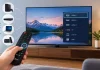
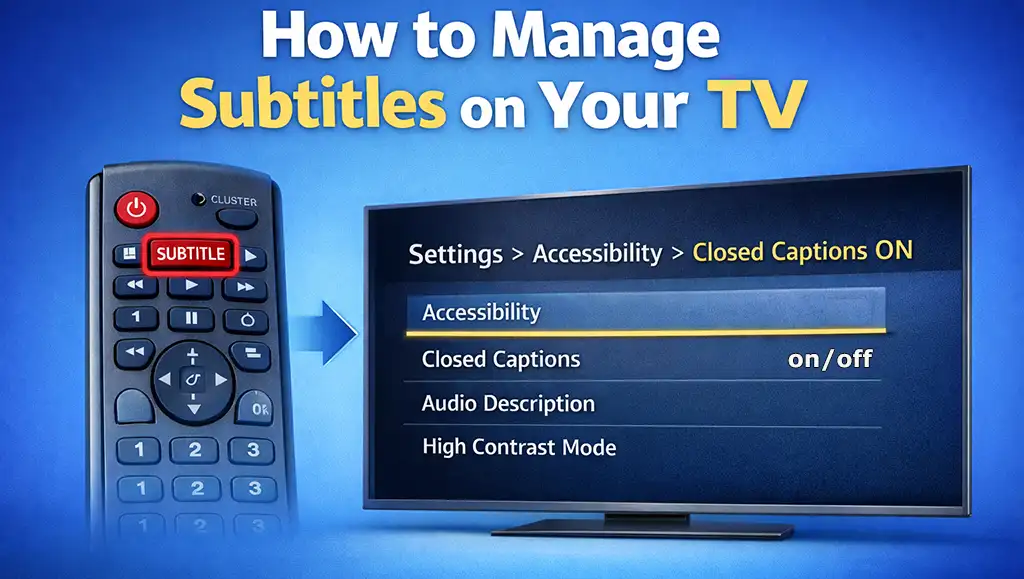
많은 모델에서는 자막 제어가 빠르고 편리하며, 일부 리모컨에는 즉시 접근할 수 있는 전용 자막 버튼이 있습니다. 또는 메인 메뉴를 통해 설정할 수도 있습니다. 정확한 경로는 TV 운영체제에 따라 다를 수 있지만, 일반적으로 리모컨의 “Settings” 또는 “Menu” 버튼을 눌러 시작합니다.
그 다음 “Sound” 또는 “Accessibility” 메뉴로 이동하면 “Subtitles” 또는 “Closed Captions” 옵션을 찾을 수 있습니다. 여기에서 자막을 쉽게 켜거나 끌 수 있습니다.
자막은 디지털 방송 신호의 메타데이터로 전송되어 활성화 시 화면에 표시됩니다. 그러나 디지털 시대 이전의 오래된 영화에서는 자막이 영상에 직접 삽입된 경우가 많습니다. 이러한 경우 자막은 영상의 일부이므로 끌 수 없습니다.
앱 사용 시 자막 설정 방법
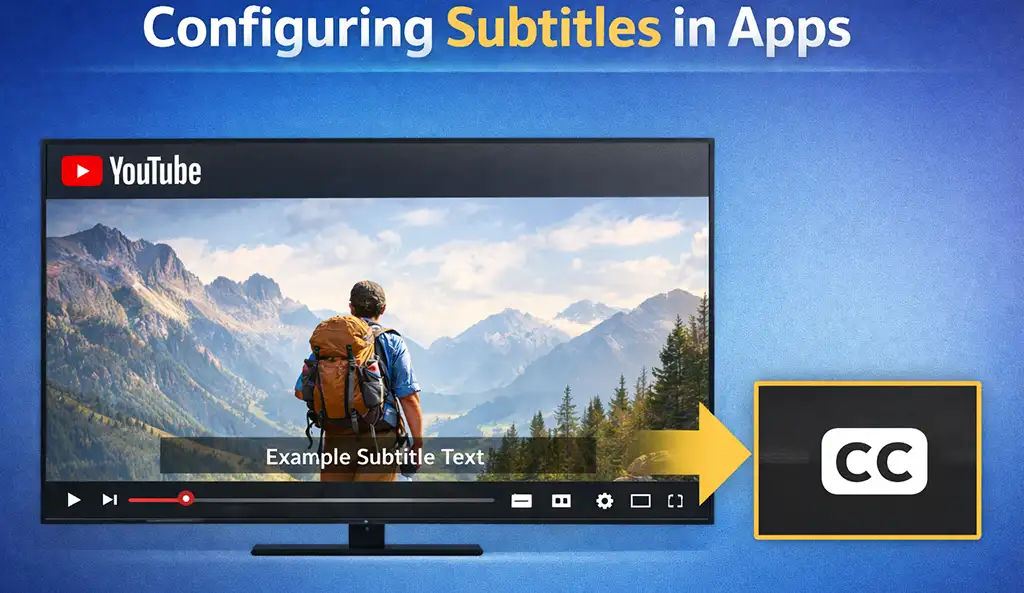
앱을 통해 영상을 시청할 때는 앱 설정에서 자막을 쉽게 관리할 수 있습니다. 대부분의 앱은 자막 켜기/끄기 및 언어 선택을 지원합니다.
앱마다 인터페이스가 다를 수 있으므로, 일반적으로 톱니바퀴 아이콘 아래 또는 화면에 별도로 표시되는 CC(자막) 옵션을 찾으세요. 활성화한 후에는 자막의 크기, 색상, 글꼴 스타일 등을 추가로 조정할 수 있습니다.
HDMI 및 USB 연결 시 자막 제어
이 경우 자막 제어는 비디오 재생 소스에 따라 달라집니다.
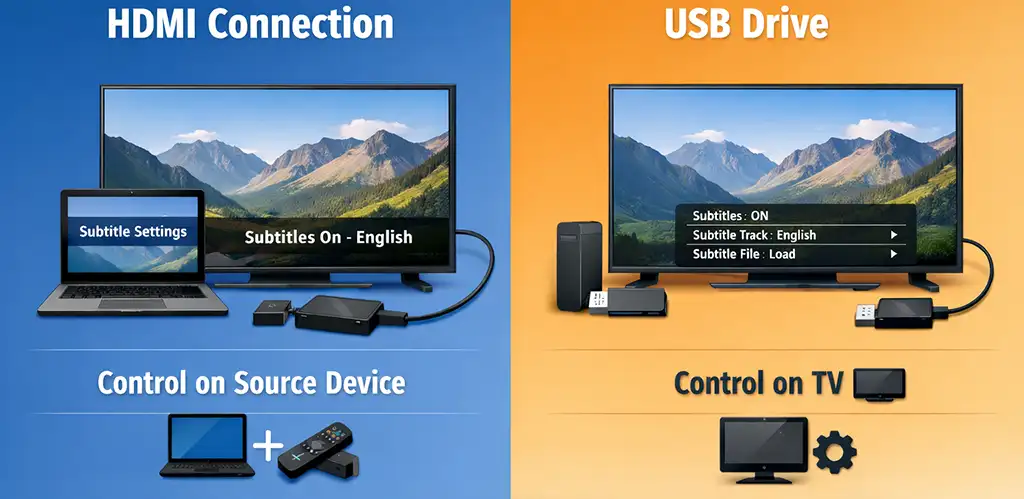
HDMI 연결에서는 TV가 이미 자막이 포함된 비디오 신호를 수신합니다. 즉, TV는 사실상 모니터처럼 작동합니다. 따라서 자막의 켜기/끄기, 언어 선택, 표시 형식 등 모든 설정은 노트북이나 Amazon Fire TV Stick과 같은 스트리밍 장치에서 수행됩니다.
USB 메모리나 외장 하드디스크에서 영상을 재생할 경우, 파일은 TV의 내장 미디어 플레이어에서 처리되며 자막을 관리합니다. 자막이 영상에 포함되어 있으면 켜거나 끌 수 있으며, 외부 자막 파일을 불러올 수도 있습니다.
TV는 지원하는 형식이 제한되어 있기 때문에 파일에 자막이 포함되어 있어도 표시되지 않을 수 있습니다. 일반적으로 더 많은 코덱이 설치된 컴퓨터와 달리, TV는 자막 형식이나 인코딩을 인식하지 못해 자막이 표시되지 않을 수 있습니다.