Hvis undertekster eller teksting vises på Hisense-TV-en din, kan du vanligvis slå dem av via innstillingene for tilgjengelighet eller teksting. Den nøyaktige menybanen avhenger av hvilket operativsystem TV-en bruker.
Hisense-TV-er kan bruke ulike plattformer, blant annet Google TV, Android TV, Roku TV, Fire TV, VIDAA og Xumo TV.
| Plattform | Innstillinger |
|---|---|
| Android TV | Innstillinger → Enhetsinnstillinger → Tilgjengelighet → Teksting |
| Google TV | Innstillinger → System → Tilgjengelighet → Teksting |
| Roku TV | Alternativer → Closed Captioning → Av |
| Fire TV | Innstillinger → Tilgjengelighet → Teksting → Av |
| VIDAA | Innstillinger → Tilgjengelighet → Closed Captioning → Av |
| Xumo TV | Innstillinger → Tilgjengelighet → Closed Captions → Av |
Menynavnene kan variere avhengig av TV-modell og programvareversjon.
Android TV
På Hisense-TV-er med Android TV finner du vanligvis innstillingene for undertekster under Tilgjengelighet.
Gå til:
Innstillinger → Enhetsinnstillinger → Tilgjengelighet → Undertekster
På enkelte modeller kan det også finnes separate innstillinger for direktesendinger, analoge undertekster og digitale undertekster. Disse alternativene finnes ikke på alle modeller og gjelder vanligvis digitale TV-sendinger.
Google TV
Google TV er et brukergrensesnitt som bygger på Android. På Hisense-TV-er med Google TV finner du vanligvis undertekstinnstillingene her:
Innstillinger → Tilgjengelighet → Undertekster
Slå av undertekstene i denne menyen. Innstillinger for størrelse, stil eller utseende påvirker bare hvordan undertekstene vises og er ikke nødvendige å endre hvis du bare vil slå dem av.
Roku TV
Hvis Hisense-TV-en bruker Roku TV, kan du slå av teksting mens du ser på innhold.
Trykk på Options på fjernkontrollen og åpne Closed Captioning. Velg Off.
Roku kan ha forskjellige innstillinger for teksting avhengig av kilden, for eksempel antenne-TV, AV-inngang eller støttede strømmetjenester. Enkelte strømmetjenester styrer tekstingen selv. I slike tilfeller må du slå den av i innstillingene til den aktuelle appen.
Roku-mobilappen kan også brukes til å kontrollere enkelte innstillinger.
Fire TV
På Hisense-TV-er med Fire TV går du til:
Innstillinger → Tilgjengelighet → Teksting
Slå av tekstingen.
Fire TV har også innstillinger for størrelse, skrifttype og farge på tekstingen, men disse innstillingene er ikke nødvendige å endre hvis målet bare er å deaktivere tekstingen.
VIDAA
På Hisense-TV-er med VIDAA går du til:
Innstillinger → Tilgjengelighet → Closed Captioning
Velg Av for å deaktivere tekstingen.
På enkelte modeller kan analoge og digitale undertekster ha separate innstillinger. Hvis TV-en mottar digitale sendinger, må de digitale undertekstene være slått av.
Noen Hisense-TV-er har også et alternativ som aktiverer teksting når lyden er dempet. Hvis undertekstene bare vises når TV-en er satt på lydløs, bør du deaktivere denne innstillingen.
Xumo TV
På Hisense-TV-er med Xumo TV finner du innstillingene her:
Innstillinger → Tilgjengelighet → Closed Captions
Slå av tekstingen.
Xumo kan også ha innstillinger for språk, størrelse, skrifttype, farge og bakgrunn. Disse alternativene bestemmer hvordan teksten ser ut, men ikke om tekstingen er aktivert.
Undertekster i strømmeapper
Hvis undertekstene er slått av i TV-ens innstillinger, men fortsatt vises i en app, kan det være appen som styrer dem.
Dette kan blant annet gjelde Netflix, YouTube, Disney+ og Prime Video. Åpne menyen for lyd og undertekster i appen og velg Av for undertekster.
Undertekster fra en HDMI-enhet
Hvis du ser på innhold fra en enhet som er koblet til via HDMI, kan undertekstene komme fra den eksterne enheten i stedet for TV-en.
Det kan for eksempel være en strømmeboks, spillkonsoll, Blu-ray-spiller eller en annen HDMI-enhet. I slike tilfeller må undertekstene slås av i innstillingene på den tilkoblede enheten. TV-en kan ikke alltid deaktivere tekst som allerede er lagt til videosignalet av en ekstern kilde.
Hvis undertekstene fortsatt vises
Hvis undertekstene ikke forsvinner, kan du kontrollere følgende:
- Direkte-TV: Kontroller innstillingene for tilgjengelighet eller Closed Captioning på TV-en.
- Én bestemt strømmeapp: Kontroller innstillingene for undertekster i appen.
- HDMI-kilde: Kontroller undertekstinnstillingene på den tilkoblede enheten.
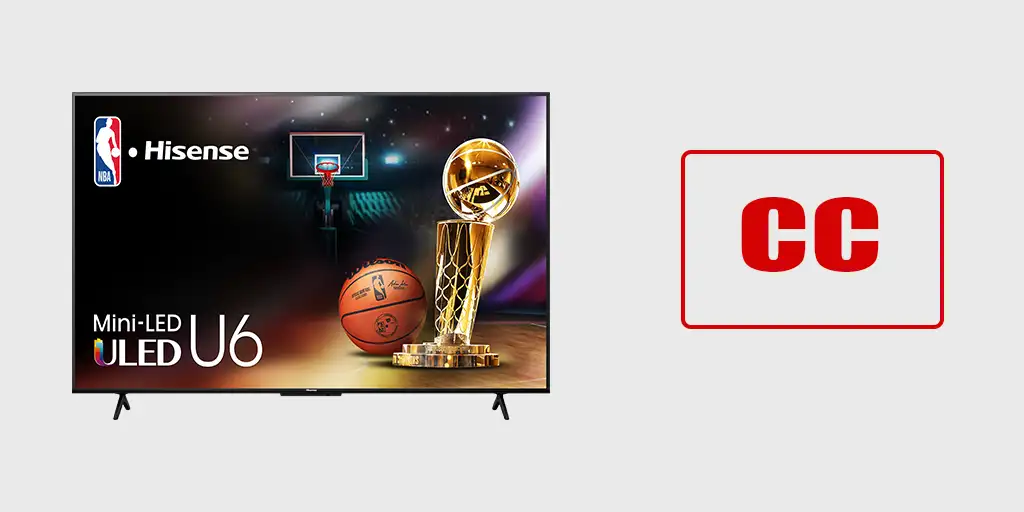
- Fjernkontroll: Enkelte fjernkontroller har en egen CC– eller SUB-knapp som kan aktivere eller deaktivere teksting.
De nøyaktige menynavnene varierer mellom Hisense-modeller og programvareversjoner, men innstillingene finnes vanligvis under Tilgjengelighet, Captions eller Closed Captioning.