
Jeg er glad i å ta bilder, og derfor ble jeg veldig glad da jeg oppdaget hvor enkelt det er å lage en lysbildefremvisning med Google Foto. Jeg har brukt denne funksjonen til å lage lysbildefremvisninger av familieferier, spesielle begivenheter og til og med hverdagslige øyeblikk jeg ønsker å huske. Og det beste er at det bare tar noen minutter! Alt du trenger å gjøre, er å gå inn i albumet med bildene du vil ha, og kjøre lysbildefremvisningen. La oss ta en nærmere titt på denne prosessen.
Slik starter du en lysbildefremvisning fra Google Foto på skrivebordet
Det er raskt og enkelt å starte en lysbildefremvisning fra Google Foto på skrivebordet. Her er fremgangsmåten du må følge:
- Åpne din foretrukne nettleser og gå til Google Foto.
- Naviger til albumet der bildene du vil vise med Slideshow ligger. Du kan også starte en lysbildefremvisning fra biblioteket ditt og vise alle bildene dine i hoveddelen.
- Velg det første bildet i lysbildeserien, og klikk på det for å åpne det i fullskjerm.
- Når du har valgt startbildet, klikker du på knappen «Flere alternativer» (tre loddrette prikker) øverst til høyre på skjermen og velger «Lysbildefremvisning» fra rullegardinmenyen.
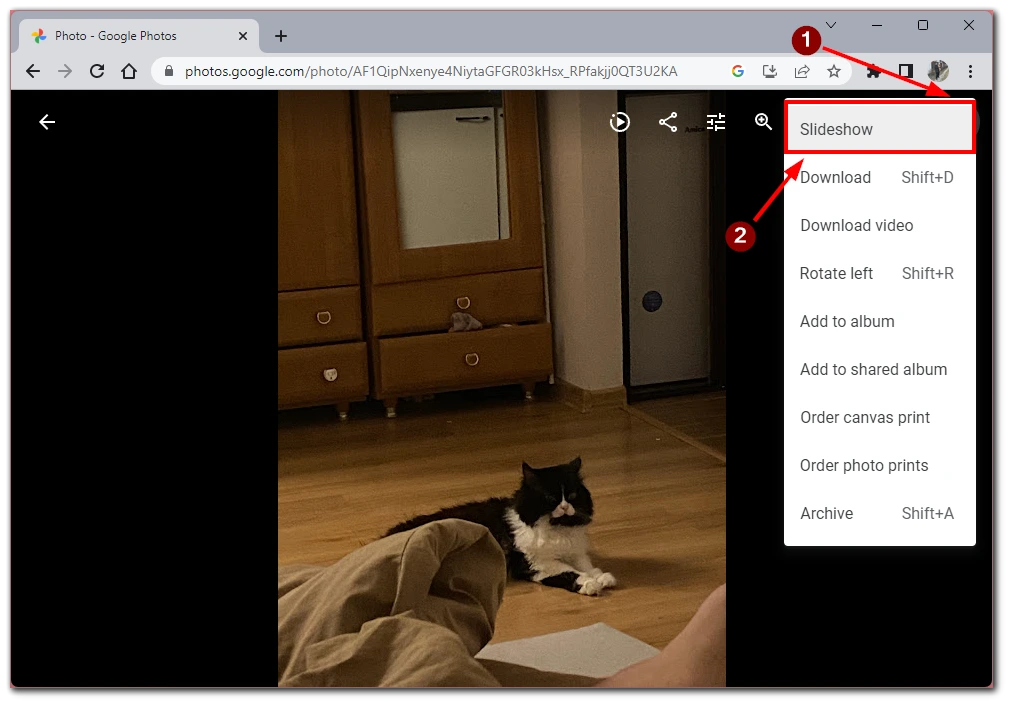
- Deretter starter lysbildeserien umiddelbart og åpnes automatisk i fullskjerm på datamaskinen. Nederst til venstre på skjermen finner du verktøyene for å kontrollere lysbildefremvisningen. Du kan også bruke ESC-knappen for å avslutte den umiddelbart.
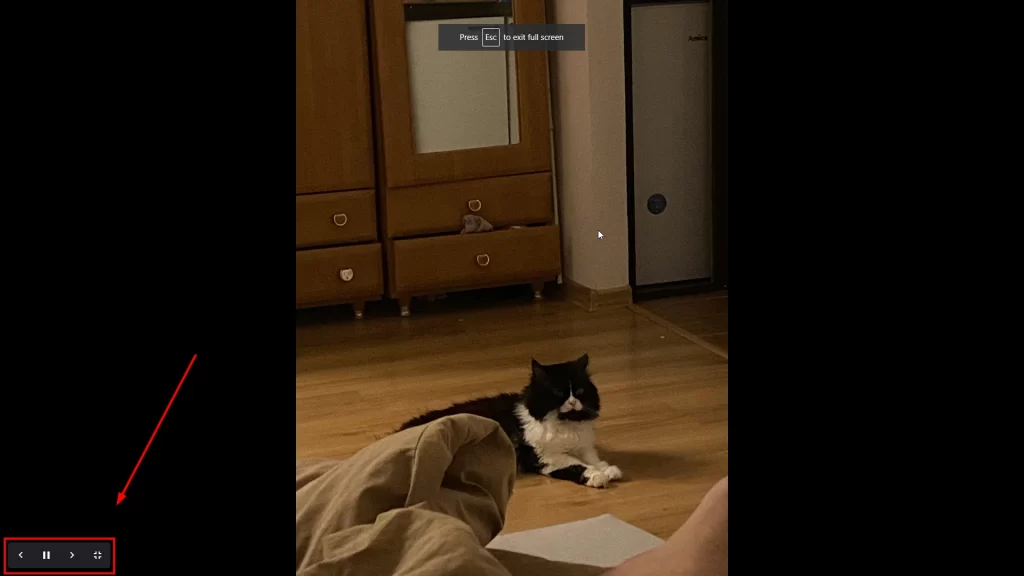
Lysbildefremvisningsfunksjonen er perfekt hvis du vil vise feriebilder til noen andre eller se på gamle festbilder sammen. En ulempe med denne funksjonen er at du ikke kan dele lysbildefremvisninger med andre brukere. Du kan imidlertid dele albumet ditt med dem, så kjører de lysbildefremvisningen på sin egen datamaskin.
Slik lager du en lysbildefremvisning fra Google Foto på iPhone eller Android
Det finnes ingen lysbildefremvisningsfunksjon som i desktop-versjonen av Google Foto-appen på smarttelefonen. Du kan imidlertid bruke det innebygde verktøyet til å lage videoklipp av bildene dine, noe som gjør lysbildefremvisningen enda mer interaktiv. For å gjøre dette trenger du følgende:
- Åpne Google Foto-appen på iPhone- eller Android-enheten. Hvis du ikke allerede er logget på Google-kontoen din, logger du på med e-postadressen og passordet ditt.
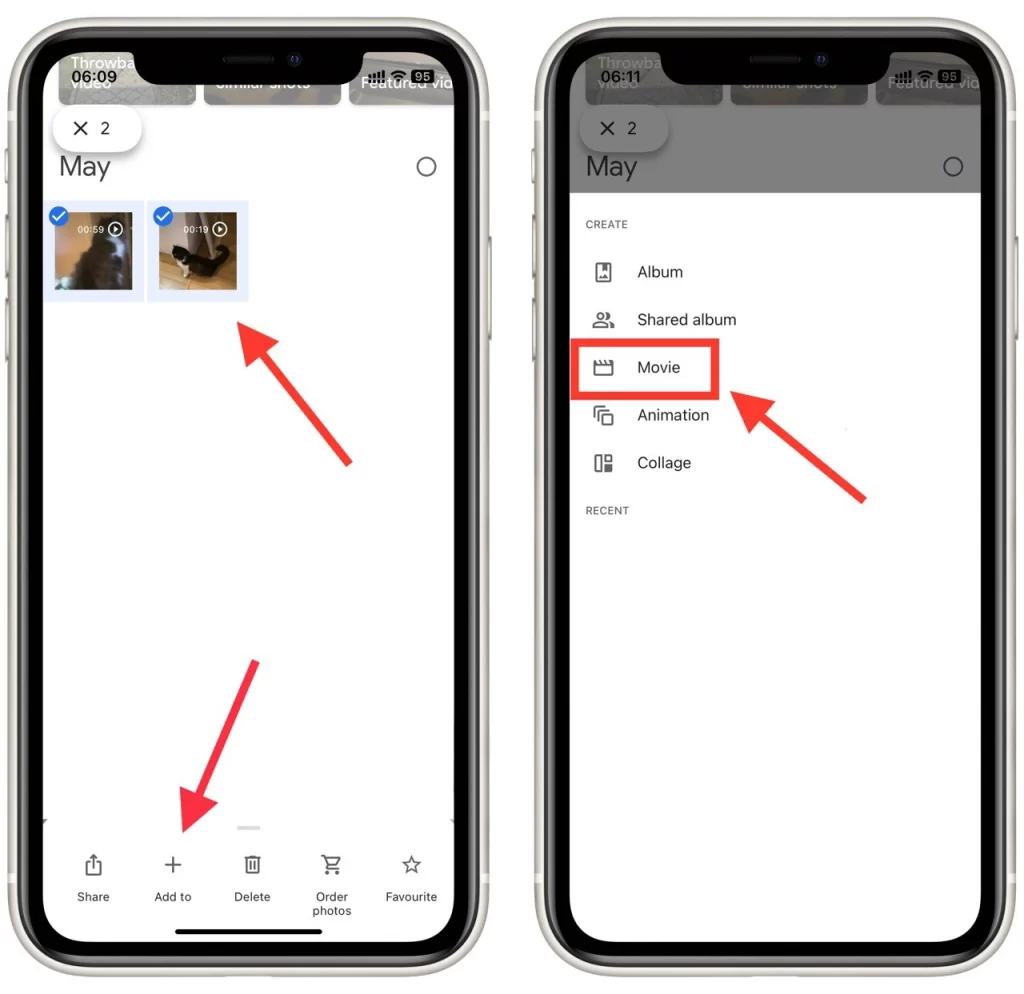
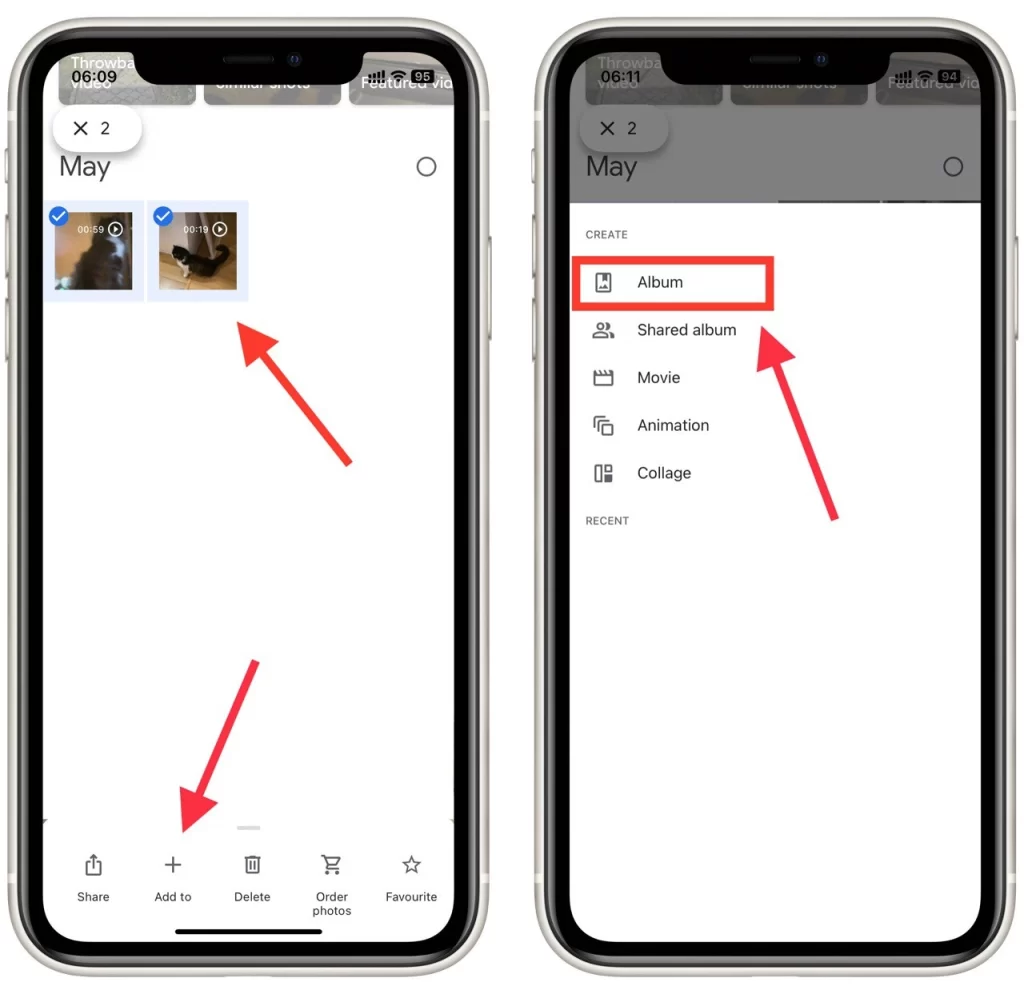
- Velg bildene du vil ha med i lysbildefremvisningen ved å trykke lenge på det første bildet og trykke på avkrysningsknappen øverst til venstre på de følgende bildene eller videoene.
- Når du har valgt bildene dine, trykker du på knappen «+ Legg til» nederst til venstre på skjermen og velger deretter «Film» blant alternativene som vises.
- Du kan tilpasse innstillingene for lysbildeserien i redigeringsmenyen. Her er noen av de tilgjengelige tilpasningsalternativene:
- Legg til musikk: Du kan legge til musikk i lysbildeserien ved å velge en sang fra telefonens musikkbibliotek. Trykk på musikkikonet, velg en sang og trykk på knappen «Ferdig».
- Endre tidspunktet: Du kan justere tidspunktet for lysbildeserien ved å trykke på knappen «Varighet». Du kan velge mellom 1, 2 eller 3 sekunder per lysbilde.
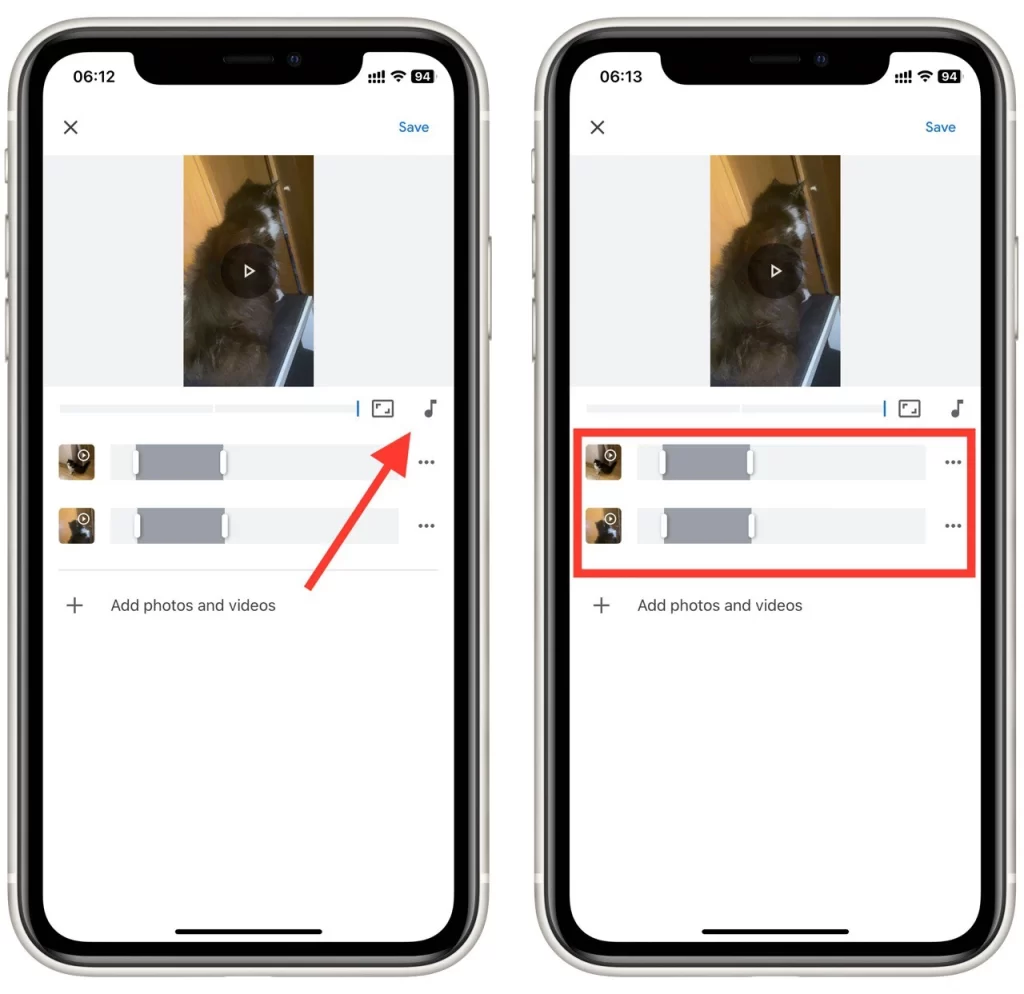
- Når du er fornøyd med lysbildeserien, trykker du på «Lagre»-knappen øverst til høyre på skjermen. Da lagres lysbildeserien i Google Foto-biblioteket.
- Deretter kan du dele lysbildeserien ved å trykke på knappen «Del» og velge hvilken metode du vil bruke for å dele lysbildeserien.
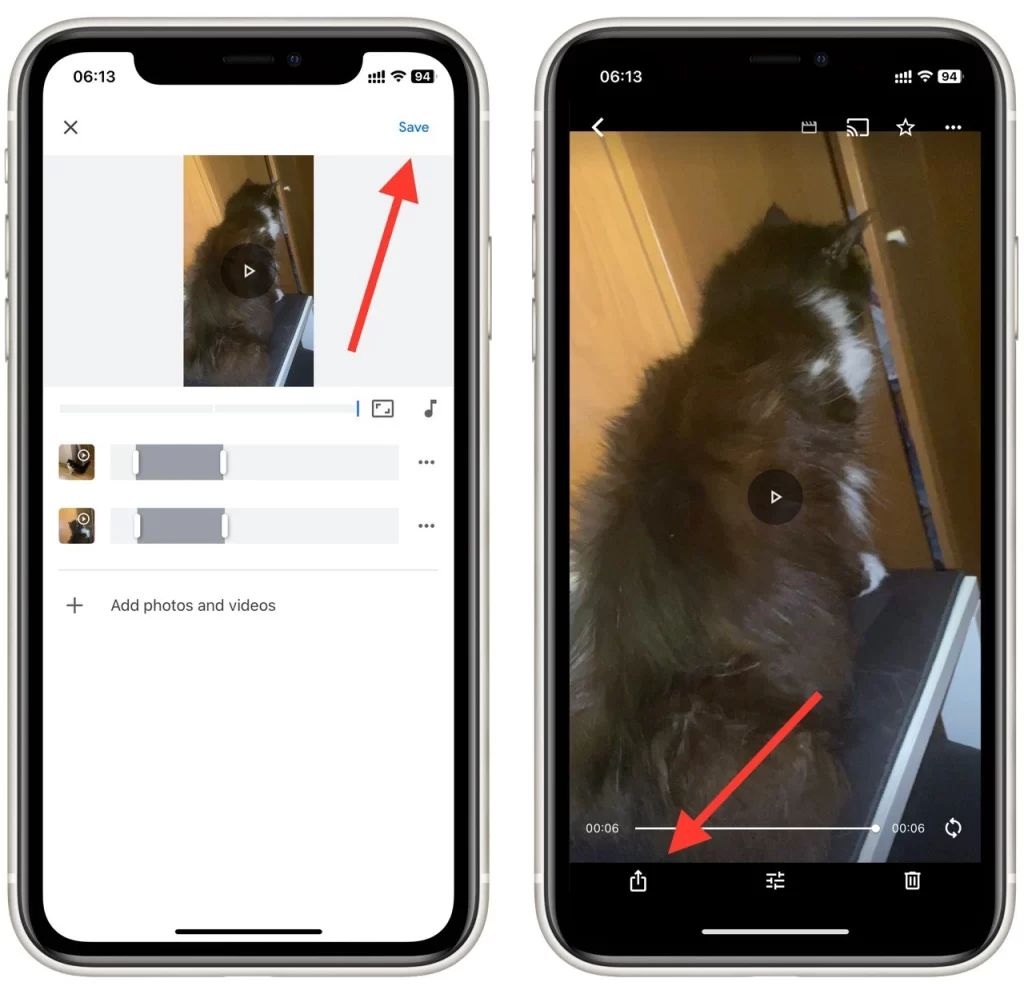
Du kan lage en film på Google Foto på skrivebordet ved hjelp av de samme trinnene. Denne metoden er bedre enn en vanlig lysbildefremvisning fordi du kan legge til en video, velge ulike tidspunkter for ulike bilder og deretter dele resultatet med venner, men vær oppmerksom på at videoen tar opp plass på Google Disk. Så hvis du ikke har mye minne, er det kanskje ikke så lurt å lage en film med mange bilder eller videoer.
Slik oppretter du et album i Google Foto
En av de grunnleggende tingene du trenger å vite for å lage en lysbildefremvisning raskt og enkelt, er hvordan du lager et nytt album. For å gjøre dette må du:
- Åpne Google Foto-appen på smarttelefonen eller nettbrettet.
- Trykk og hold inne det første bildet du vil legge til i albumet. Når bildet er valgt, kan du fortsette å velge flere bilder ved å trykke på dem. Du kan også velge en rekke bilder ved å trykke på det første bildet og deretter skyve fingeren til det siste bildet du vil velge.
- Når du har valgt bildene du vil legge til i albumet, trykker du på knappen «+ Legg til i» nederst til venstre på skjermen og velger «Album» blant alternativene som vises.
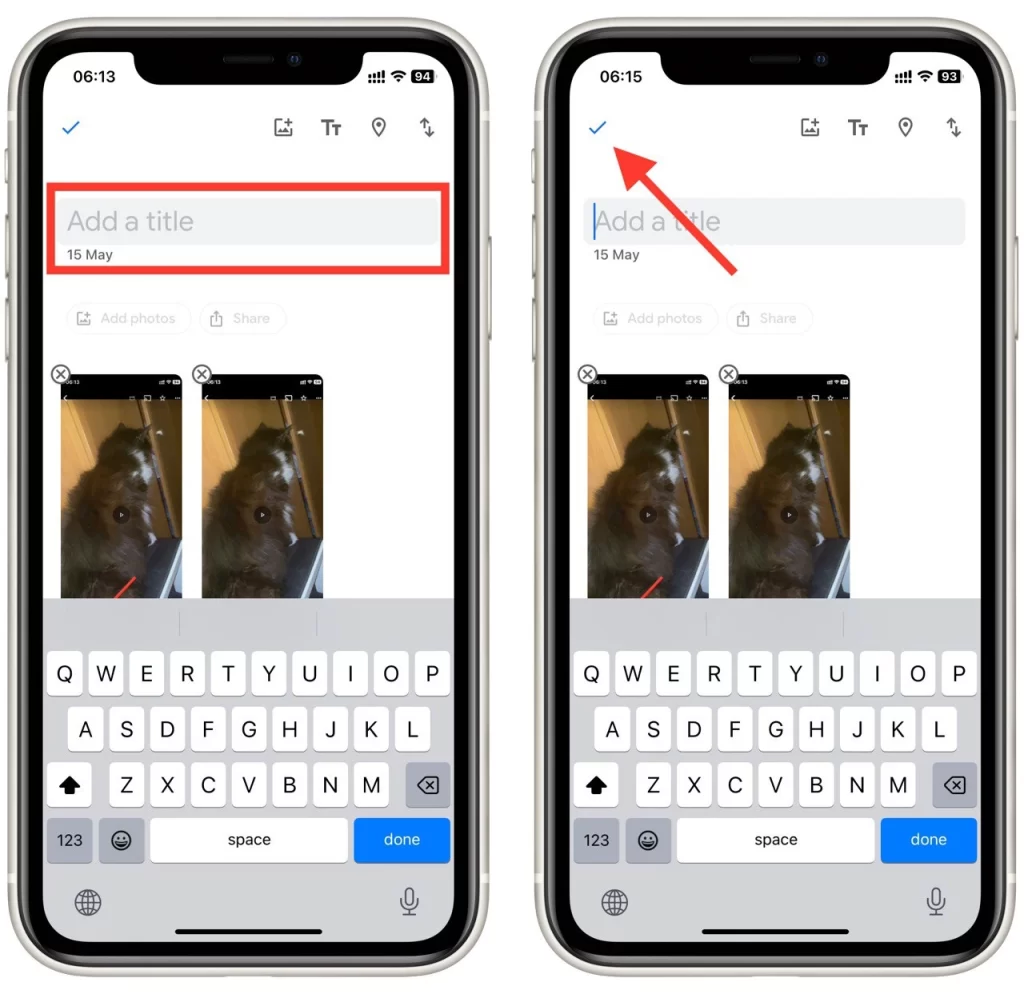
- Gi albumet et navn ved å skrive det inn i feltet «Albumtittel». Du kan også legge til en beskrivelse hvis du vil. Trykk deretter på avkrysningsknappen øverst til venstre på skjermen.
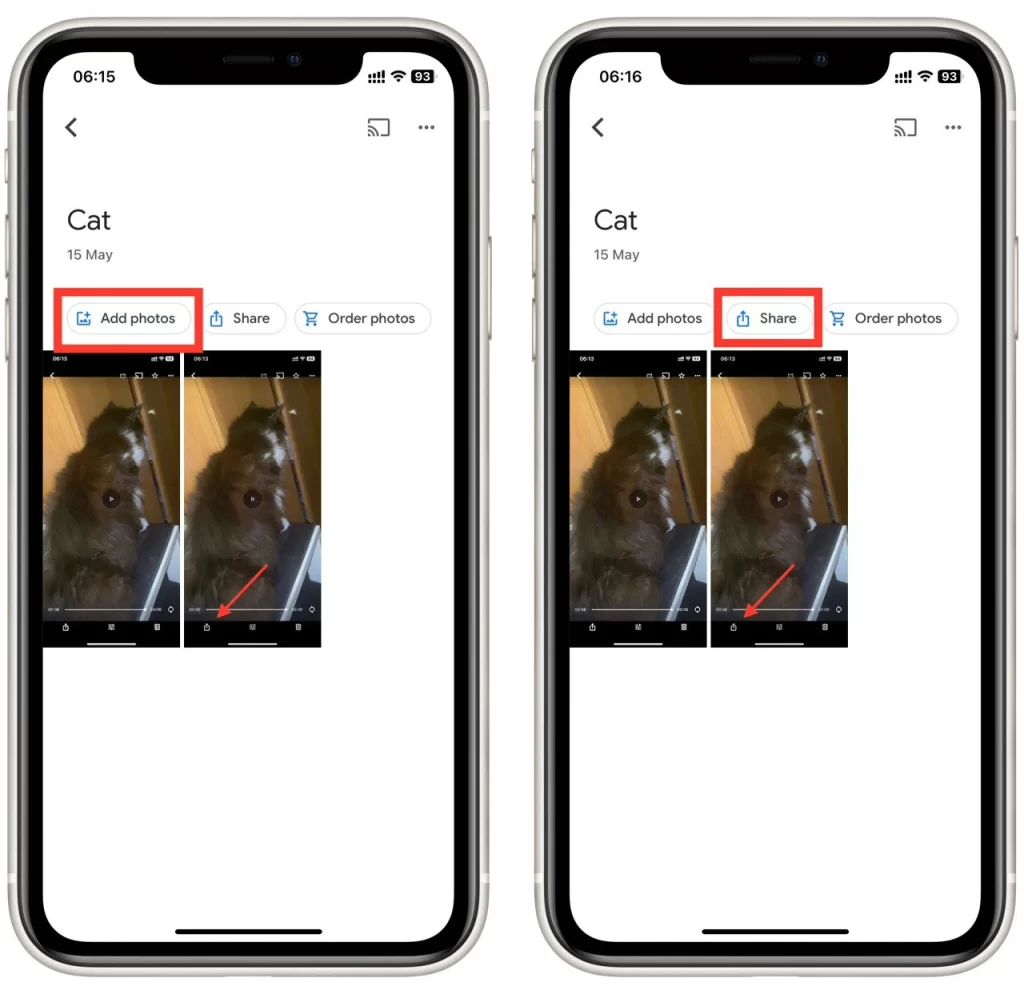
- Hvis du vil legge til bilder i albumet, trykker du på «Legg til bilder» på startsiden til det nye albumet. Deretter kan du velge flere bilder du vil legge til i albumet.
- Når du er fornøyd med albumet ditt, kan du dele det med andre ved å trykke på «Del»-knappen øverst til høyre på skjermen. Deretter kan du velge hvordan du vil dele albumene dine via e-post, tekstmelding eller sosiale medier.
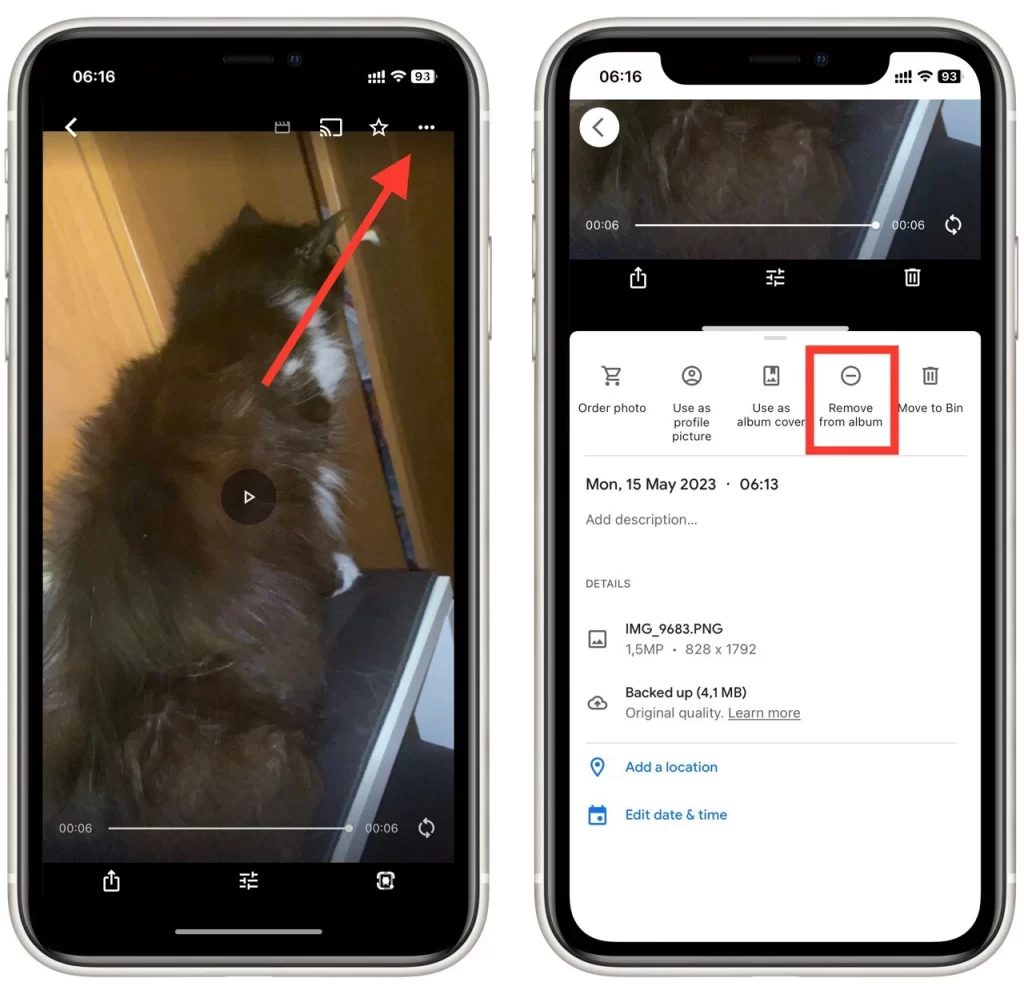
Hvis du vil fjerne et bilde fra albumet, åpner du albumet og trykker og holder på bildet du vil fjerne. Når bildet er valgt, trykker du på trepunktsmenyen øverst til høyre på skjermen og velger «Fjern fra albumet».
Å opprette et album i Google Foto er en enkel og effektiv måte å holde bildene dine organisert og lett tilgjengelige på. Begynn å organisere bildene dine i dag, og lag et album du kan ta vare på i mange år!
Dette bør du huske når du lager en lysbildefremvisning fra Google Foto
Å lage en lysbildefremvisning fra Google Foto er en flott måte å vise frem bildene dine på og skape en visuell historie. Her er noen viktige ting du bør huske på når du lager en lysbildefremvisning fra Google Foto:
- Velg de riktige bildene: Å velge de riktige bildene er avgjørende for å lage en god lysbildefremvisning. Det er viktig at bildene du velger er visuelt interessante og forteller en historie. Tenk gjennom temaet eller budskapet du ønsker å formidle, og velg bilder som representerer det på best mulig måte.
- Rediger bildene dine: Før du lager lysbildefremvisningen, bør du vurdere å redigere bildene for å forbedre det visuelle uttrykket. Du kan bruke redigeringsverktøyene i Google Foto til å justere lysstyrke, kontrast, farger og mer.
- Velg riktig musikk: Å velge riktig musikk er også viktig for å skape en engasjerende lysbildefremvisning. Tenk over hvilken tone lysbildeserien skal ha, og velg musikk som utfyller den. Du kan velge musikk fra Google Foto-biblioteket eller laste opp din egen musikk.
- Del lysbildeserien din: Når du har laget den, kan du dele den med andre ved å eksportere den til en videofil eller dele en lenke. Du kan også dele den direkte fra Google Foto-appen til sosiale medier som Facebook, Instagram og Twitter.
- Hold orden på bildene dine: Til slutt er det viktig å holde orden på bildene i Google Foto. Sørg for at du har merket og kategorisert bildene dine på riktig måte, slik at du enkelt kan finne og få tilgang til dem når du lager en lysbildefremvisning.
Ved å velge ut de riktige bildene, redigere dem, velge riktig musikk, tilpasse innstillingene og holde orden på bildene, kan du lage en profesjonell lysbildeserie som du kan dele med venner og familie.