
Er du i ferd med å slette YouTube-kontoen din? Uansett hva grunnen kan være, kan du gjøre det uten store problemer. Den vanligste årsaken til å slette en YouTube-konto er at bloggere blir sanksjonert av Google. Det er enkelt å lukke den gamle YouTube-kontoen din og åpne en ny, men å få tillatelse til å tjene penger på det er utfordrende: Google kjenner historien din, husker datamaskinen din og mer.
Men før du kvitter deg med YouTube-kontoen din, er det noen nyanser du trenger å vite.
For det første har YouTube lenge vært en av Googles tjenester. Derfor kan en YouTube-konto ikke lukkes separat. Den eneste løsningen er å lukke og slette Google-kontoen din helt.
Men hva om du vil beholde e-posten og andre data? I så fall lar Google deg slette YouTube-kanalen din. Men du kan ikke bare slette og åpne YouTube-kontoen din på nytt.
Slik sletter du YouTube-kontoen din: En rask guide
Å bestemme seg for å slette YouTube- og Google-kontoene dine er et stort skritt. Før du fortsetter, må du forstå at denne handlingen er irreversibel. Du vil miste alle videoene, kommentarene, likes og abonnementene dine, samt alle e-post- og Google Disk-filer og bilder. Hvis du er sikker på at du vil iverksette tiltak, er her en kort og eksplisitt instruksjon som veileder deg gjennom prosessen.
Trinn for å slette hele YouTube-kontoen din
- Logg på Google: Gå til Google-hjemmesiden din og logg på Google-kontoen som er knyttet til YouTube-kontoen du vil slette.
- Logg på Google-kontoinnstillingene: Når du er logget på, klikker du på profilbildet ditt øverst til høyre og velger «Administrer Google-kontoen din.»
- Naviger til «Data og personvern.» Finn delen «Data og personvern» . Du må kanskje klikke på «Personvern og personalisering» først for å finne denne delen.
- Slett en tjeneste eller konto: Rull nedover siden til du finner «Slett en konto». Klikk på den.
- Slett Google-konto: På dette tidspunktet vil du se «Slett Google-konto». Hvis du vil slette hele YouTube-kontoen din og alt relatert til den, velger du «Slett Google-konto».
- Bekreftelse og bekreftelse: Du vil bli bedt om å skrive inn passordet ditt for bekreftelse. Google vil da vise deg hva som blir slettet. Bekreft at du vil fortsette.
- Fullfør slettingen: Klikk på «Slett konto»-knappen etter bekreftelse. Google-kontoen din, YouTube-kontoen din og alle andre relaterte tjenester vil bli slettet permanent.
Hva du bør sjekke før du sletter YouTube-kontoen din
Du bør også sjekke andre Google-tjenester knyttet til kontoen din. de vil også bli slettet; her er det du må sjekke.
- Postboks: Sjekk postkassen din for å se om du trenger noen e-poster. Du kan ha registrert deg et sted med denne kontoen.
- Google Disk: den kan ha dokumentene du trenger.
- Google Foto: last opp bilder
- Spill: sjekk for å se om du har abonnementer.
Hvis du har sjekket alt og er klar for de neste trinnene, kan du fortsette med fjerningen.
Deretter vil jeg gi detaljerte instruksjoner med bilder om sletting av Google- og YouTube-kontoene dine.
Slik sletter du YouTube (Google)-konto
Nå for detaljene om hvordan du fjerner YouTube, bilde for bilde.
For å slette en YouTube (Google)-konto på datamaskinen din
- Gå til google.com og logg på kontoen din om nødvendig.
- Klikk deretter på profilikonet ditt øverst til høyre og velg Administrer Google-kontoen din .
- Gå til fanen Data og personvern .
- Deretter ruller du ned til delen Flere alternativer og klikker på Slett Google-kontoen din .
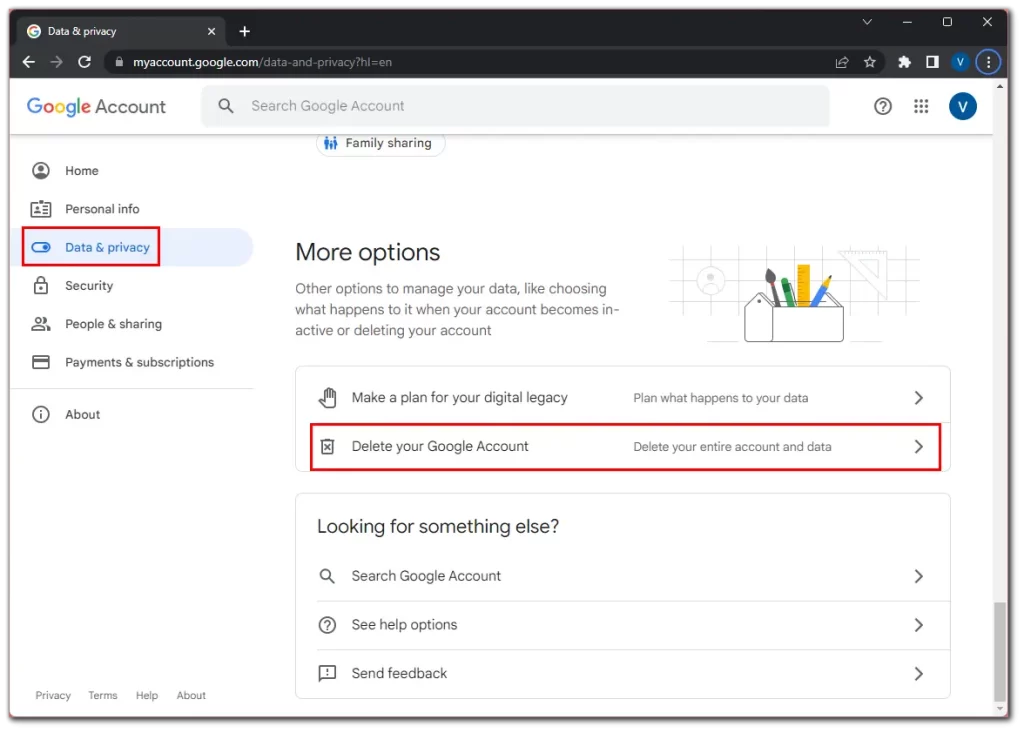
- Skriv inn passordet ditt for å bekrefte at det er deg, og klikk på Neste .
- Øverst vil du ha muligheten til å laste ned alle Google-dataene dine. Du kan bruke den til å lagre viktige data for deg.
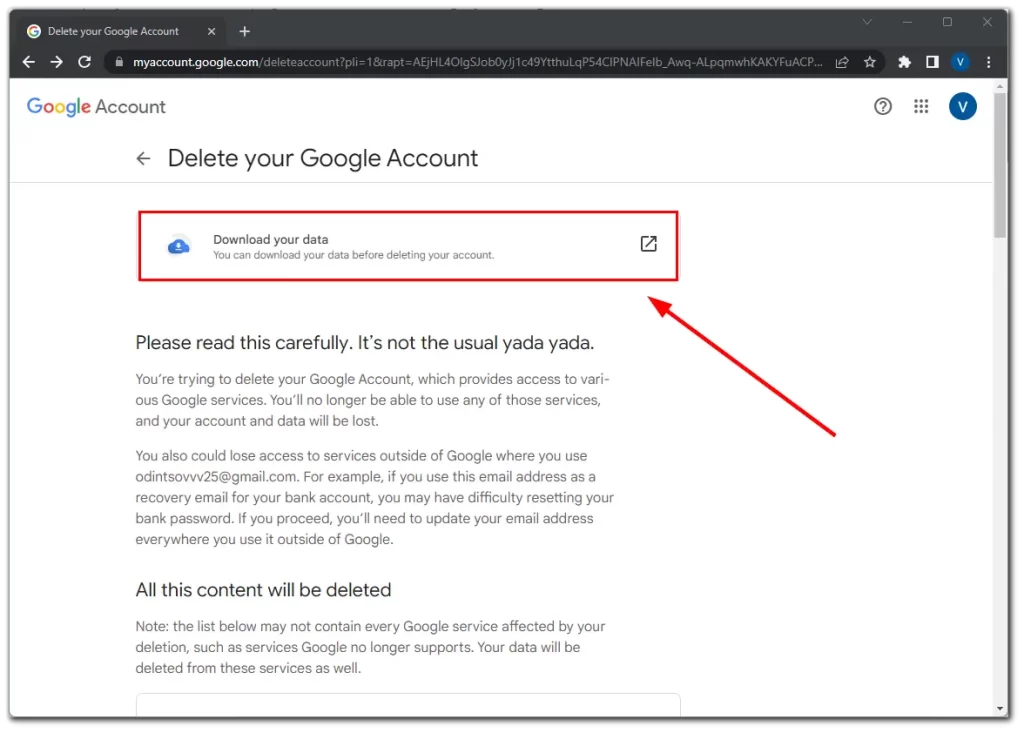
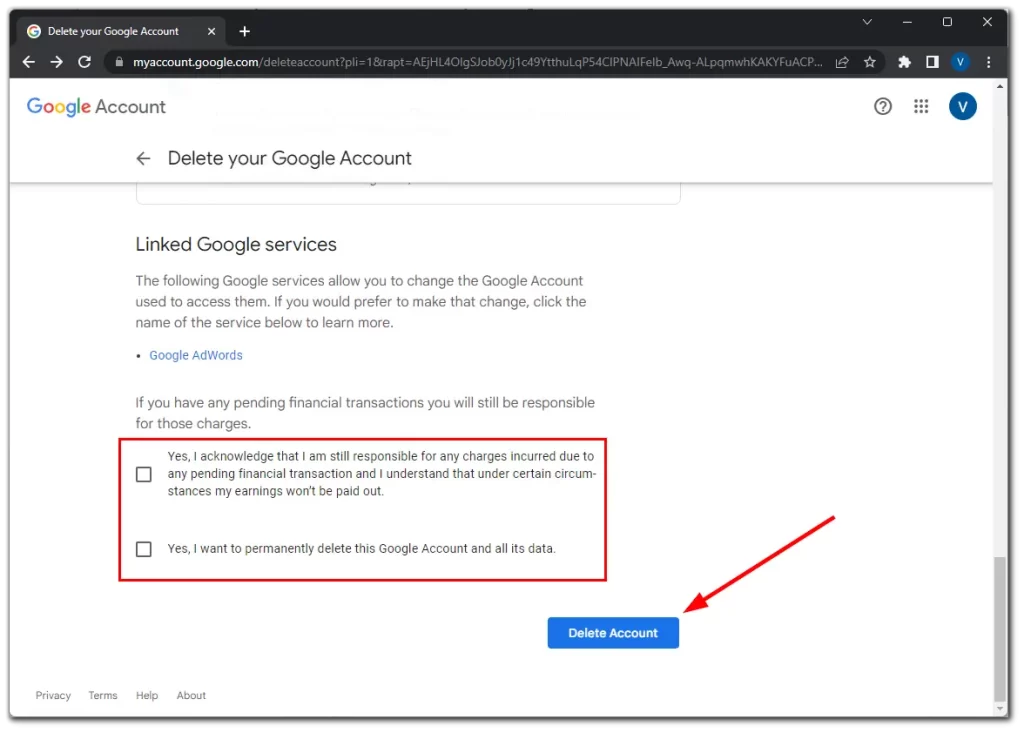
- Bla deretter til bunnen og les advarslene fra Google.
- Til slutt merker du av i boksene og klikker på Slett konto .
Slette en YouTube-konto (Google) på en smarttelefon (iPhone, Android)
- Åpne YouTube -appen på mobilenheten din og trykk på profilikonet ditt øverst til høyre på skjermen.
- Velg deretter Administrer Google-kontoen din .
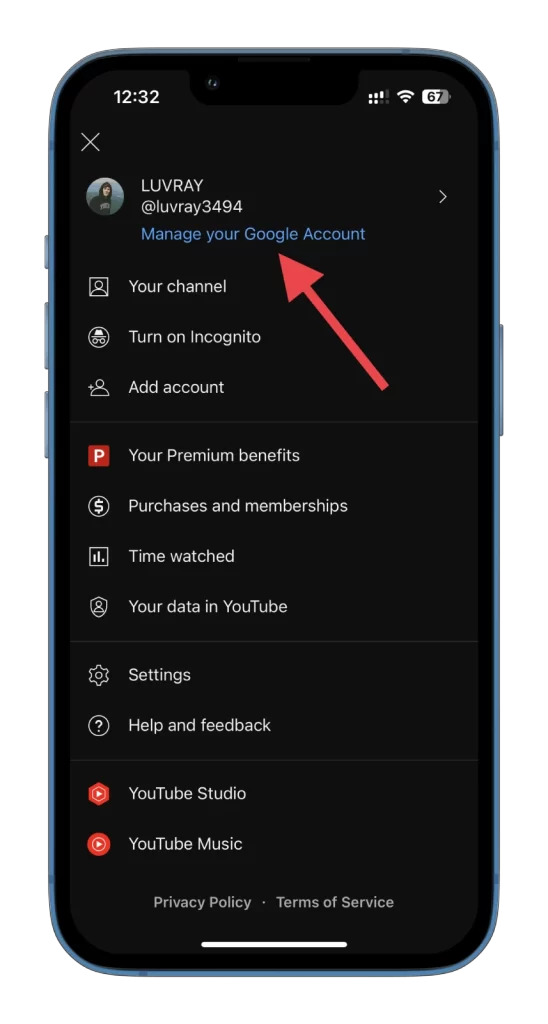
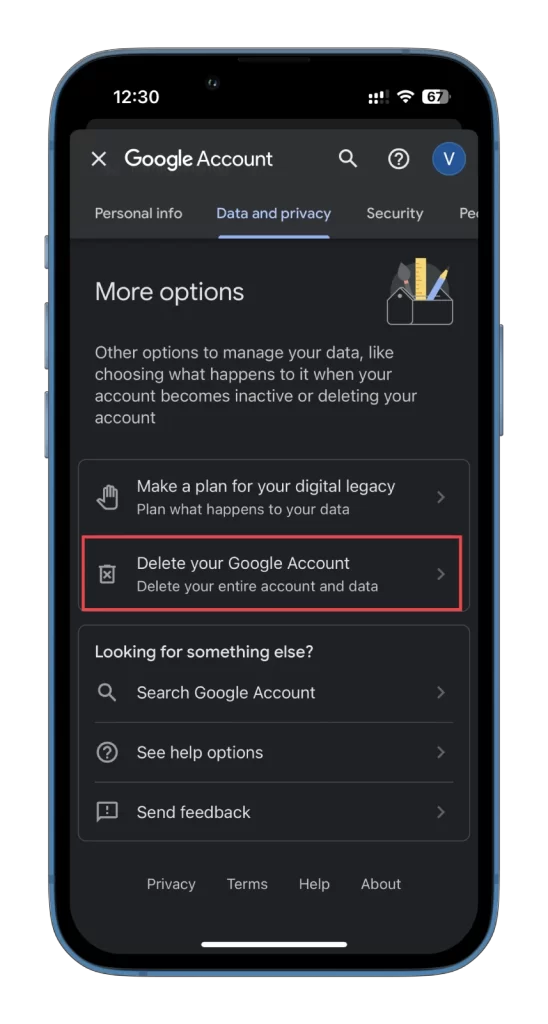
- Naviger til fanen Data og personvern og rull helt til bunnen av siden.
- Trykk deretter på Slett Google-kontoen din .
- Bekreft at det er deg ved å skrive inn Google-passordet ditt og trykke på Neste .
- Her kan du laste ned all data du trenger.
- Rull ned, merk av i boksene for å bekrefte slettingen, og trykk på Slett konto .
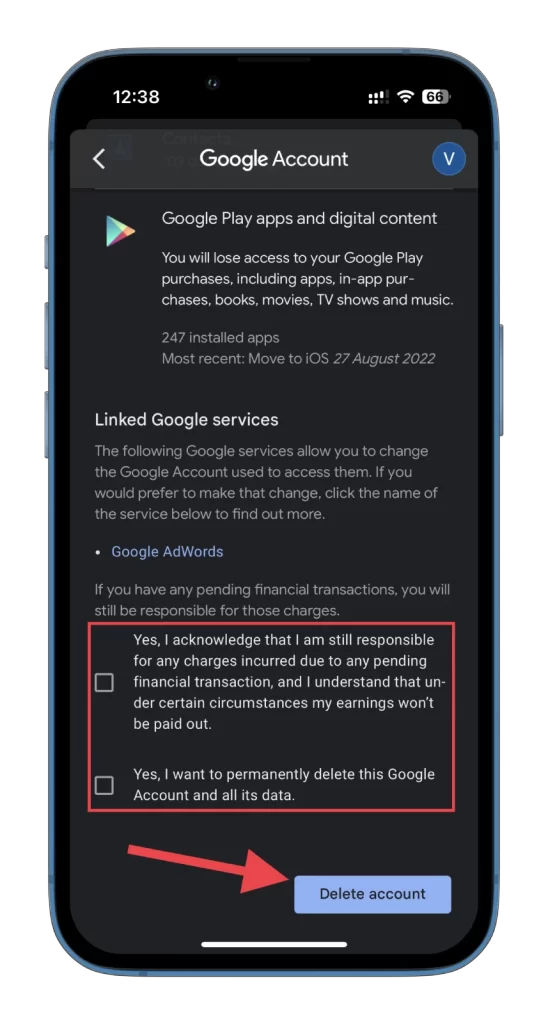
Når du har fullført sletteprosessen, kan du opprette en ny konto for å starte fra bunnen av.
Slik sletter du en YouTube-tjeneste fra Google
Som nevnt ovenfor, trenger du ikke å slette en hel konto. Du kan bare fjerne YouTube som en tjeneste fra Google-kontoen din.
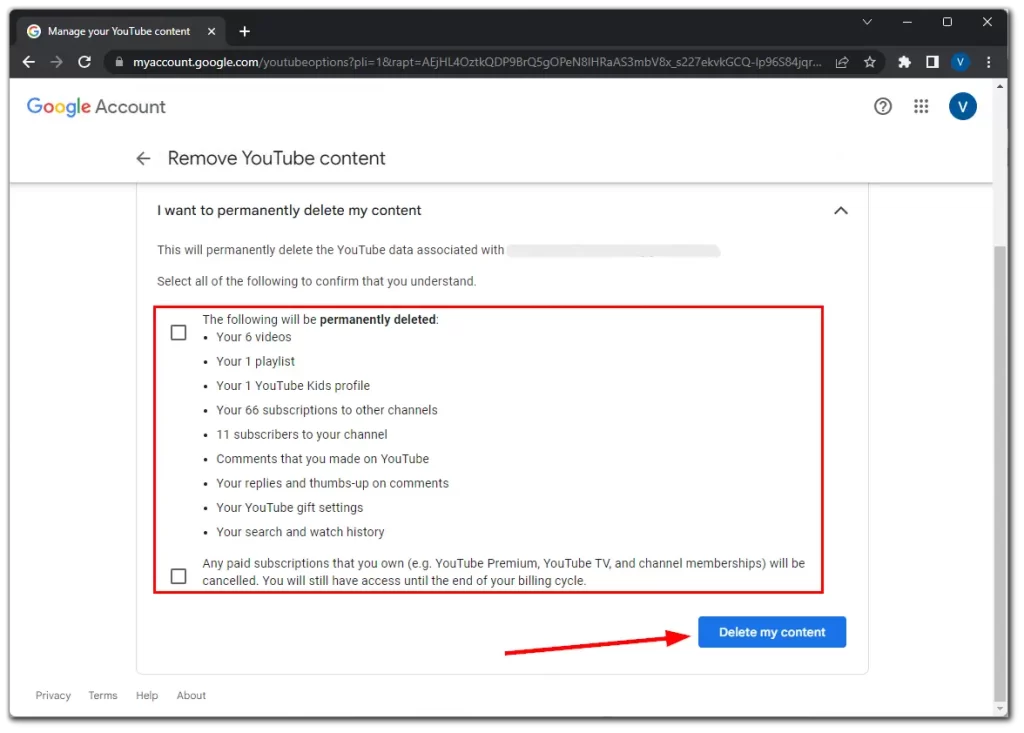
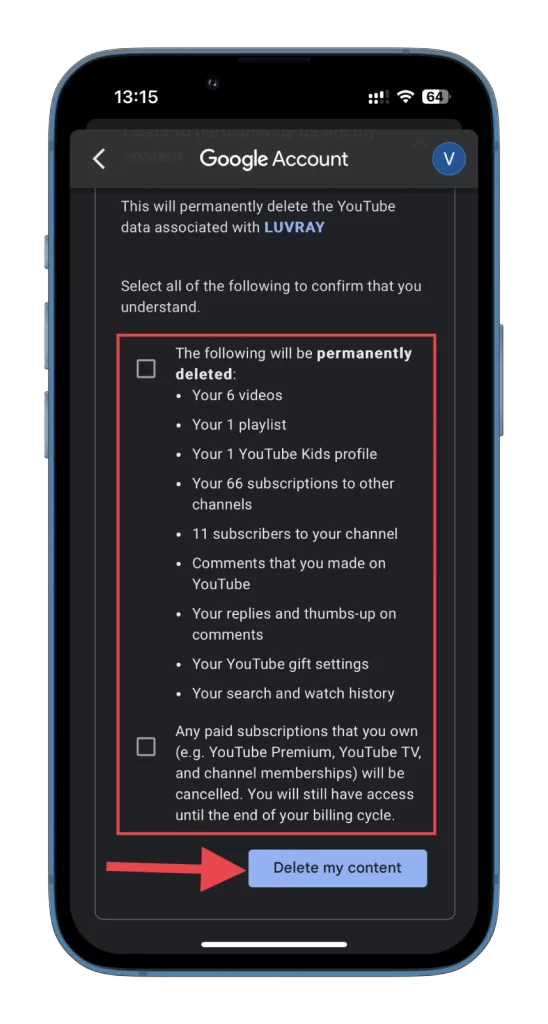
Dette betyr at ikke bare kanalen din (hvis noen) vil bli slettet, men alle spillelistene dine, kommentarer som noen gang er lagt inn på YouTube, liker, søke- og seerhistorikk. I tillegg vil alle dine betalte abonnementer (YouTube Premium, YouTube TV og andre kanalmedlemskap) kanselleres.
Tilgang til YouTube-tjenesten forblir imidlertid – i hovedsak er det bare å slette all YouTube-aktiviteten din.
Fjern YouTube fra Google på datamaskinen eller bærbar PC
- Gå til google.com og logg på kontoen din om nødvendig.
- Klikk deretter på profilikonet ditt øverst til høyre og velg Administrer Google-kontoen din .
- Gå til fanen Data og personvern .
- Rull ned og klikk på Slett en Google-tjeneste .
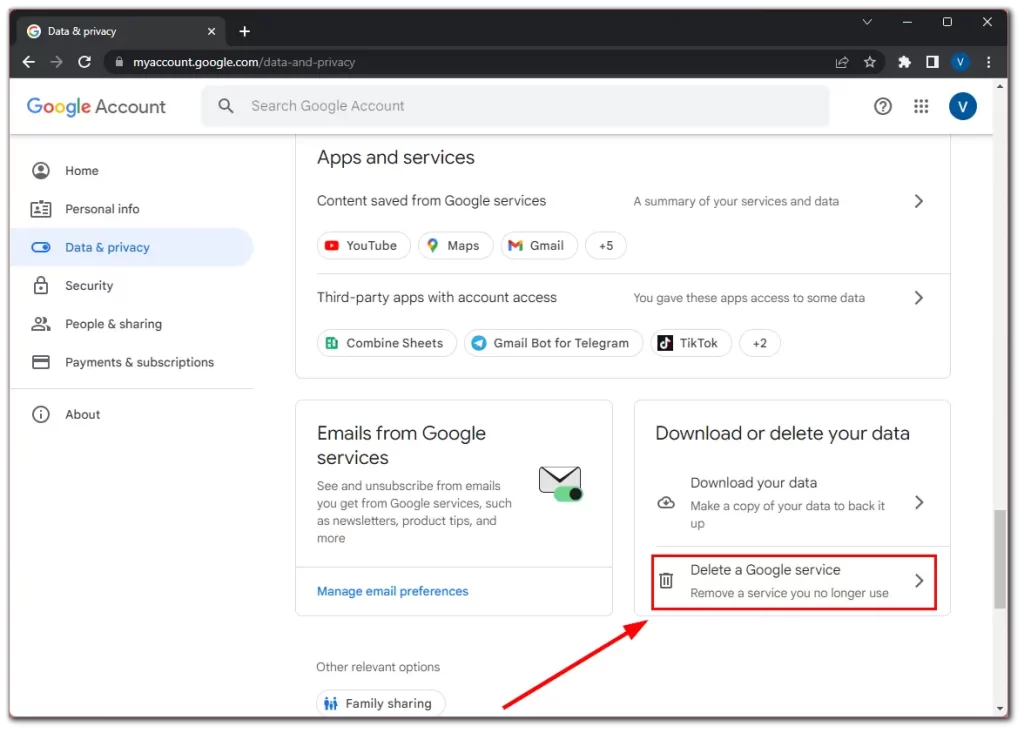
- Bekreft at det er deg. Skriv inn Google-passordet ditt og klikk på Neste .
- Etter det, finn YouTube og klikk på søppelikonet .
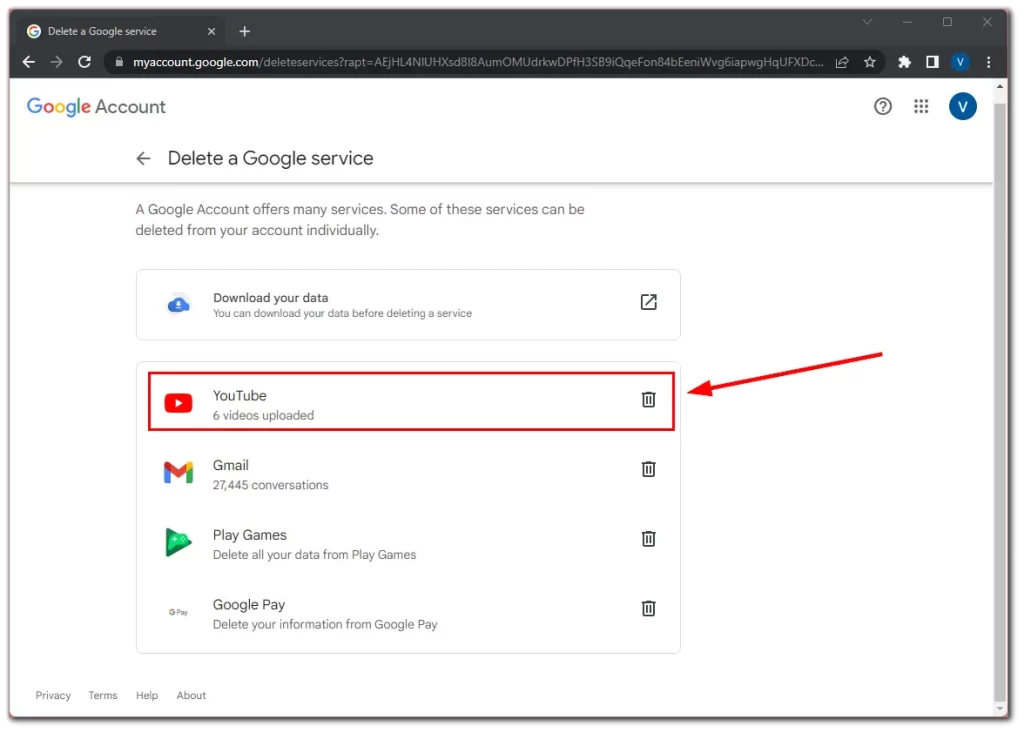
- Velg Jeg vil slette innholdet mitt permanent .
- Til slutt merker du av i boksene for å bekrefte prosessen og klikker på Slett innholdet mitt .
Fjern YouTube fra Google på telefonen
- Åpne YouTube -appen på mobilenheten din og trykk på profilikonet ditt øverst til høyre på skjermen.
- Velg deretter Administrer Google-kontoen din .
- Naviger til fanen Data og personvern .
- Rull ned og trykk på Slett en Google-tjeneste .
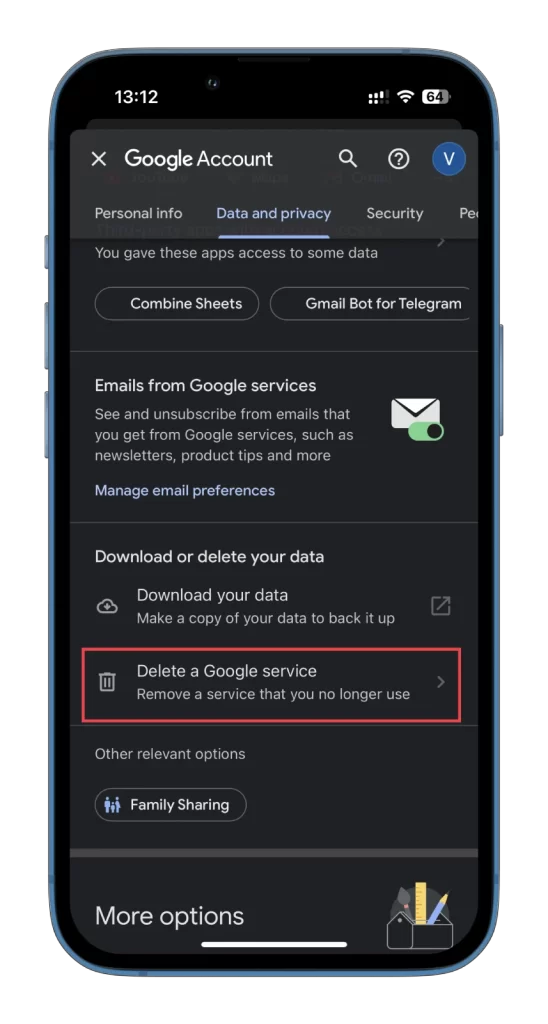
- Finn YouTube og trykk på søppelikonet .
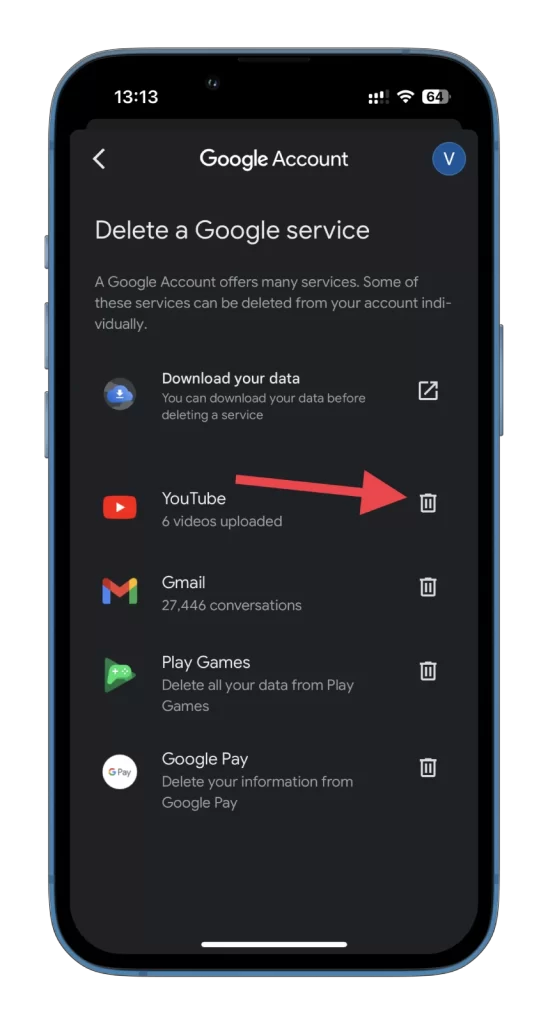
- Bekreft at det er deg. Skriv inn Google-passordet ditt og trykk på Neste .
- Utvid Jeg vil slette innholdet mitt permanent .
- Til slutt merker du av i boksene for å bekrefte prosessen og trykker på Slett innholdet mitt .
Husk at du kan angre dette. Så tilbake alle nødvendige data før du sletter. Nå bør du ha en helt ren YouTube. Bare logg på igjen med din Google-kontolegitimasjon og nyt.