Dacă vrei să anulezi Paramount+ pe un Firestick sau Fire TV, metoda de anulare depinde de locul de unde ai achiziționat abonamentul. Este posibil să te fi abonat prin Amazon sau direct prin Paramount+.
Dispozitivul Firestick nu determină unde este facturat abonamentul. Mai întâi verifică cine îți gestionează abonamentul Paramount+, apoi anulează-l prin serviciul respectiv.
Verifică de unde te-ai abonat la Paramount+
Dacă nu ești sigur cine îți gestionează abonamentul, verifică mai întâi contul Amazon. Deschide Amazon — Your Memberships & Subscriptions și conectează-te cu contul Amazon folosit pe Firestick sau Fire TV.
Dacă Paramount+ apare acolo, Amazon îți gestionează abonamentul. Îl poți anula de pe aceeași pagină. Dacă Paramount+ nu apare în listă, verifică-ți contul Paramount+. Deschide Paramount+ și conectează-te. Consultă informațiile despre cont sau abonament pentru a vedea dacă abonamentul este gestionat direct de Paramount+.
Poți folosi și Paramount+ Help Center dacă ai nevoie de ajutor pentru a găsi informațiile despre abonament.
Cum să anulezi Paramount+ prin Amazon
Dacă Paramount+ apare în lista abonamentelor tale Amazon, îl poți anula prin Amazon.
- Deschide Your Memberships & Subscriptions.
- Conectează-te la contul tău Amazon.
- Găsește Paramount+.
- Selectează Cancel Subscription.
- Urmează instrucțiunile afișate de Amazon.
- Confirmă anularea.
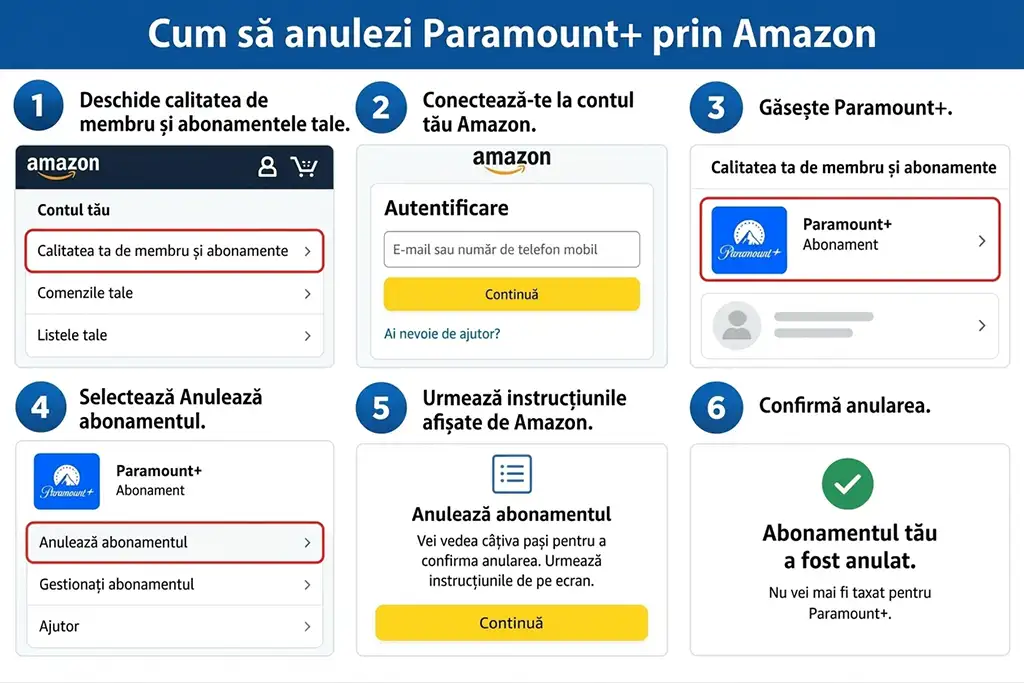
În funcție de interfața Amazon, este posibil să fii direcționat către Account & Settings, unde poți găsi Paramount+ în secțiunea Your Channels și selecta Cancel Channel.
De asemenea, poți verifica abonamentele din Amazon Appstore. Găsește Paramount+, selectează Actions și alege Turn Off Auto-Renewal sau opțiunea disponibilă pentru anularea abonamentului.
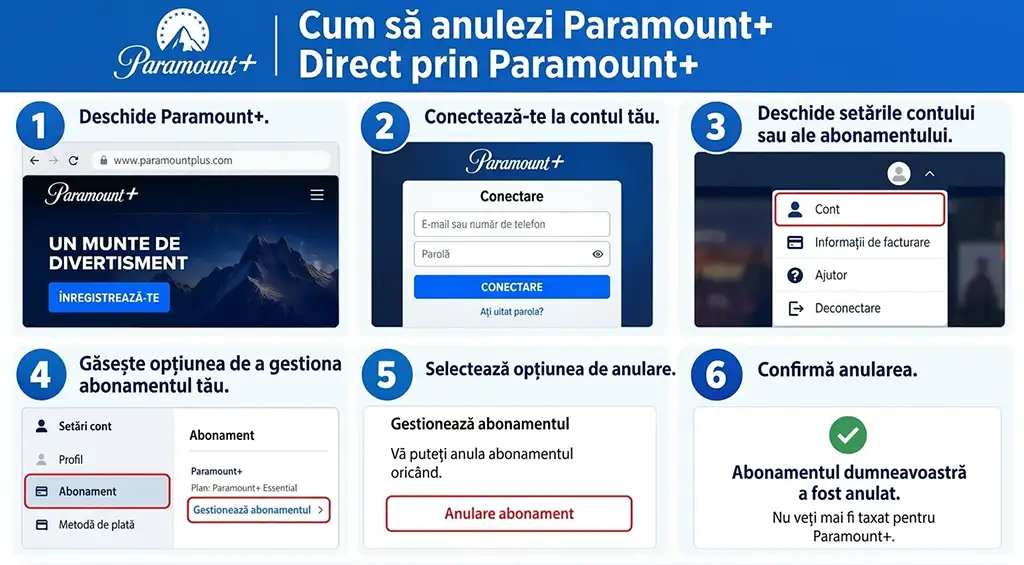
Cum să anulezi Paramount+ direct prin Paramount+
Dacă Paramount+ nu apare în lista abonamentelor tale Amazon, este posibil să te fi abonat direct prin Paramount+.
- Deschide Paramount+.
- Conectează-te la contul tău.
- Deschide setările contului sau ale abonamentului.
- Găsește opțiunea pentru gestionarea abonamentului.
- Selectează opțiunea de anulare.
- Confirmă anularea.
Dacă te-ai abonat printr-un alt serviciu, cum ar fi Apple, Google Play sau Roku, trebuie să anulezi abonamentul prin serviciul respectiv.
Important este că trebuie să anulezi Paramount+ prin furnizorul care îți gestionează abonamentul. Faptul că urmărești Paramount+ pe un Firestick nu înseamnă neapărat că Amazon îți gestionează abonamentul.
Ce se întâmplă după ce anulezi Paramount+?
Anularea oprește în mod normal următoarea reînnoire automată. Poți continua să folosești Paramount+ până la sfârșitul perioadei de facturare curente pe care ai plătit-o deja.
De exemplu, dacă abonamentul tău este programat să se reînnoiască pe 20 octombrie și îl anulezi pe 5 octombrie, în mod normal poți continua să urmărești conținut până pe 20 octombrie. Apoi abonamentul se încheie în loc să fie reînnoit. Nu trebuie să ștergi aplicația Paramount+ după anularea abonamentului. Aplicația și abonamentul sunt lucruri separate.