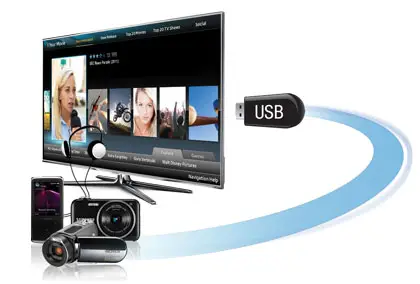
Televizoarele sunt echipate cu aplicații de redare multimedia încorporate, care vă permit să redați videoclipuri, să vizualizați fotografii și să ascultați muzică direct de pe o unitate USB. Deși funcțiile de bază sunt aceleași la majoritatea mărcilor de televizoare, fiecare producător folosește o denumire proprie pentru playerul multimedia. De exemplu, Samsung a folosit denumirea ConnectShare pentru modelele mai vechi de televizoare și în documentația sa. ConnectShare este denumirea comercială a acestei funcții, nu o tehnologie separată.
Opțiunile de redare disponibile depind de playerul multimedia al televizorului, de sistemul de fișiere al unității USB, de formatele fișierelor și de codecuri, precum și de limitările hardware și software ale televizorului.
În prezent, această funcție este utilizată mult mai rar decât în trecut, deoarece majoritatea conținutului este vizionat online, prin servicii de streaming și aplicații. Redarea de pe USB rămâne utilă pentru videoclipuri realizate acasă, fotografii de familie, fișiere descărcate și locuri fără o conexiune bună la internet. Acest ghid explică sub ce denumire este disponibilă funcția la fiecare marcă, cum puteți începe redarea, ce unități și fișiere sunt compatibile și cum puteți rezolva problemele obișnuite.
| Marcă | Denumirea playerului multimedia sau a funcției | Cum se deschide |
|---|---|---|
| Samsung | ConnectShare (modele mai vechi); redare multimedia prin USB (modele mai noi). | Sursă → Dispozitiv USB sau Dispozitiv conectat |
| LG | Player multimedia | Conectați unitatea și selectați-o din meniul pop-up sau deschideți Home → Player multimedia |
| Sony | Media, Connected Devices sau Media Player pe modelele mai vechi | Home → Media sau Connected Devices → USB, în funcție de model |
| TCL (Roku TV) | Roku Media Player | Home → Roku Media Player |
| Philips (televizoare mai vechi) | Multimedia / Browse USB | My Content → Multimedia |
| Hisense | Player multimedia | Deschideți Media Player sau selectați intrarea USB |
| Panasonic (televizoare mai vechi) | Player multimedia | Consultați manualul de utilizare al modelului |
Compatibilitatea unităților USB
În funcție de model, un televizor poate accepta sistemele de fișiere FAT32, exFAT, NTFS sau altele. De exemplu, unele televizoare Samsung acceptă FAT, exFAT și NTFS, în timp ce anumite modele mai vechi au o compatibilitate mai limitată. Televizoarele LG acceptă de obicei FAT32 și NTFS, iar televizoarele Roku acceptă mai multe sisteme de fișiere, inclusiv FAT16, FAT32, exFAT și NTFS.
Compatibilitatea cu sistemul de fișiere reprezintă doar o parte a redării prin USB. Televizorul trebuie să accepte și containerul și codecurile fișierului video sau audio. Dacă televizorul nu recunoaște unitatea sau nu poate reda un anumit fișier, verificați specificațiile și manualul de utilizare pentru modelul exact al televizorului dumneavoastră.
Cum să redați un videoclip de pe o unitate USB
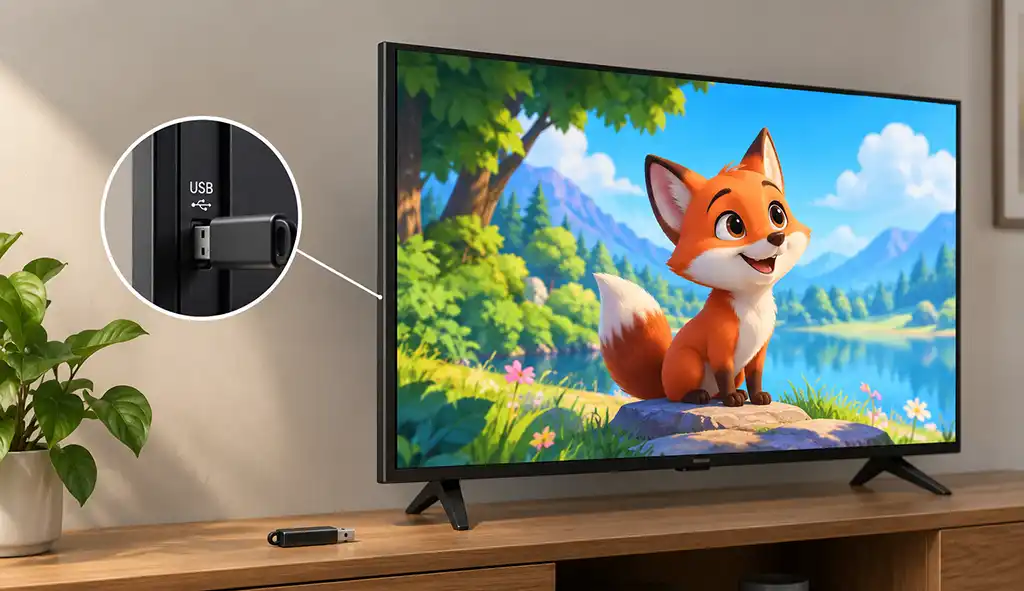
Redarea unui videoclip de pe o unitate USB este, de obicei, simplă. La multe televizoare moderne, playerul multimedia se deschide automat atunci când conectați o unitate USB sau apare o notificare care vă solicită să îl deschideți. Dacă acest lucru nu se întâmplă, deschideți playerul multimedia din ecranul principal al televizorului sau selectați unitatea USB din meniul Sursă, Intrare sau Dispozitive conectate.
Conectați unitatea USB direct la portul USB al televizorului și selectați videoclipul pe care doriți să îl vizionați. Folosiți telecomanda pentru a începe redarea, a întrerupe videoclipul, a derula înapoi sau înainte. După ce terminați vizionarea, ejectați în siguranță unitatea USB din meniul televizorului, dacă această opțiune este disponibilă, apoi deconectați-o.
De ce unele fișiere video nu pot fi redate pe televizor
| Marca televizorului | Compatibilitatea cu formatele video | Limitări importante |
|---|---|---|
| Samsung | Acceptă containere video obișnuite, inclusiv MP4, AVI și MKV, pe modelele compatibile | Codecurile acceptate diferă în funcție de model și de anul fabricației. DivX și DTS nu sunt acceptate pe televizoarele Samsung lansate în 2018 sau ulterior. |
| LG | Acceptă containere obișnuite, precum MP4, MKV și AVI | Codecurile acceptate diferă în funcție de model și de anul fabricației. Compatibilitatea cu sunetul DTS depinde de model, așa că verificați specificațiile televizorului. |
| Sony | Acceptă mai multe formate video enumerate în ghidul Help Guide al televizorului | Compatibilitatea depinde de model, de rezoluție și de playerul multimedia utilizat. Videoclipurile 4K nu pot fi redate pe modelele 2K. |
| TCL Roku TV | Acceptă video H.264 în containere MKV, MP4 și MOV. Unele modele 4K acceptă și HEVC și VP9. | Compatibilitatea depinde de modelul televizorului și de capacitățile acestuia. Este posibil ca fișierele neacceptate să nu apară în playerul multimedia. |
| Vizio | Acceptă anumite formate video prin intermediul USB Media Player | Formatele acceptate și cerințele pentru unitățile USB diferă în funcție de model. Unele modele mai vechi necesită o unitate flash USB formatată FAT32. |
| Hisense | Acceptă formate obișnuite, inclusiv H.264 și, pe modelele compatibile, H.265/HEVC | Containerele, codecurile și sistemele de fișiere USB acceptate diferă în funcție de model și regiune. |
| Panasonic | Acceptă redarea video de pe USB pe modelele compatibile | Formatele și codecurile acceptate depind de modelul televizorului și de anul fabricației. Consultați manualul de utilizare pentru specificațiile exacte. |
| Philips | Acceptă redarea video de pe USB pe modelele compatibile | Compatibilitatea formatelor și opțiunile din meniu diferă în funcție de model și de sistemul de operare. |
| Xiaomi | Acceptă o gamă de formate video locale prin redare USB | Codecurile și sistemele de fișiere acceptate diferă în funcție de model și de versiunea software-ului. |
Extensia fișierului nu determină, de una singură, dacă un videoclip poate fi redat. De exemplu, două fișiere MP4 pot utiliza codecuri video și audio diferite, iar televizorul poate accepta unul, dar nu și celălalt. Înainte de a încerca să rezolvați problema, verificați formatele acceptate în manualul de utilizare sau în ghidul Help Guide al televizorului. Dacă un fișier nu este compatibil, conversia acestuia într-un format acceptat poate rezolva problema.