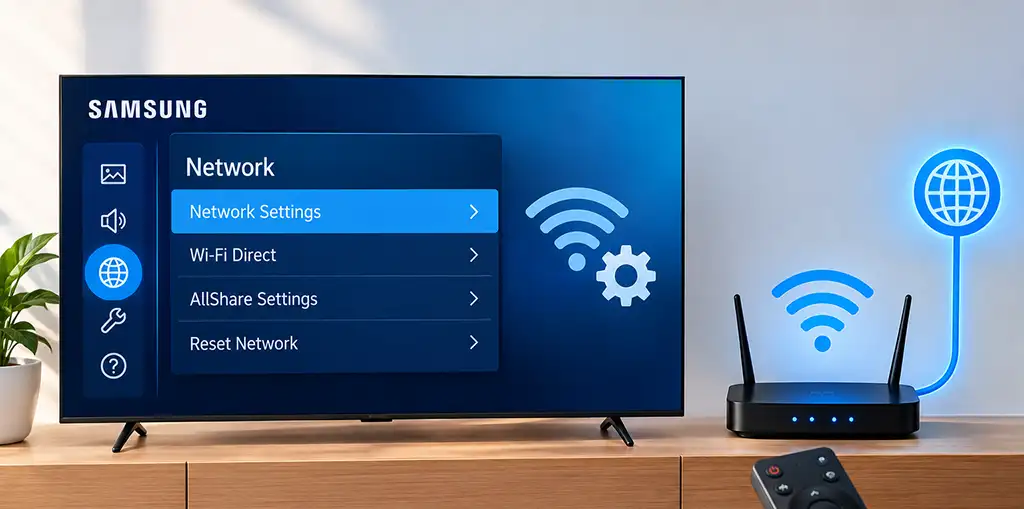
Puteți conecta televizorul Samsung la internet prin Wi-Fi sau printr-un cablu Ethernet. De obicei, televizorul primește automat toate setările de rețea de la router. Dacă trebuie să vă conectați la o altă rețea sau să utilizați o anumită adresă IP ori un anumit server DNS, puteți modifica manual aceste setări. De obicei, nu este necesar să modificați setările de rețea, deoarece acestea sunt configurate automat, dar dacă doriți să utilizați un server VPN, va trebui să introduceți manual setările de rețea.
Denumirile exacte ale elementelor din meniu pot varia ușor în funcție de modelul televizorului Samsung și de versiunea Tizen.
Deschideți setările de rețea. Pe majoritatea televizoarelor Samsung, accesați:
„Setări” → „Toate setările” → „Conexiune” → „Rețea” → „Setări rețea”
Pe unele modele mai vechi, calea este următoarea:
„Setări” → „Rețea” → „Deschidere setări rețea”
Aici puteți alege modul în care conectați televizorul la rețea. Selectați tipul conexiunii de rețea. Selectați „Wireless” pentru a conecta televizorul la Wi-Fi. Selectați rețeaua din listă și introduceți parola Wi-Fi.
Selectați „Prin cablu” dacă doriți să conectați televizorul la router folosind un cablu Ethernet. În acest caz, conectați cablul la portul LAN al televizorului și al routerului. În ambele cazuri, televizorul configurează de obicei conexiunea automat, folosind protocolul DHCP.
Modificarea setărilor IP și DNS
Dacă trebuie să utilizați o adresă IP fixă sau un anumit server DNS, deschideți starea rețelei și setările IP:
Setări → Toate setările → Conexiune → Rețea → Stare rețea → Setări IP
Setările disponibile includ:
| Setare | Scop |
|---|---|
| Setare IP | Determină dacă televizorul primește automat o adresă IP sau utilizează o adresă fixă |
| Adresă IP | Adresa atribuită televizorului în rețeaua locală |
| Mască de subrețea | Definește intervalul rețelei locale |
| Gateway | De obicei, adresa IP a routerului |
| Setare DNS | Determină ce server DNS utilizează televizorul |
| Server DNS | Adresa serverului DNS |
Pentru o rețea obișnuită de acasă, lăsați „Setare IP” și „Setare DNS” pe „Obținere automată”. Pentru a le configura manual, schimbați opțiunea corespunzătoare la „Introducere manuală” și introduceți valorile necesare pentru rețeaua dvs.
Nu trebuie să introduceți valori aleatorii pentru adresa IP, gateway sau masca de subrețea. Acestea trebuie să corespundă configurației routerului sau a rețelei dvs. Setările manuale sunt utilizate de obicei pe televizoare dacă doriți să utilizați un serviciu VPN, adică dacă doriți ca televizorul să „pară” că se află într-o altă țară.
Cum să resetați configurația rețelei
Dacă doriți să eliminați setările de rețea actuale și să configurați din nou conexiunea, utilizați opțiunea „Resetare rețea”.
Opțiunea se află de obicei la:
Setări → Toate setările → Conexiune → Rețea → Resetare rețea
După resetare, configurația de rețea salvată va fi eliminată. Dacă utilizați Wi-Fi, va trebui să selectați din nou rețeaua wireless și să introduceți parola.
Pentru majoritatea utilizatorilor, nu este necesară configurarea manuală a rețelei.
| Setare | Recomandat |
|---|---|
| Conexiune | Wi-Fi sau Ethernet |
| Setare IP | Obținere automată |
| Setare DNS | Obținere automată |
| Adresă IP | Automat |
| Mască de subrețea | Automat |
| Gateway | Automat |