
Podnapisi (CC) lahko izboljšajo izkušnjo gledanja, zlasti pri gledanju filmov ali televizijskih oddaj v tujem jeziku, poleg tega pa so pomembni za osebe z okvaro sluha. Vendar pa so lahko podnapisi včasih moteči, saj prekrijejo del zaslona. V takšnih primerih jih je smiselno izklopiti, vendar je način odvisen od vira videoposnetka.
Če uporabljate kabelsko televizijo ali zemeljske kanale, lahko podnapise izklopite neposredno v meniju nastavitev televizorja. Če uporabljate zunanjo pretočno napravo, kot so Roku, Google Chromecast ali Amazon Fire TV Stick, morate nastavitve spremeniti na sami napravi, saj televizor samo prikazuje signal, prejet prek HDMI, in teh nastavitev ne upravlja. Če vsebino gledate prek vgrajenih aplikacij, kot so Netflix, Amazon Prime Video ali Hulu, se nastavitve podnapisov upravljajo neposredno v aplikacijah.
Upravljanje podnapisov prek menija Samsung TV
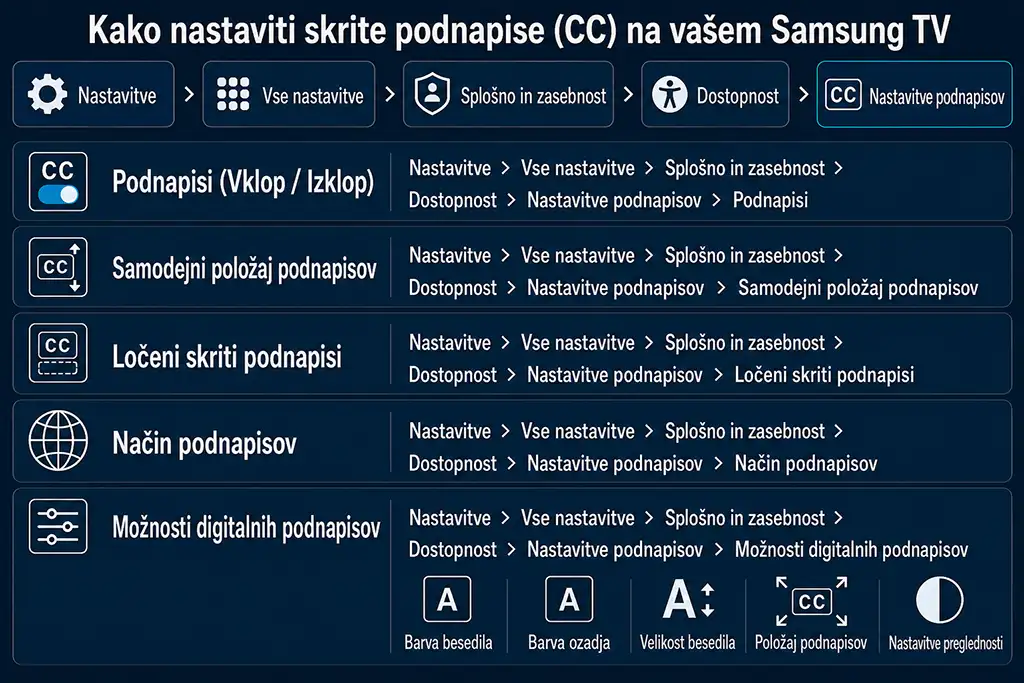
Za vklop podnapisov odprite: Nastavitve → Vse nastavitve → Splošno in zasebnost → Dostopnost → Nastavitve podnapisov
Možnost Podnapisi nastavite na Vklopljeno, da se podnapisi prikažejo med gledanjem podprtih programov. Podnapisi bodo prikazani samo pri vsebini, ki podpira podnapise.
Prilagajanje položaja podnapisov
Nastavitve → Vse nastavitve → Splošno in zasebnost → Dostopnost → Nastavitve podnapisov → Samodejni položaj podnapisov
Ta funkcija samodejno prilagodi položaj podnapisov na zaslonu za podprte oddaje. Razpoložljivost se lahko razlikuje glede na model televizorja in vrsto oddajnega signala.
Ločevanje podnapisov od slike
Nastavitve → Vse nastavitve → Splošno in zasebnost → Dostopnost → Nastavitve podnapisov → Separate Closed Caption
Če je funkcija podprta, lahko televizor podnapise prikaže v ločenem območju namesto neposredno prek videa. Ta funkcija deluje samo pri oddajah Digital Closed Caption.
Izbira jezika ali načina podnapisov
Nastavitve → Vse nastavitve → Splošno in zasebnost → Dostopnost → Nastavitve podnapisov → Način podnapisov
Prilagajanje digitalnih podnapisov
Nastavitve → Vse nastavitve → Splošno in zasebnost → Dostopnost → Nastavitve podnapisov → Možnosti digitalnih podnapisov
Prilagodite lahko več nastavitev podnapisov, vključno z: Barvo pisave, Barvo ozadja, Velikostjo besedila, Položajem podnapisov, Nastavitvami prosojnosti
Besedilo in ozadje ne smeta uporabljati enakih nastavitev prosojnosti, sicer lahko podnapisi postanejo težko berljivi. Prilagoditve položaja podnapisov so na voljo samo pri oddajah, ki podpirajo digitalne podnapise.
Podnapisi v aplikacijah Samsung TV
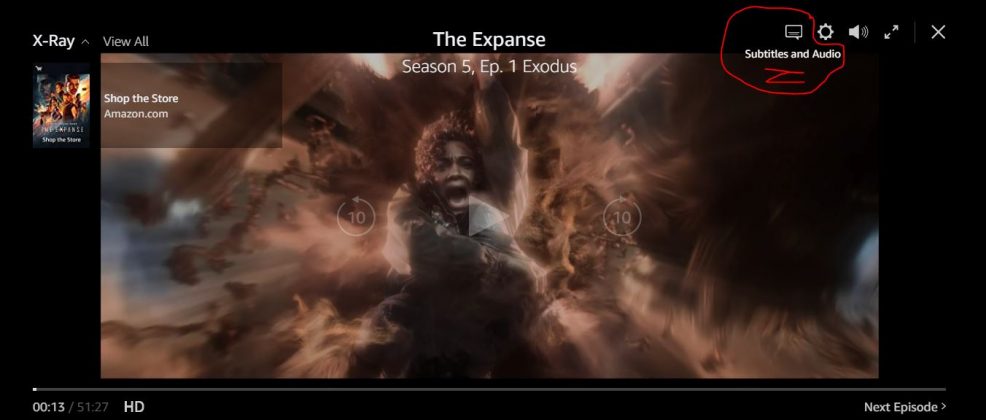
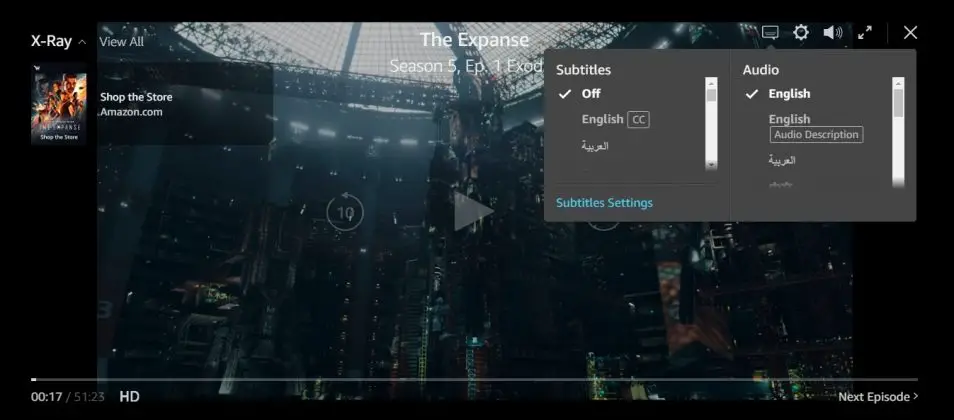
Ko gledate vsebino prek pretočne storitve, lahko podnapise običajno izklopite neposredno v aplikaciji. Na primer v Amazon Prime Video začnite predvajati izbrani videoposnetek, nato pa tapnite ikono za nastavitve podnapisov in zvoka, da odprete nadzorno ploščo predvajanja. Nato izberite ikono oblačka ali gumb Subtitle/Audio, da odprete nastavitve podnapisov. Tam preprosto odstranite kljukico za izklop podnapisov.
Ta postopek je zelo podoben tudi v drugih pretočnih aplikacijah, kot so Netflix, Hulu, Disney+ in druge — samo poiščite možnost Subtitles ali Closed Captions in jo izklopite.