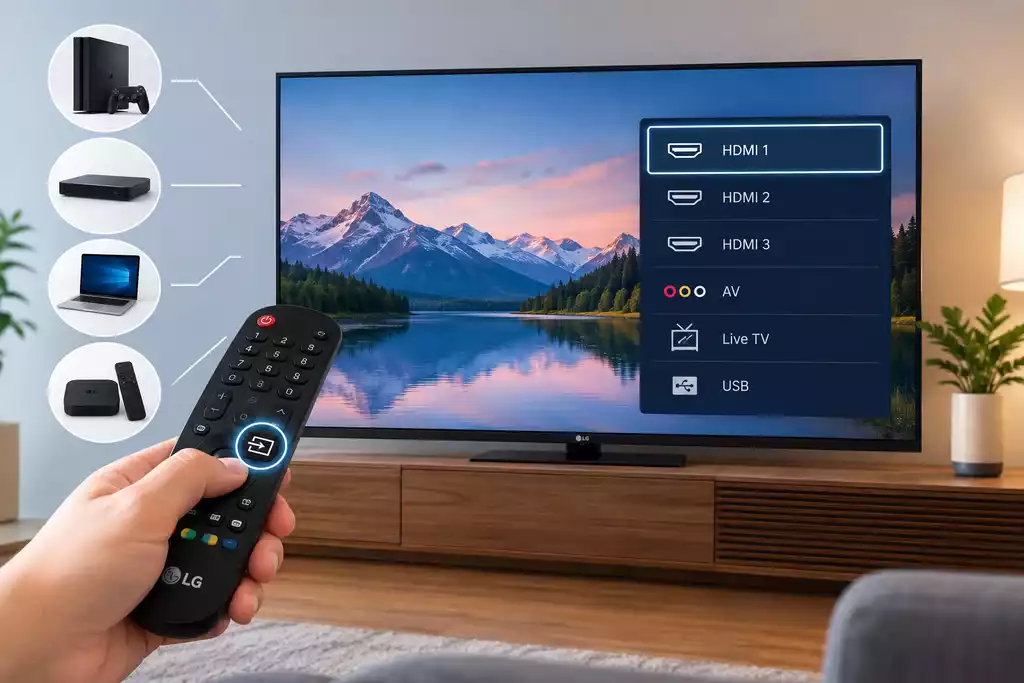
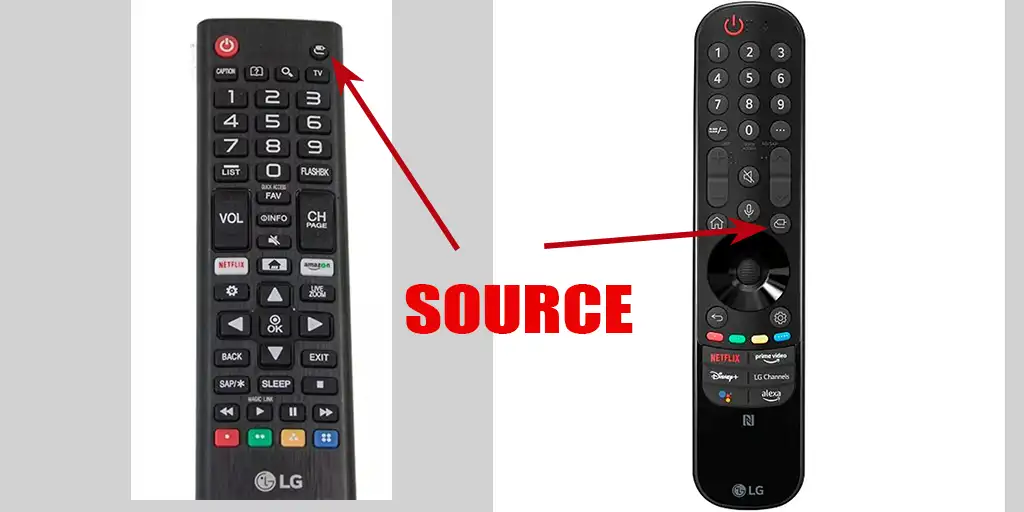
Spreminjanje vhodnega vira na pametnem televizorju LG je potrebno, ko želite preklapljati med napravami, povezanimi s televizorjem, kot so igralna konzola, predvajalnik Blu-ray, kabelski sprejemnik ali računalnik. Vir lahko spremenite z daljinskim upravljalnikom LG, vendar obstajajo tudi načini, kako to storiti brez daljinskega upravljalnika.
Kako spremeniti vhodni vir na televizorju LG brez daljinskega upravljalnika
Tudi če nimate daljinskega upravljalnika, lahko vhodni vir spremenite na večini televizorjev LG. Način je odvisen od modela televizorja. Uporabite lahko fizični gumb na televizorju, aplikacijo LG ThinQ ali pri nekaterih modelih miško oziroma tipkovnico USB.
Najlažji način za spreminjanje vhodnega vira brez daljinskega upravljalnika je uporaba fizičnega gumba na televizorju. Glede na model je lahko gumb nameščen pod logotipom LG, na spodnjem robu ali na zadnji strani televizorja. Številni televizorji LG imajo en sam večnamenski gumb, ki deluje kot krmilna palica.
S tem gumbom vklopite televizor. Ko je televizor vklopljen, pritisnite gumb, da odprete nadzorni meni. Če gumb deluje kot krmilna palica, ga premikajte za krmarjenje po razpoložljivih možnostih in ga pritisnite za potrditev izbire.
Poiščite možnost »Vhod«, »Vhodni vir« ali »Zunanji vhodi«. Izberite jo in nato izberite HDMI, anteno, AV ali drug vhod, ki ga želite uporabiti.
Pri nekaterih modelih LG pritisk fizičnega gumba ne odpre celotnega menija televizorja; namesto tega se prikaže mini meni, ki ponuja samo osnovne funkcije, kot sta izbira vira signala ali vklop in izklop televizorja. Uporaba fizičnih gumbov je namenjena le redkim primerom in je običajno začasna rešitev, dokler ne zamenjate daljinskega upravljalnika. Do celotnega menija lahko dostopate tudi z aplikacijami z virtualnim daljinskim upravljalnikom na pametnem telefonu.
Spreminjanje vhodnega vira z uporabo LG ThinQ
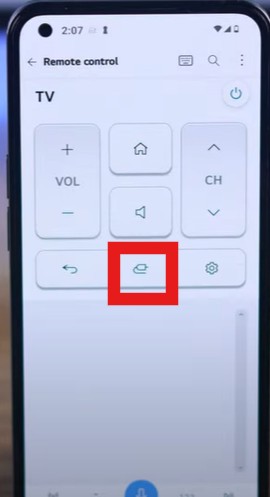
Pametni telefon lahko uporabite kot daljinski upravljalnik prek uradne aplikacije LG ThinQ. To je priročno, če nimate daljinskega upravljalnika; na voljo so tudi druge aplikacije za upravljanje televizorja. V tem primeru upravljanje poteka prek domačega internetnega omrežja. Upoštevajte, da morata biti pametni telefon in televizor povezana z domačim omrežjem, torej z domačim omrežjem Wi-Fi.
Namestite aplikacijo LG ThinQ na pametni telefon in se prijavite. Nato dodajte televizor LG kot napravo. Med nastavitvijo se lahko na zaslonu televizorja prikaže koda PIN; vnesti jo boste morali v aplikacijo.
Ko je televizor povezan s sistemom ThinQ, odprite virtualni daljinski upravljalnik. Z gumbi za vhod ali vir izberite želeni vhod HDMI ali drug vir.
Uporaba miške in tipkovnice USB
Televizorji LG, izdani po letu 2018, na splošno podpirajo naprave, združljive s HID; z drugimi besedami, podpirajo univerzalne gonilnike za miške ali tipkovnice USB. Miško lahko priključite na vrata USB ali tipkovnico na televizor in nato s kazalcem miške krmarite po menijih na zaslonu oziroma uporabite gumb »Enter« in puščične tipke na daljinskem upravljalniku za izbiro vira signala.
Fizični gumb je najpreprostejša možnost, saj ne zahteva pametnega telefona, internetne povezave ali dodatnih naprav. Vendar so funkcije, ki so na voljo prek tega gumba, odvisne od modela televizorja LG.