
Nastavitve podnapisov na televizorju so odvisne od vira vsebine, zato je pri težavah pomembno upoštevati posebnosti posamezne situacije.
Pri gledanju zemeljske ali satelitske televizije (ANT ali SAT) se podnapisi nastavljajo v splošnem meniju nastavitev televizorja.
Pri uporabi aplikacij se upravljanje podnapisov izvaja neposredno v nastavitvah same aplikacije; v redkih primerih aplikacija ta nadzor prenese na televizor.
Pri povezavi prek HDMI se nadzor prenese na zunanje naprave, kot so set-top box ali medijski predvajalnik, kjer je treba podnapise vklopiti ali izklopiti.
Pri predvajanju datotek z USB naprav televizorjev vgrajeni video predvajalnik omogoča upravljanje nastavitev podnapisov.
Zato je pravilna nastavitev podnapisov neposredno odvisna od uporabljenega vira signala, razumevanje teh razlik pa vam pomaga, da jih nastavite hitro in brez nepotrebnih zapletov.
Nastavitve podnapisov pri gledanju TV kanalov na televizorju
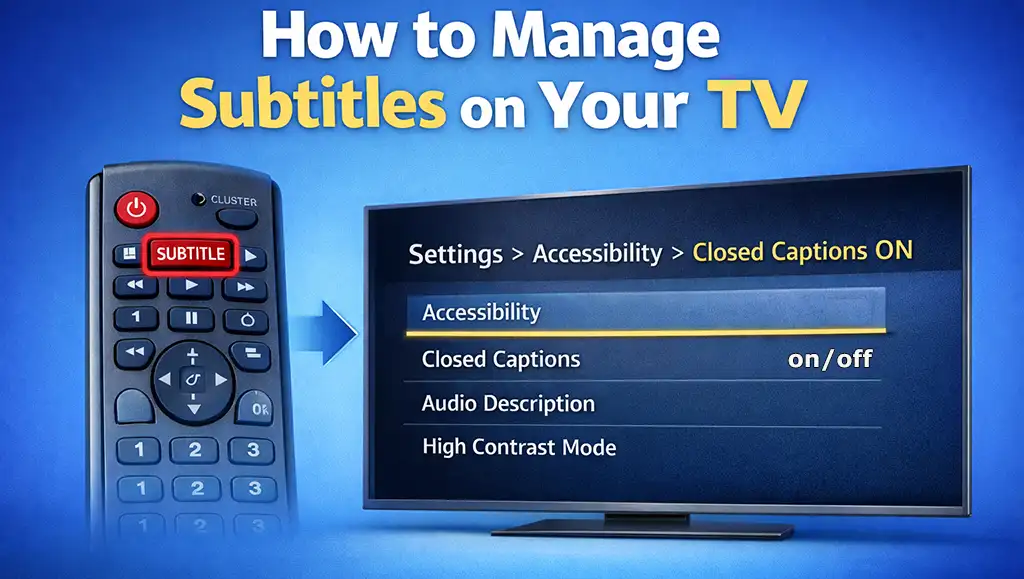
Pri gledanju TV kanalov z uporabo vgrajenega sprejemnika televizorja je mogoče nastavitve podnapisov upravljati neposredno v sistemu televizorja.
Pri številnih modelih je upravljanje podnapisov hitro in priročno — nekateri daljinski upravljalniki imajo celo namensko tipko za podnapise za takojšen dostop. Druga možnost je prilagajanje v glavnem meniju. Čeprav se natančna navigacija lahko razlikuje glede na operacijski sistem televizorja, se postopek običajno začne s pritiskom na gumb »Settings« ali »Menu« na daljinskem upravljalniku.
Nato pojdite v razdelek »Sound« ali »Accessibility«, kjer običajno najdete možnost »Subtitles« ali »Closed Captions«. Tam lahko podnapise preprosto vklopite ali izklopite glede na svoje želje.
Pomembno je omeniti, da se podnapisi prenašajo kot metapodatki v digitalnem televizijskem signalu in se prikažejo na zaslonu, ko so omogočeni. V starejših filmih iz predigitalne dobe pa so bili podnapisi pogosto neposredno vdelani v sliko. V takih primerih so stalni del videa in jih ni mogoče izklopiti.
Kako nastaviti podnapise pri uporabi aplikacij
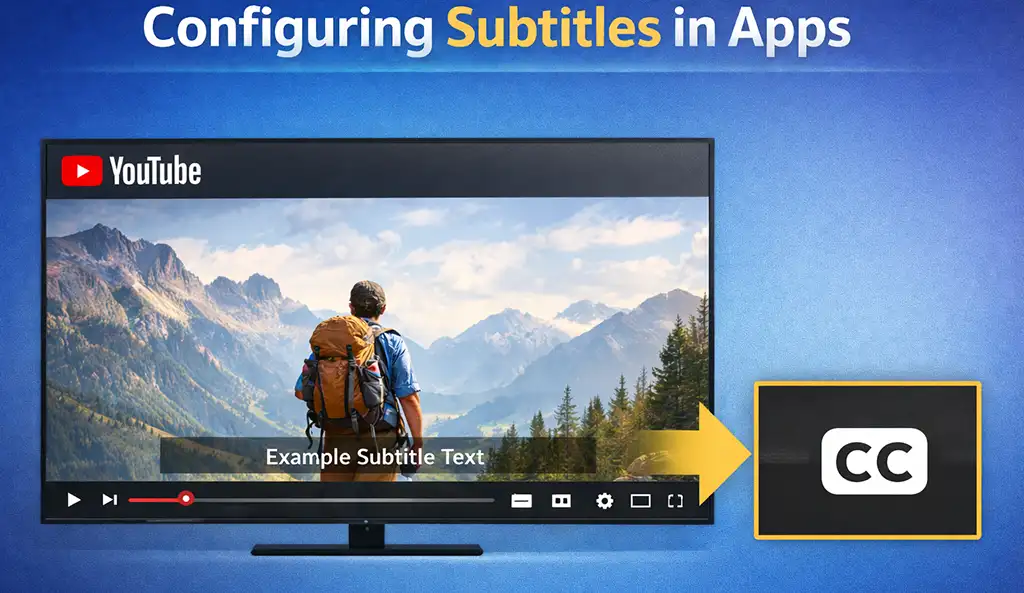
Pri gledanju videoposnetkov prek aplikacij lahko podnapise enostavno upravljate v nastavitvah aplikacije. Večina aplikacij omogoča vklop ali izklop podnapisov ter izbiro želenega jezika.
Ker se vmesniki med aplikacijami lahko razlikujejo, poiščite možnost CC (podnapisi), ki je običajno pod ikono zobnika ali kot ločen gumb na zaslonu. Po vklopu lahko podnapise dodatno prilagodite, vključno z velikostjo, barvo in slogom pisave.
Upravljanje podnapisov pri povezavi prek HDMI in USB
V tem primeru je upravljanje podnapisov odvisno od vira predvajanja videa.
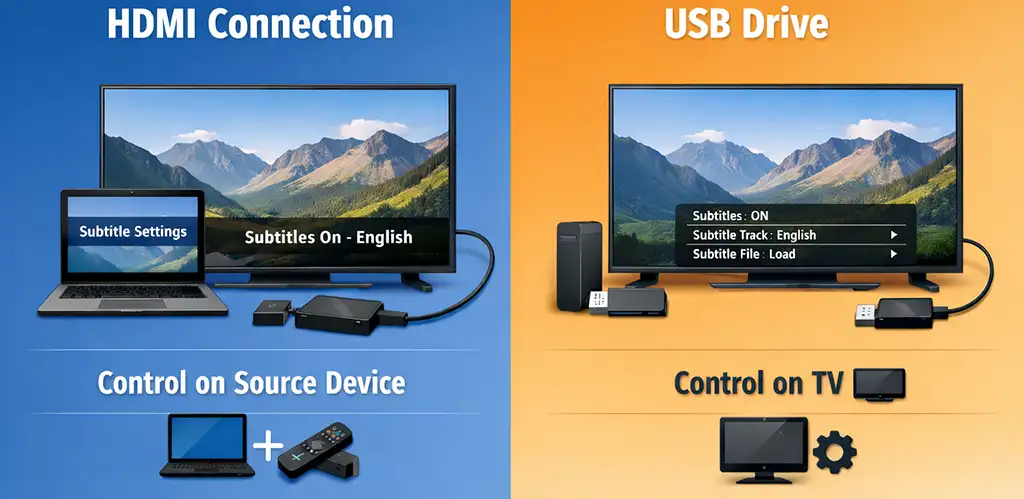
Pri povezavi prek HDMI televizor prejme že pripravljen video signal z vdelanimi podnapisi. Z drugimi besedami, televizor deluje predvsem kot monitor. To pomeni, da se vse nastavitve — vklop ali izklop podnapisov, izbira jezika ali formata prikaza — izvajajo na izvorni napravi, kot je prenosnik ali pretočna naprava, na primer Amazon Fire TV Stick.
Pri predvajanju videa z USB ključka ali zunanjega trdega diska datoteko obdela vgrajeni medijski predvajalnik televizorja, ki upravlja podnapise. Upravljate jih lahko v meniju predvajalnika: vklopite ali izklopite podnapise, če so vdelani v video, ali naložite zunanje datoteke s podnapisi.
Pomembno je vedeti, da televizorji podpirajo omejeno število formatov. Zato prisotnost podnapisov v datoteki ne zagotavlja, da bodo prikazani. Za razliko od računalnikov, ki imajo običajno nameščenih več kodekov, televizor morda ne prepozna formata ali kodiranja podnapisov, zaradi česar se ne prikažejo.