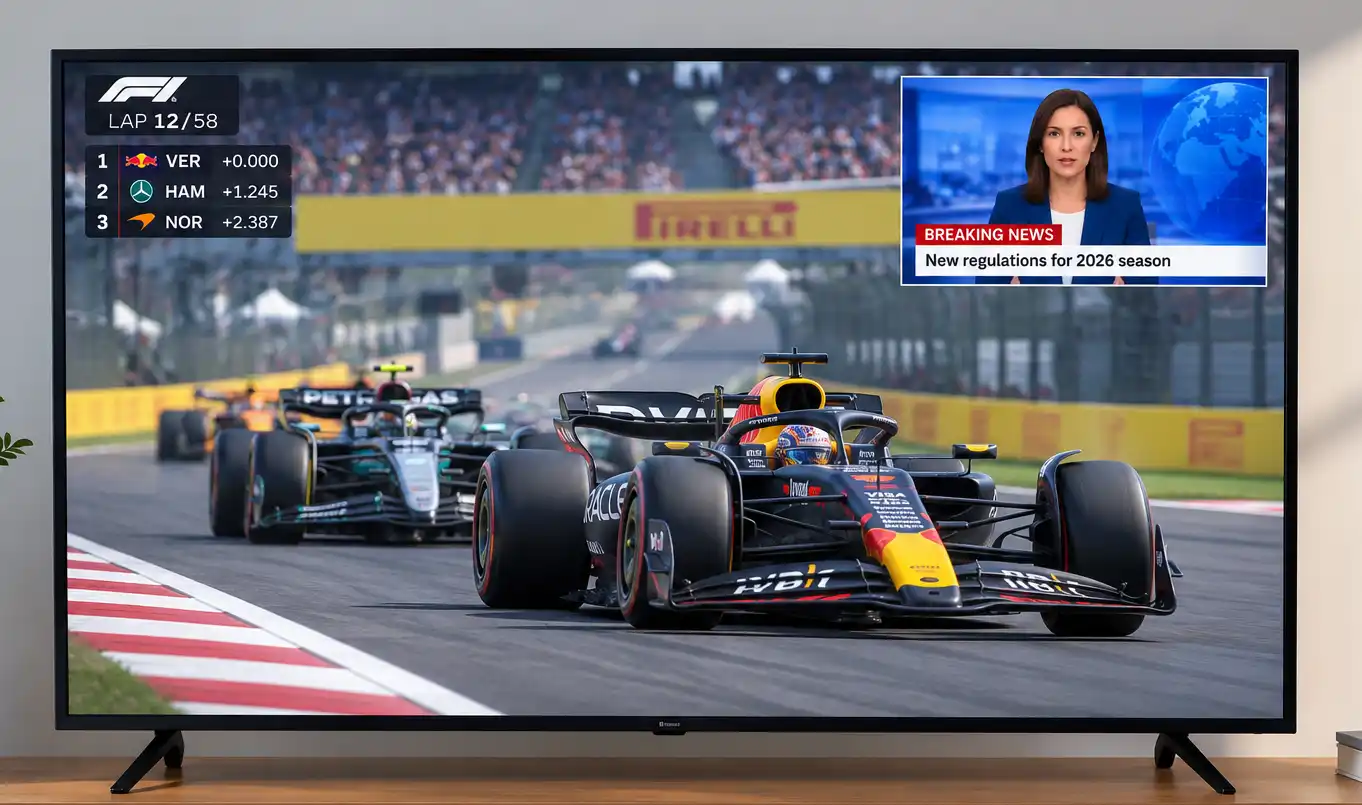
Funkcia Obraz v obraze (PiP) umožňuje sledovať druhé video v malom okne prekrytom cez hlavný obraz. Moderné televízory posúvajú tento koncept ďalej pomocou funkcie Multi View, ktorá umožňuje súčasne zobrazovať viacero zdrojov alebo aplikácií rozdelením obrazovky. Môžete napríklad sledovať športový zápas a zároveň mať vedľa neho otvorenú streamovaciu aplikáciu alebo zobraziť obrazovku počítača vedľa televízneho vysielania.
Na počítačoch je práca s viacerými oknami súčasne bežnou praxou už desaťročia. Televízory však spočiatku nemali dostatočný výpočtový výkon na súčasné dekódovanie a zmenu veľkosti viacerých videosignálov. Keď sa procesory stali výkonnejšími, funkcia PiP sa objavila vo vybraných modeloch televízorov. Niektoré televízory boli vybavené dvoma tunermi, čo umožňovalo sledovať jeden televízny kanál a zároveň zobrazovať iný v malom okne. Zavedenie digitálnych vstupov tieto možnosti rozšírilo a s príchodom inteligentných televízorov bolo možné zobrazovať aplikácie vedľa iného obsahu.
Používanie funkcie Multi View na televízoroch Samsung
Ako spustiť funkciu Multi View
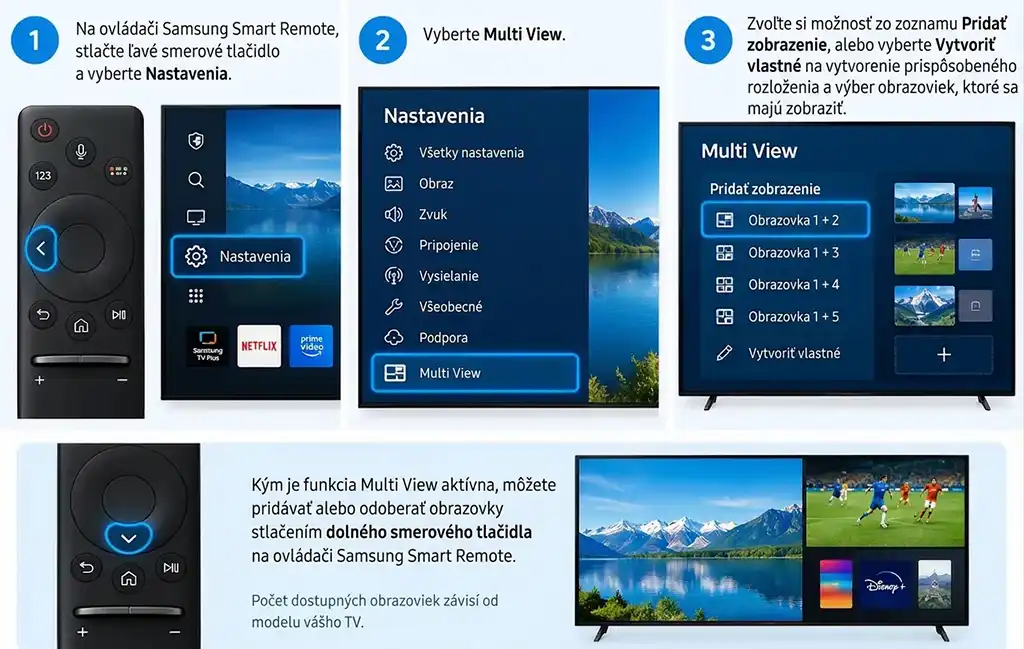
- Na diaľkovom ovládači Samsung Smart Remote stlačte smerové tlačidlo doľava a vyberte Nastavenia.
- Vyberte Multi View.
- Vyberte možnosť zo zoznamu Pridať zobrazenie alebo vyberte Vytvoriť vlastné a vytvorte vlastné rozloženie, v ktorom si zvolíte, ktoré obrazovky sa majú zobrazovať.
Keď je funkcia Multi View aktívna, môžete pridávať alebo odstraňovať obrazovky stlačením smerového tlačidla nadol na diaľkovom ovládači Samsung Smart Remote. Počet dostupných obrazoviek závisí od modelu televízora.
Možnosti ponuky Multi View
Stlačením tlačidla Select na diaľkovom ovládači otvoríte ponuku. Dostupné možnosti sa môžu líšiť v závislosti od modelu televízora a regiónu.
| Možnosť | Opis |
|---|---|
| Aplikácia/Zdroj | Umožňuje vybrať jednu z dostupných aplikácií a vstupných zdrojov. |
| Obsah | Zobrazuje obsah, ktorý sa práve prehráva na vybranej obrazovke. Výberom tejto možnosti môžete obrazovku ovládať alebo zmeniť jej aplikáciu či zdroj. |
| Maximalizovať | Rozšíri vybranú obrazovku na celú obrazovku. |
| Návrat do Multi View | Obnoví pôvodnú veľkosť maximalizovanej obrazovky a vráti sa do režimu Multi View. |
| Veľkosť obrazovky | Upravuje veľkosť obrazoviek v režime Multi View. |
| Obraz v obraze | Nastavuje polohu malého okna nad hlavnou obrazovkou. Obrazovka, ktorá je práve aktívna, či už vľavo alebo vpravo, sa zmení na malé okno. |
| Poloha obrazovky | Mení polohu obrazoviek v rozložení Multi View. |
| Prepnúť obrazovky | Vymení malé okno s obrazovkou v plnej veľkosti. |
| Vypnúť PiP | Zatvorí malé okno a vráti sa k bežnému rozloženiu Multi View. |
| Dvojitý zvuk | Prehráva zvuk z oboch obrazoviek súčasne a umožňuje upraviť pomer hlasitosti medzi nimi. |
| Bluetooth reproduktor | Prehráva zvuk cez pripojený reproduktor Bluetooth. |
| Celá obrazovka | Ukončí režim Multi View a zobrazí vybraný obsah na celej obrazovke. |
| Odstrániť | Odstráni vybranú obrazovku z režimu Multi View. |
Ak chcete ukončiť režim Multi View, stlačte a podržte tlačidlo Späť na diaľkovom ovládači Samsung Smart Remote. V závislosti od modelu môžete mať k dispozícii aj samostatné tlačidlo Multi View.
Obmedzenia funkcie Multi View na televízoroch Samsung
- Funkcia Multi View podporuje iba kompatibilné televízne vysielanie, externé zariadenia a aplikácie. Niektoré aplikácie nie sú dostupné.
- Ak počas aktívneho režimu Multi View prenášate obsah z mobilného zariadenia, zobrazí sa v rozložení Multi View.
- Niektoré modely televízorov umožňujú zobraziť kameru pripojenú prostredníctvom aplikácie SmartThings v telefóne.
- Funkcia Q-Symphony nie je podporovaná pri používaní režimu Multi View.
- Ak v režime Multi View používate externé zariadenie pripojené cez prijímač alebo soundbar, zvuk sa prehráva cez reproduktory televízora namiesto prijímača alebo soundbaru.
Používanie funkcie Multi View na televízoroch LG
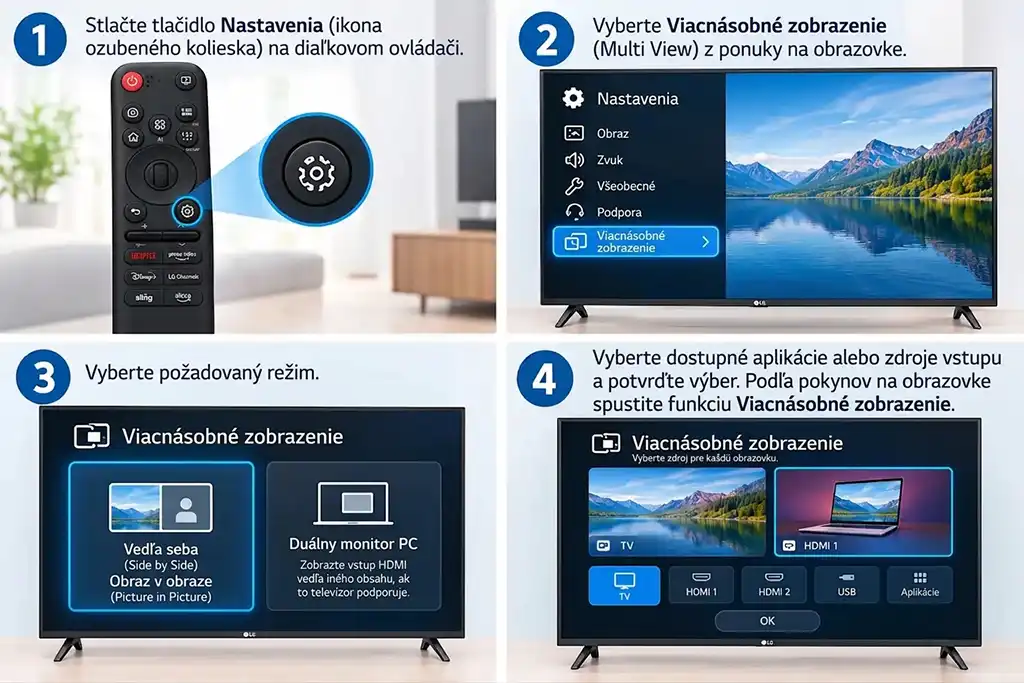
Na televízoroch LG so systémom webOS umožňuje funkcia Multi View zobrazovať na obrazovke súčasne viacero aplikácií alebo zdrojov videa. V závislosti od modelu môžete obrazovku rozdeliť na dve časti alebo zobraziť jeden zdroj v menšom okne nad druhým.
Ako spustiť funkciu Multi View
- Stlačte tlačidlo Nastavenia (ikona ozubeného kolieska) na diaľkovom ovládači.
- V ponuke na obrazovke vyberte Multi View.
- Vyberte požadovaný režim:
- Vedľa seba / Obraz v obraze: súčasne zobrazuje dva podporované zdroje.
- Dvojitý monitor počítača: zobrazuje vstup HDMI vedľa iného obsahu, ak to televízor podporuje.
- Vyberte dostupné aplikácie alebo vstupné zdroje a potvrďte výber. Pri spustení funkcie Multi View postupujte podľa pokynov na obrazovke.
V časti Odporúčané kombinácie sa môžu zobrazovať aj dvojice aplikácií navrhnuté na základe vašej nedávnej aktivity alebo dostupných možností.
Ovládanie počas používania funkcie Multi View
Keď je funkcia Multi View aktívna, môžete prepínať zvuk medzi oboma obrazovkami alebo súčasne prehrávať zvuk z oboch. Pri kombinovaní zvuku môžete upraviť pomer hlasitosti medzi obrazovkami.
Ponuka ďalších nastavení poskytuje väčšiu kontrolu nad rozložením a obsahom.
| Možnosť | Opis |
|---|---|
| Zmeniť typ zobrazenia | Prepína medzi dostupnými režimami Multi View. |
| Pridať aplikáciu | Pridá aplikáciu do režimu Multi View alebo ju odstráni. |
| Zmeniť aplikáciu | Nahradí aktuálne vybranú aplikáciu. |
| Ovládanie celej obrazovky | Otvorí vybranú aplikáciu v režime celej obrazovky. |
| Presunúť | Zmení polohu sekundárneho okna. |
| Veľkosť | Upraví veľkosť sekundárneho okna. |
| Ukončiť aplikáciu | Zatvorí aktuálne spustenú aplikáciu. |
| Zmeniť vstup | Prepne vstup HDMI používaný v režime Dvojitý monitor počítača. |
| Zatvoriť režim Dvojitý monitor počítača | Ukončí režim Dvojitý monitor počítača. |
Obmedzenia funkcie Multi View na televízoroch LG
- Dostupné funkcie závisia od modelu televízora, regiónu, vybraného režimu a podporovaných aplikácií alebo zdrojov.
- Vstup HDMI sa nemusí zobraziť, ak je pripojené zariadenie vypnuté.
- Niektorý obsah nie je možné zobrazovať v režime Multi View.
- Ak aplikácia nepodporuje funkciu Multi View, televízor môže navrhnúť kompatibilné alternatívy.
- Nie všetky možnosti ponuky sú dostupné v každom režime.
Ak funkcia Multi View chýba alebo nie je dostupná
Skontrolujte, či váš konkrétny model televízora a región podporujú funkciu Multi View. Uistite sa, že vybrané aplikácie a zdroje sú kompatibilné, a zapnite každé zariadenie pripojené cez HDMI, aby televízor dokázal rozpoznať jeho vstup.