
Nastavenia titulkov na televízore závisia od zdroja obsahu, preto ak narazíte na problémy, je dôležité zohľadniť špecifiká vašej situácie.
Pri sledovaní pozemného alebo satelitného vysielania (ANT alebo SAT) sa titulky nastavujú v všeobecnom menu nastavení televízora.
Pri používaní aplikácií sa titulky ovládajú priamo v nastaveniach samotnej aplikácie; v zriedkavých prípadoch aplikácia prenáša toto ovládanie na televízor.
Pri pripojení cez HDMI sa ovládanie prenáša na externé zariadenie, ako je set-top box alebo multimediálny prehrávač, a práve tam je potrebné titulky zapnúť alebo vypnúť.
Pri prehrávaní súborov z USB zariadení umožňuje vstavaný videoprehrávač televízora spravovať nastavenia titulkov.
Správna konfigurácia titulkov teda priamo závisí od použitého zdroja signálu a pochopenie týchto rozdielov vám pomôže nastaviť ich rýchlo a bez zbytočných komplikácií.
Nastavenia titulkov pri sledovaní televíznych kanálov na televízore
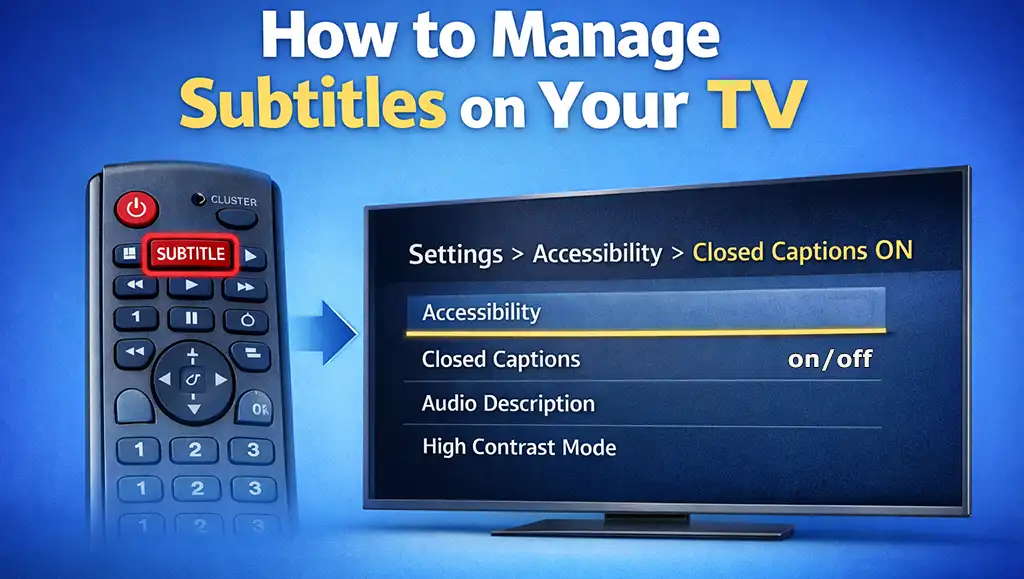
Pri sledovaní televíznych kanálov pomocou vstavaného tunera televízora je možné nastavenia titulkov spravovať priamo v systéme televízora.
Na mnohých modeloch je ovládanie titulkov rýchle a pohodlné — niektoré diaľkové ovládače majú dokonca samostatné tlačidlo pre titulky na okamžitý prístup. Prípadne môžete tieto nastavenia upraviť v hlavnom menu. Hoci sa presná navigácia môže líšiť v závislosti od operačného systému televízora, proces zvyčajne začína stlačením tlačidla „Settings“ alebo „Menu“ na diaľkovom ovládači.
Potom prejdite do sekcie „Sound“ alebo „Accessibility“, kde zvyčajne nájdete možnosť „Subtitles“ alebo „Closed Captions“. Tu môžete titulky jednoducho zapnúť alebo vypnúť podľa svojich preferencií.
Je dôležité poznamenať, že titulky sa prenášajú ako metadáta v digitálnom televíznom signáli a zobrazujú sa na obrazovke po ich aktivovaní. V starších filmoch z preddigitálnej éry však boli titulky často priamo súčasťou obrazu. V takýchto prípadoch sú trvalou súčasťou videa a nie je možné ich vypnúť.
Ako nastaviť titulky pri používaní aplikácií
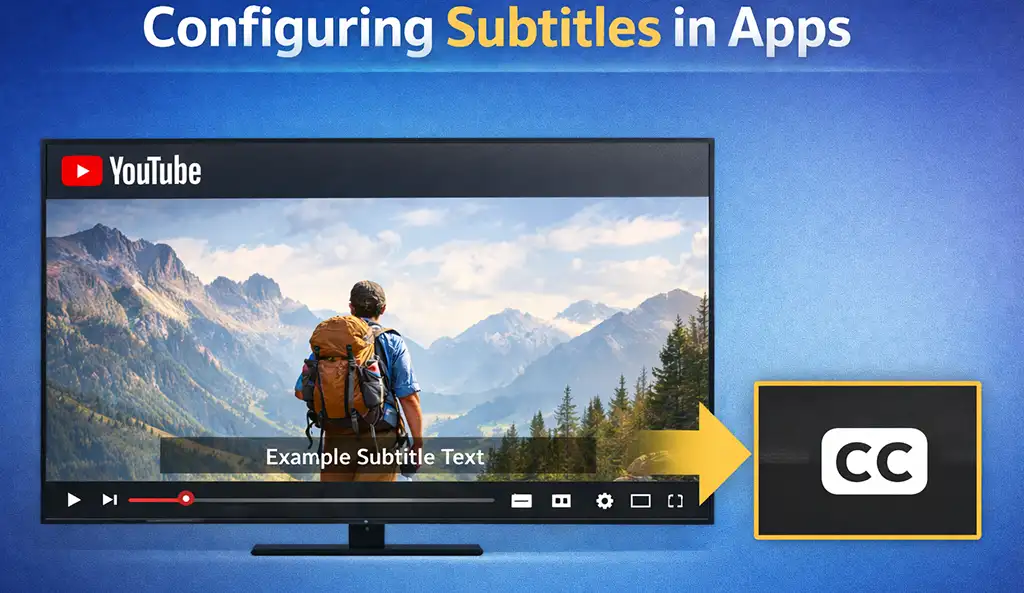
Pri sledovaní videí cez aplikácie môžete titulky jednoducho spravovať v nastaveniach aplikácie. Väčšina aplikácií umožňuje zapnúť alebo vypnúť titulky a zvoliť preferovaný jazyk.
Keďže sa rozhrania medzi aplikáciami môžu líšiť, hľadajte možnosť CC (titulky), ktorá sa zvyčajne nachádza pod ikonou ozubeného kolieska alebo ako samostatné tlačidlo na obrazovke. Po aktivácii si môžete titulky ďalej prispôsobiť, vrátane veľkosti, farby a štýlu písma.
Ovládanie titulkov pri pripojení cez HDMI a USB
V tomto prípade závisí ovládanie titulkov od zdroja prehrávania videa.
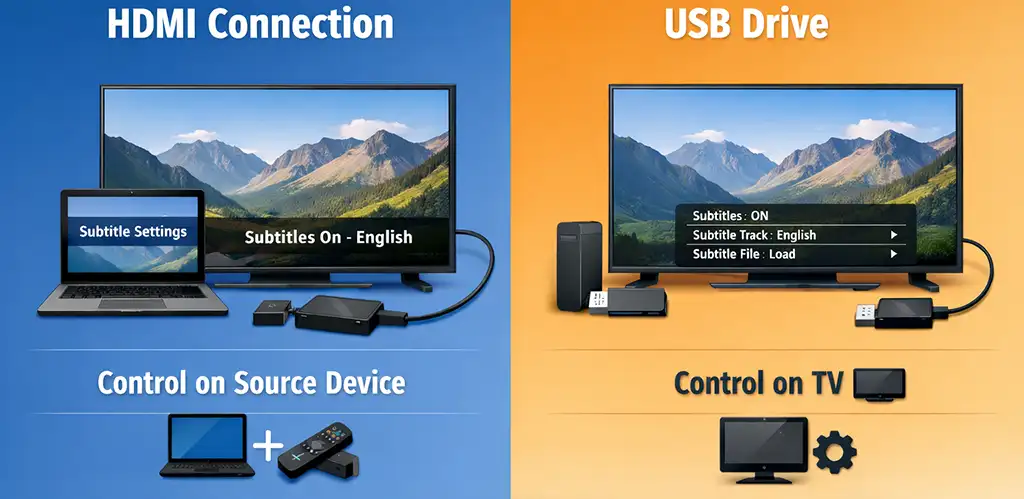
Pri pripojení cez HDMI televízor prijíma už pripravený videosignál so zabudovanými titulkami. Inými slovami, televízor v podstate funguje ako monitor. To znamená, že všetky nastavenia — zapnutie alebo vypnutie titulkov, výber jazyka alebo formátu zobrazenia — sa vykonávajú na zdrojovom zariadení, ako je notebook alebo streamovacie zariadenie, napríklad Amazon Fire TV Stick.
Pri prehrávaní videí z USB kľúča alebo externého pevného disku je súbor spracovaný vstavaným multimediálnym prehrávačom televízora, ktorý spravuje titulky. Môžete ich ovládať v menu prehrávača: zapnúť alebo vypnúť titulky, ak sú vložené do videa, alebo načítať externé súbory s titulkami.
Je dôležité poznamenať, že televízory podporujú obmedzený počet formátov. Preto prítomnosť titulkov v súbore nezaručuje ich zobrazenie. Na rozdiel od počítačov, ktoré majú zvyčajne viac nainštalovaných kodekov, televízor nemusí rozpoznať formát alebo kódovanie titulkov, čo spôsobí, že sa nezobrazia.