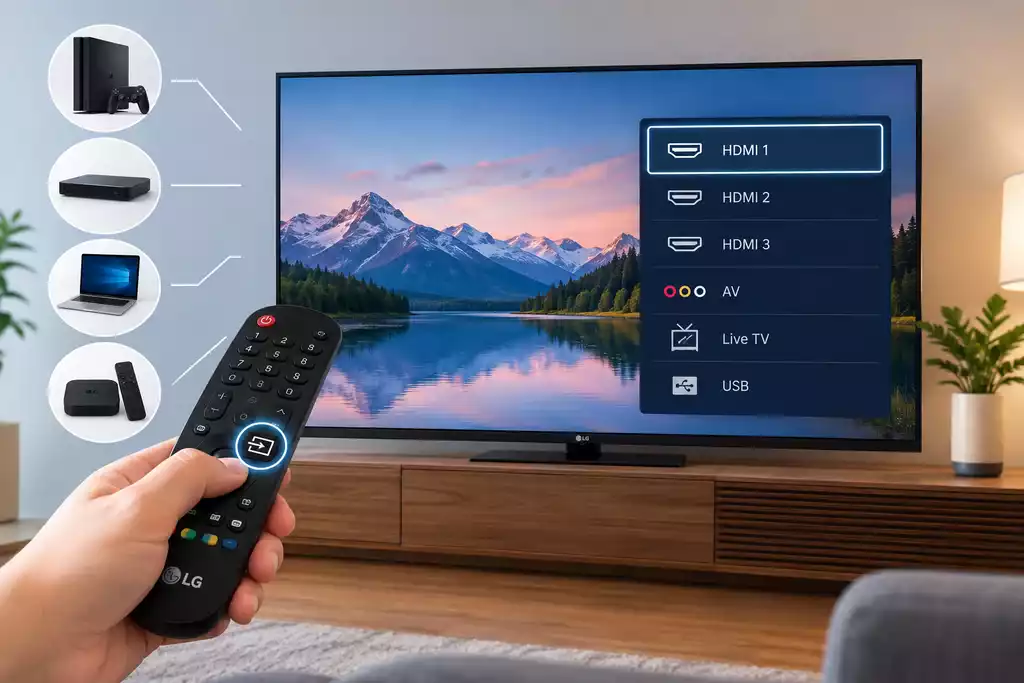
LG Smart TV’de giriş kaynağını değiştirmek, oyun konsolu, Blu-ray oynatıcı, kablo TV alıcısı veya bilgisayar gibi TV’ye bağlı cihazlar arasında geçiş yapmak istediğinizde gereklidir. Kaynağı LG uzaktan kumandasını kullanarak değiştirebilirsiniz, ancak uzaktan kumandanız yoksa da bunu yapmanın yolları vardır.
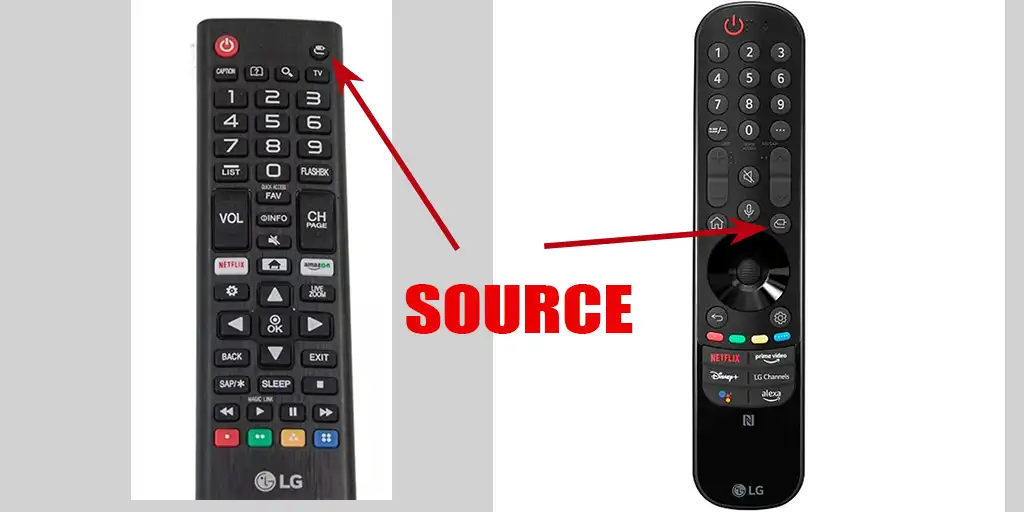
Uzaktan kumanda olmadan LG TV’de giriş kaynağı nasıl değiştirilir
Uzaktan kumandanız olmasa bile çoğu LG TV’de giriş kaynağını değiştirebilirsiniz. Yöntem TV modeline bağlıdır. TV üzerindeki fiziksel bir düğmeyi, LG ThinQ uygulamasını veya bazı modellerde USB fare ya da klavyeyi kullanabilirsiniz.
Uzaktan kumanda olmadan giriş kaynağını değiştirmenin en kolay yolu TV üzerindeki fiziksel düğmeyi kullanmaktır. Modele bağlı olarak düğme LG logosunun altında, TV’nin alt kenarında veya arka tarafında bulunabilir. Birçok LG TV, joystick gibi çalışan tek bir çok işlevli düğmeyle donatılmıştır.
Bu düğmeyi kullanarak TV’yi açın. TV açıldıktan sonra kontrol menüsünü açmak için düğmeye basın. Düğme joystick olarak çalışıyorsa, mevcut seçenekler arasında gezinmek için düğmeyi hareket ettirin ve seçiminizi onaylamak için düğmeye basın.
“Giriş”, “Giriş Kaynağı” veya “Harici Girişler” seçeneğini bulun. Bu seçeneği belirleyin ve ardından HDMI, anten, AV veya kullanmak istediğiniz başka bir girişi seçin.
Bazı LG modellerinde fiziksel bir düğmeye basıldığında TV’nin tam menüsü açılmaz; bunun yerine yalnızca sinyal kaynağı seçme veya TV’yi açıp kapatma gibi temel işlevleri sunan mini bir menü görüntülenir. Fiziksel düğmelerin kullanılması yalnızca nadir durumlar için tasarlanmıştır ve genellikle uzaktan kumanda değiştirilene kadar geçici bir çözümdür. Akıllı telefonunuzdaki sanal uzaktan kumanda uygulamalarını kullanarak tam menüye de erişebilirsiniz.
LG ThinQ ile giriş kaynağını değiştirme
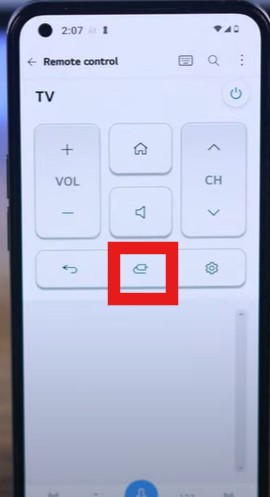
Resmi LG ThinQ uygulaması aracılığıyla akıllı telefonunuzu uzaktan kumanda olarak kullanabilirsiniz. Uzaktan kumandanız yoksa bu yöntem kullanışlıdır; başka uzaktan kumanda uygulamaları da mevcuttur. Bu durumda kontrol, evinizdeki internet ağı üzerinden gerçekleştirilir. Akıllı telefonunuzun ve TV’nizin ev ağınıza, yani ev Wi-Fi ağınıza bağlı olması gerektiğini unutmayın.
LG ThinQ uygulamasını akıllı telefonunuza yükleyin ve giriş yapın. Ardından LG TV’nizi bir cihaz olarak ekleyin. Kurulum sırasında TV ekranında bir PIN kodu görünebilir; bu kodu uygulamaya girmeniz gerekir.
TV ThinQ’ya bağlandıktan sonra sanal uzaktan kumandayı açın. İstediğiniz HDMI girişini veya başka bir kaynağı seçmek için giriş ya da kaynak kontrollerini kullanın.
USB fare ve klavye kullanma
2018’den sonra piyasaya sürülen LG TV’ler genellikle HID uyumlu cihazları destekler; başka bir deyişle, USB fareler veya klavyeler için evrensel sürücüleri destekler. Bir fareyi USB bağlantı noktasına veya bir klavyeyi TV’ye bağlayabilir ve ekrandaki menülerde gezinmek için fare işaretçisini kullanabilir ya da bir sinyal kaynağı seçmek için uzaktan kumandadaki “Enter” düğmesini ve ok tuşlarını kullanabilirsiniz.
Fiziksel düğme en basit seçenektir, çünkü akıllı telefon, internet bağlantısı veya herhangi bir ek cihaz gerektirmez. Ancak bu düğme üzerinden kullanılabilen işlevler LG TV modeline göre değişir.