
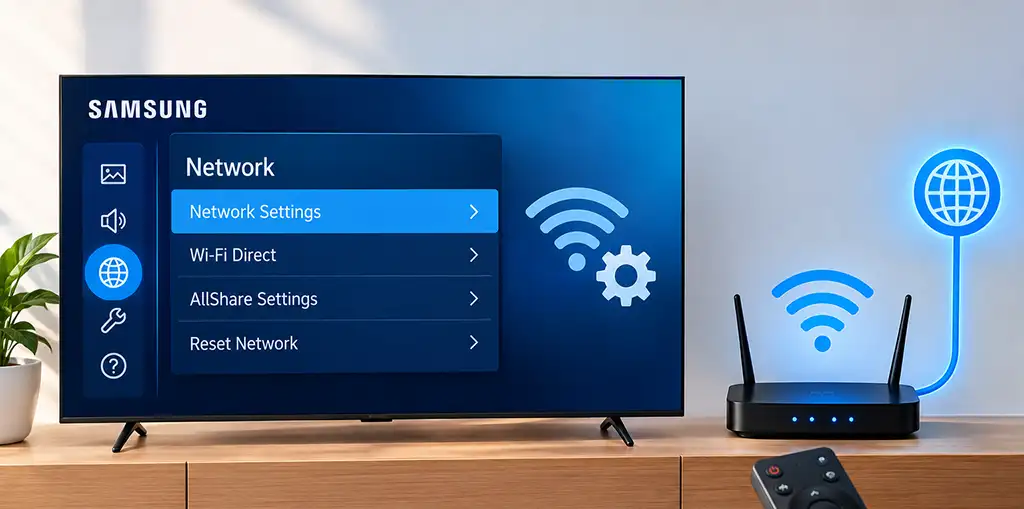
Samsung TV’nizi Wi-Fi veya Ethernet kablosu üzerinden internete bağlayabilirsiniz. TV genellikle tüm ağ ayarlarını yönlendiriciden otomatik olarak alır. Farklı bir ağa bağlanmanız veya belirli bir IP adresi ya da DNS sunucusu kullanmanız gerekiyorsa, bu ayarları manuel olarak değiştirebilirsiniz. Genellikle ağ ayarlarını değiştirmeniz gerekmez; bunlar otomatik olarak yapılandırılır. Ancak bir VPN sunucusu kullanmak istiyorsanız, ağ ayarlarını manuel olarak girmeniz gerekir.
Menü öğelerinin tam adları, Samsung TV modelinize ve Tizen sürümüne bağlı olarak biraz farklılık gösterebilir.
Ağ ayarlarını açın. Çoğu Samsung TV’de şu yolu izleyin:
“Ayarlar” → “Tüm Ayarlar” → “Bağlantı” → “Ağ” → “Ağ Ayarları”
Bazı eski modellerde yol şu şekildedir:
“Ayarlar” → “Ağ” → “Ağ Ayarlarını Aç”
Burada TV’nizi ağa nasıl bağlayacağınızı seçebilirsiniz. Ağ bağlantısı türünü seçin. TV’nizi Wi-Fi’ye bağlamak için “Kablosuz” seçeneğini belirleyin. Listeden ağınızı seçin ve Wi-Fi şifresini girin.
TV’yi Ethernet kablosu kullanarak yönlendiriciye bağlamak istiyorsanız “Kablolu” seçeneğini belirleyin. Bu durumda kabloyu TV’nin ve yönlendiricinin LAN bağlantı noktasına bağlayın. Her iki durumda da TV genellikle DHCP protokolünü kullanarak bağlantıyı otomatik olarak yapılandırır.
IP ve DNS ayarlarını değiştirme
Sabit bir IP adresi veya belirli bir DNS sunucusu kullanmanız gerekiyorsa, ağ durumunu ve IP ayarlarını açın:
Ayarlar → Tüm Ayarlar → Bağlantı → Ağ → Ağ Durumu → IP Ayarları
Kullanılabilir ayarlar şunlardır:
| Ayar | Amacı |
|---|---|
| IP Ayarı | TV’nin IP adresini otomatik olarak alıp almayacağını veya sabit bir adres kullanıp kullanmayacağını belirler |
| IP Adresi | Yerel ağınızda TV’ye atanan adres |
| Alt Ağ Maskesi | Yerel ağın aralığını tanımlar |
| Ağ Geçidi | Genellikle yönlendiricinizin IP adresidir |
| DNS Ayarı | TV’nin hangi DNS sunucusunu kullanacağını belirler |
| DNS Sunucusu | DNS sunucusunun adresi |
Normal bir ev ağı için IP Ayarı ve DNS Ayarı seçeneklerini “Otomatik olarak al” olarak bırakın. Bunları manuel olarak yapılandırmak için ilgili seçeneği “Manuel olarak gir” olarak değiştirin ve ağınızın gerektirdiği değerleri girin.
Rastgele IP, ağ geçidi veya alt ağ maskesi değerleri girmemelisiniz. Bunların yönlendiricinizin veya ağınızın yapılandırmasıyla eşleşmesi gerekir. Manuel ayarlar genellikle TV’de bir VPN hizmeti kullanmak istediğinizde kullanılır; yani TV’nizin başka bir ülkedeymiş gibi “görünmesini” istediğinizde.
Ağ yapılandırması nasıl sıfırlanır
Mevcut ağ ayarlarını kaldırmak ve bağlantıyı yeniden yapılandırmak istiyorsanız “Ağı Sıfırla” seçeneğini kullanın.
Bu seçenek genellikle şu konumda bulunur:
Ayarlar → Tüm Ayarlar → Bağlantı → Ağ → Ağı Sıfırla
Sıfırlama işleminden sonra kayıtlı ağ yapılandırması kaldırılır. Wi-Fi kullanıyorsanız kablosuz ağınızı yeniden seçmeniz ve şifreyi tekrar girmeniz gerekir.
Çoğu kullanıcı için ağı manuel olarak yapılandırmaya gerek yoktur.
| Ayar | Önerilen |
|---|---|
| Bağlantı | Wi-Fi veya Ethernet |
| IP Ayarı | Otomatik olarak al |
| DNS Ayarı | Otomatik olarak al |
| IP Adresi | Otomatik |
| Alt Ağ Maskesi | Otomatik |
| Ağ Geçidi | Otomatik |