您可以通过 Wi-Fi 或以太网线将三星电视连接到互联网。电视通常会自动从路由器获取所有网络设置。如果您需要连接到其他网络,或者使用特定的 IP 地址或 DNS 服务器,可以手动更改这些设置。通常不需要更改网络设置,因为它们会自动配置,但如果您想使用 VPN 服务器,则需要手动输入网络设置。
具体菜单项的名称可能会因三星电视型号和 Tizen 版本的不同而略有差异。
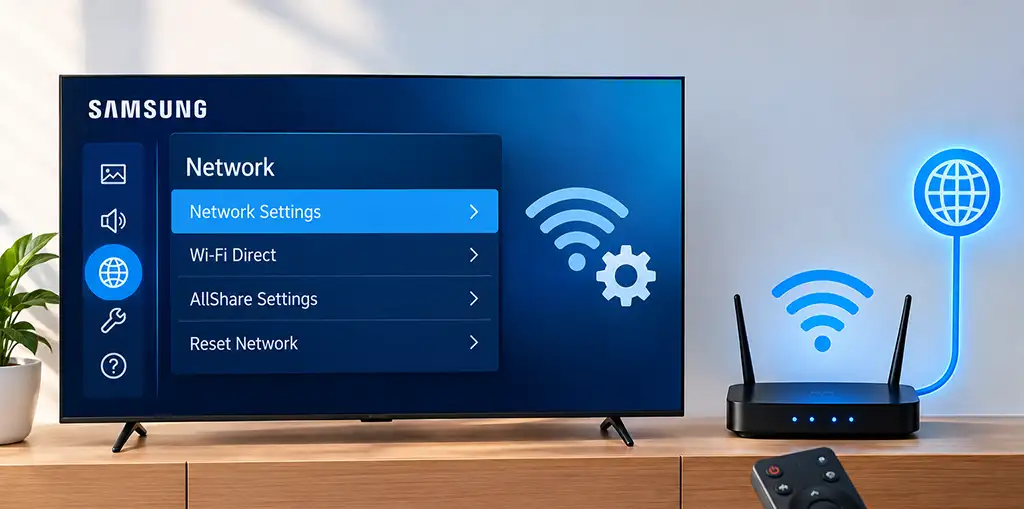
打开网络设置。在大多数三星电视上,依次进入:
“设置” → “所有设置” → “连接” → “网络” → “网络设置”
在某些较旧的型号上,路径如下:
“设置” → “网络” → “打开网络设置”
在这里,您可以选择电视连接到网络的方式。选择网络连接类型。选择“无线”以将电视连接到 Wi-Fi。从列表中选择您的网络,然后输入 Wi-Fi 密码。
如果您想使用以太网线将电视连接到路由器,请选择“有线”。在这种情况下,将网线连接到电视和路由器上的 LAN 端口。在这两种情况下,电视通常都会使用 DHCP 协议自动配置连接。
更改 IP 和 DNS 设置
如果您需要使用固定 IP 地址或特定的 DNS 服务器,请打开网络状态和 IP 设置:
设置 → 所有设置 → 连接 → 网络 → 网络状态 → IP 设置
可用的设置包括:
| 设置 | 用途 |
|---|---|
| IP 设置 | 确定电视是自动获取 IP 地址,还是使用固定地址 |
| IP 地址 | 在本地网络中分配给电视的地址 |
| 子网掩码 | 定义本地网络的范围 |
| 网关 | 通常是路由器的 IP 地址 |
| DNS 设置 | 确定电视使用哪个 DNS 服务器 |
| DNS 服务器 | DNS 服务器的地址 |
对于普通家庭网络,请将 IP 设置和 DNS 设置保留为“自动获取”。如果要手动配置,请将相应选项更改为“手动输入”,然后输入网络所需的值。
不要随意输入 IP、网关或子网掩码的值。这些值必须与路由器或网络的配置相匹配。如果您想使用 VPN 服务,通常可以在电视上使用手动设置,也就是说,让电视“看起来”像位于另一个国家。
如何重置网络配置
如果您想删除当前的网络设置并重新配置连接,请使用“重置网络”。
该选项通常位于:
设置 → 所有设置 → 连接 → 网络 → 重置网络
重置后,已保存的网络配置将被删除。如果您使用 Wi-Fi,则需要重新选择无线网络并再次输入密码。
对于大多数用户来说,没有必要手动配置网络。
| 设置 | 推荐 |
|---|---|
| 连接 | Wi-Fi 或以太网 |
| IP 设置 | 自动获取 |
| DNS 设置 | 自动获取 |
| IP 地址 | 自动 |
| 子网掩码 | 自动 |
| 网关 | 自动 |