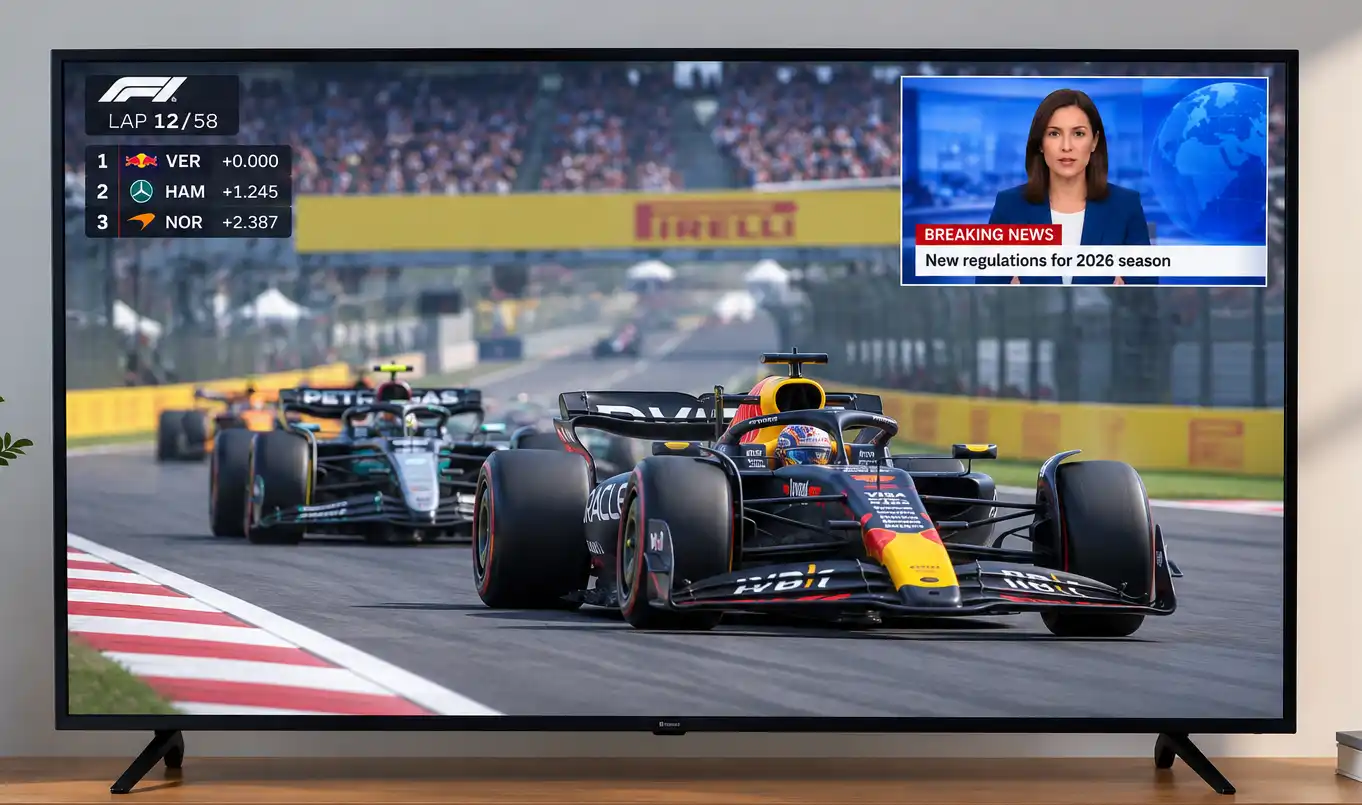
画中画(PiP)功能允许您在主画面上方叠加的一个小窗口中观看另一个视频。现代电视通过 Multi View 功能进一步扩展了这一概念,该功能可以分割屏幕,同时显示多个信号源或应用程序。例如,您可以一边观看体育比赛,一边在旁边打开流媒体应用程序,也可以将电脑屏幕与电视节目并排显示。
在电脑上,同时使用多个窗口已经是几十年来的常见操作方式。然而,早期的电视缺乏同时解码和缩放多个视频流所需的处理能力。随着处理器性能不断提升,部分电视型号开始支持 PiP 功能。一些电视配备了两个调谐器,允许用户在观看一个电视频道的同时,在小窗口中显示另一个频道。数字输入接口的出现扩展了这些功能,而智能电视的问世则使用户能够将应用程序与其他内容同时显示。
在三星电视上使用 Multi View
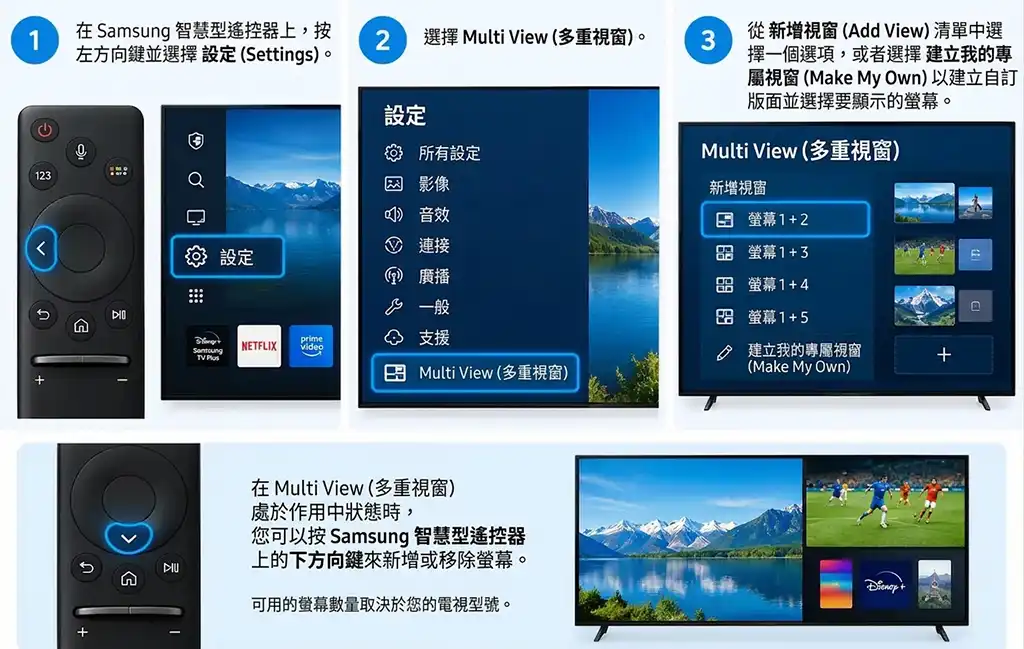
如何启动 Multi View
- 在 Samsung Smart Remote 遥控器上,按左方向键并选择设置。
- 选择 Multi View。
- 从添加视图列表中选择一个选项,或者选择创建自己的布局,自定义屏幕布局并选择要显示的画面。
启用 Multi View 后,您可以按 Samsung Smart Remote 遥控器上的下方向键来添加或移除画面。可同时显示的画面数量取决于电视型号。
Multi View 菜单选项
按遥控器上的 Select 按钮打开菜单。可用选项可能因电视型号和地区而异。
| 选项 | 说明 |
|---|---|
| 应用程序/信号源 | 从可用的应用程序和输入信号源中进行选择。 |
| 内容 | 显示当前在所选画面中播放的内容。选择此选项后,可以控制该画面,或更改其应用程序或信号源。 |
| 最大化 | 将所选画面扩展为全屏显示。 |
| 返回 Multi View | 将已最大化的画面恢复到原来的大小,并返回 Multi View 模式。 |
| 画面大小 | 调整 Multi View 中各个画面的大小。 |
| 画中画 | 设置主画面上方小窗口的位置。当前处于焦点状态的画面(左侧或右侧)将变为小窗口。 |
| 画面位置 | 更改 Multi View 布局中各个画面的位置。 |
| 切换画面 | 交换小窗口与全尺寸画面的位置。 |
| 关闭 PiP | 关闭小窗口并返回常规的 Multi View 布局。 |
| 双重音频 | 同时播放两个画面的声音,并允许您调整两者之间的音量平衡。 |
| 蓝牙扬声器 | 通过已连接的蓝牙扬声器播放音频。 |
| 全屏 | 退出 Multi View,并以全屏模式显示所选内容。 |
| 删除 | 从 Multi View 中移除所选画面。 |
要退出 Multi View,请长按 Samsung Smart Remote 遥控器上的返回按钮。根据电视型号,您也可能可以使用专用的 Multi View 按钮。
三星电视 Multi View 的限制
- Multi View 仅支持兼容的电视广播、外部设备和应用程序。部分应用程序不可用。
- 在 Multi View 运行期间,如果您从移动设备投屏,内容会显示在 Multi View 布局中。
- 部分电视型号允许通过手机上的 SmartThings 应用程序查看已连接的摄像头画面。
- 使用 Multi View 时,不支持 Q-Symphony。
- 在 Multi View 中使用通过接收器或条形音箱连接的外部设备时,声音将通过电视扬声器播放,而不是通过接收器或条形音箱播放。
在 LG 电视上使用 Multi View
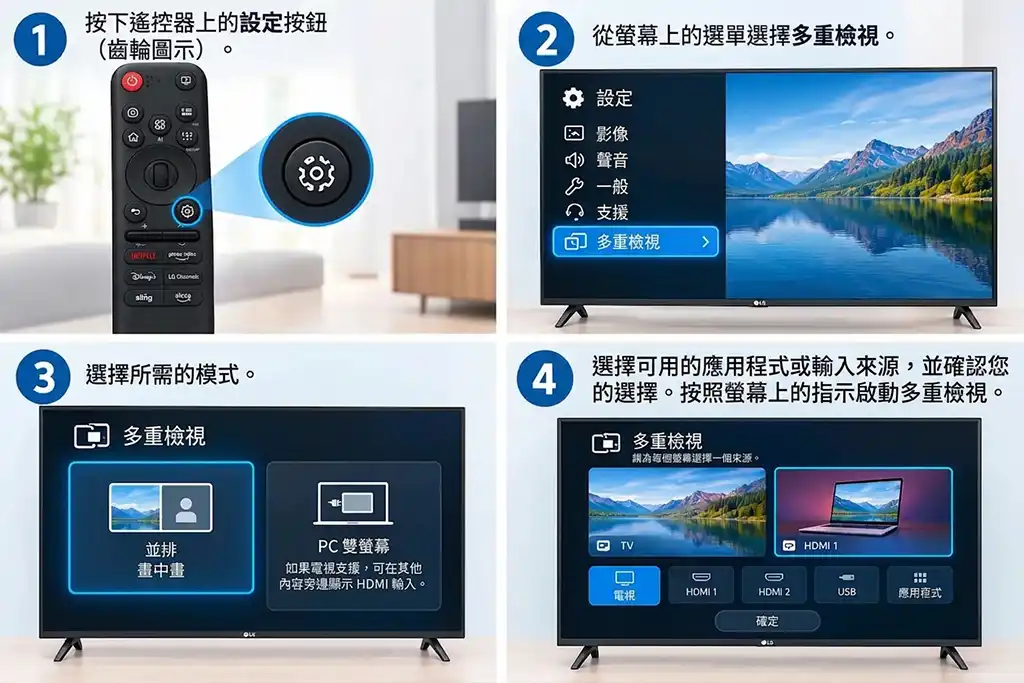
在运行 webOS 的 LG 电视上,Multi View 可以让您同时在屏幕上显示多个应用程序或视频信号源。根据电视型号,您可以将屏幕分成两个区域,也可以将一个信号源显示在另一个信号源上方的小窗口中。
如何启动 Multi View
- 按遥控器上的设置按钮(齿轮图标)。
- 在屏幕菜单中选择 Multi View。
- 选择所需模式:
- 并排显示/画中画: 同时显示两个受支持的信号源。
- 电脑双显示器: 如果电视支持此功能,可将 HDMI 输入与其他内容并排显示。
- 选择可用的应用程序或输入信号源,然后确认选择。按照屏幕上的说明启动 Multi View。
推荐组合部分还可能根据您最近的使用活动或可用选项,推荐应用程序组合。
Multi View 运行期间的控制选项
Multi View 运行期间,您可以在两个画面之间切换音频输出,也可以同时播放两个画面的声音。混合播放音频时,您可以调整两个画面之间的音量平衡。
其他设置菜单提供了更多控制选项,可用于调整布局和内容。
| 选项 | 说明 |
|---|---|
| 更改视图类型 | 在可用的 Multi View 模式之间切换。 |
| 添加应用程序 | 向 Multi View 添加应用程序或移除应用程序。 |
| 更改应用程序 | 替换当前选中的应用程序。 |
| 全屏控制 | 以全屏模式打开所选应用程序。 |
| 移动 | 更改辅助窗口的位置。 |
| 大小 | 调整辅助窗口的大小。 |
| 退出应用程序 | 关闭当前正在运行的应用程序。 |
| 更改输入源 | 切换电脑双显示器模式使用的 HDMI 输入。 |
| 关闭电脑双显示器 | 退出电脑双显示器模式。 |
LG 电视 Multi View 的限制
- 可用功能取决于电视型号、地区、所选模式以及受支持的应用程序或信号源。
- 如果连接的设备已关闭,HDMI 输入可能不会显示。
- 某些内容无法在 Multi View 中显示。
- 如果某个应用程序不支持 Multi View,电视可能会推荐兼容的替代应用程序。
- 并非所有模式都提供全部菜单选项。
如果找不到 Multi View 或无法使用该功能
请检查您的具体电视型号和所在地区是否支持 Multi View。确保所选应用程序和信号源兼容,并打开通过 HDMI 连接的设备,以便电视能够检测到相应的输入信号。