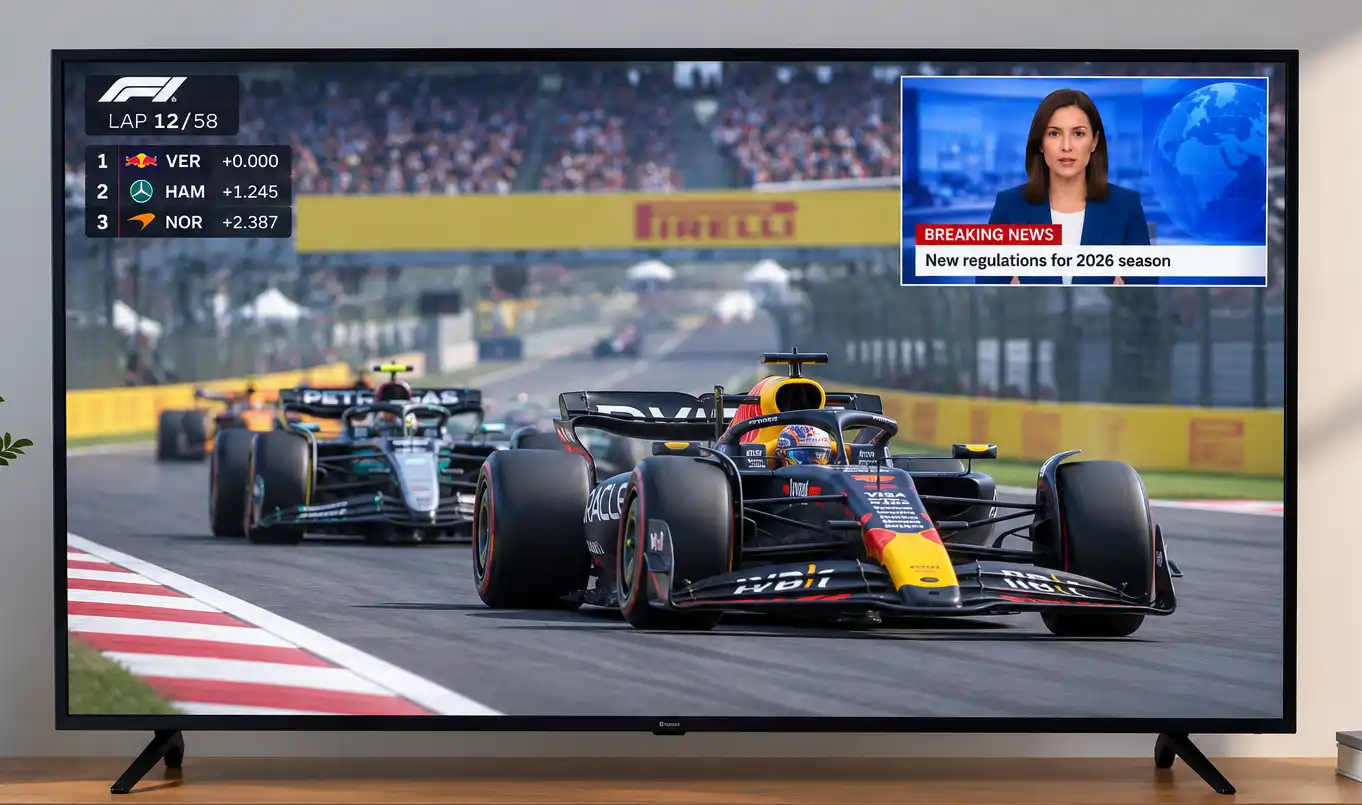
화면 속 화면(PiP) 기능을 사용하면 기본 화면 위에 겹쳐 표시되는 작은 창에서 두 번째 동영상을 시청할 수 있습니다. 최신 TV는 Multi View 기능을 통해 이 개념을 더욱 발전시켰습니다. 이 기능은 화면을 분할하여 여러 입력 소스나 앱을 동시에 표시할 수 있게 해줍니다. 예를 들어, 스포츠 경기를 시청하면서 옆에 스트리밍 앱을 열어 두거나 TV 방송 옆에 컴퓨터 화면을 표시할 수 있습니다.
컴퓨터에서는 수십 년 전부터 여러 창을 동시에 사용하는 것이 일반적이었습니다. 하지만 초기 TV에는 여러 동영상 스트림을 동시에 디코딩하고 크기를 조정하는 데 필요한 처리 성능이 부족했습니다. 프로세서 성능이 향상되면서 일부 TV 모델에 PiP 기능이 도입되었습니다. 일부 TV에는 튜너가 두 개 탑재되어 있어 한 TV 채널을 시청하면서 다른 채널을 작은 창에 표시할 수 있었습니다. 디지털 입력 단자가 도입되면서 이러한 기능이 확장되었으며, 스마트 TV가 등장하면서 다른 콘텐츠와 함께 앱을 표시할 수 있게 되었습니다.
삼성 TV에서 Multi View 사용하기
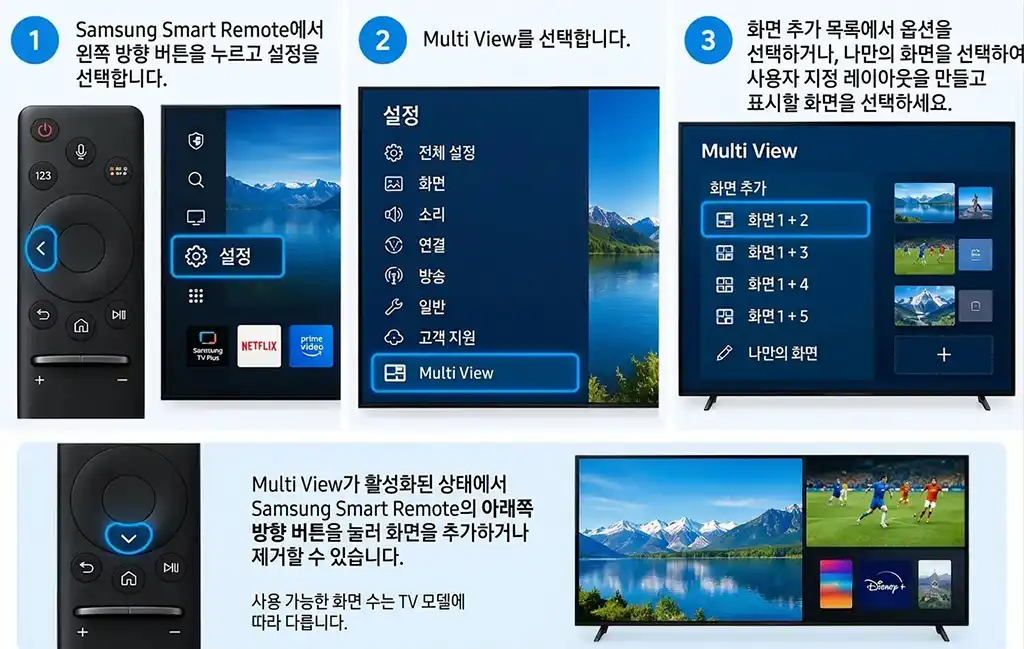
Multi View 시작 방법
- Samsung Smart Remote에서 왼쪽 방향 버튼을 누른 다음 설정을 선택합니다.
- Multi View를 선택합니다.
- 보기 추가 목록에서 옵션을 선택하거나 직접 만들기를 선택하여 사용자 지정 레이아웃을 만들고 표시할 화면을 선택합니다.
Multi View가 활성화된 상태에서는 Samsung Smart Remote의 아래쪽 방향 버튼을 눌러 화면을 추가하거나 제거할 수 있습니다. 표시할 수 있는 화면 수는 TV 모델에 따라 다릅니다.
Multi View 메뉴 옵션
리모컨의 Select 버튼을 눌러 메뉴를 엽니다. 사용 가능한 옵션은 TV 모델과 지역에 따라 다를 수 있습니다.
| 옵션 | 설명 |
|---|---|
| 앱/소스 | 사용 가능한 앱과 입력 소스 중에서 선택합니다. |
| 콘텐츠 | 선택한 화면에 현재 표시되는 콘텐츠를 보여줍니다. 이 항목을 선택하면 화면을 제어하거나 해당 화면의 앱 또는 소스를 변경할 수 있습니다. |
| 최대화 | 선택한 화면을 전체 화면으로 확대합니다. |
| Multi View로 돌아가기 | 최대화된 화면을 원래 크기로 복원하고 Multi View로 돌아갑니다. |
| 화면 크기 | Multi View에서 각 화면의 크기를 조정합니다. |
| 화면 속 화면 | 기본 화면 위에 표시되는 작은 창의 위치를 설정합니다. 왼쪽 또는 오른쪽에 있는 화면 중 현재 포커스가 맞춰진 화면이 작은 창으로 전환됩니다. |
| 화면 위치 | Multi View 레이아웃에서 각 화면의 위치를 변경합니다. |
| 화면 전환 | 작은 창과 전체 크기 화면의 위치를 서로 바꿉니다. |
| PiP 끄기 | 작은 창을 닫고 일반 Multi View 레이아웃으로 돌아갑니다. |
| 이중 오디오 | 두 화면의 오디오를 동시에 재생하고 두 화면 간의 음량 균형을 조정할 수 있습니다. |
| Bluetooth 스피커 | 연결된 Bluetooth 스피커를 통해 오디오를 재생합니다. |
| 전체 화면 | Multi View를 종료하고 선택한 콘텐츠를 전체 화면으로 표시합니다. |
| 삭제 | 선택한 화면을 Multi View에서 제거합니다. |
Multi View를 종료하려면 Samsung Smart Remote의 뒤로 가기 버튼을 길게 누릅니다. 모델에 따라 전용 Multi View 버튼을 사용할 수도 있습니다.
삼성 TV의 Multi View 제한 사항
- Multi View는 호환되는 TV 방송, 외부 기기 및 앱만 지원합니다. 일부 앱은 사용할 수 없습니다.
- Multi View가 활성화된 상태에서 모바일 기기의 콘텐츠를 캐스팅하면 해당 콘텐츠가 Multi View 레이아웃 안에 표시됩니다.
- 일부 TV 모델에서는 휴대전화의 SmartThings 앱을 통해 연결된 카메라의 영상을 볼 수 있습니다.
- Multi View 사용 중에는 Q-Symphony가 지원되지 않습니다.
- Multi View에서 리시버 또는 사운드바를 통해 연결된 외부 기기를 사용하는 경우, 오디오는 리시버나 사운드바가 아닌 TV 스피커에서 재생됩니다.
LG TV에서 Multi View 사용하기
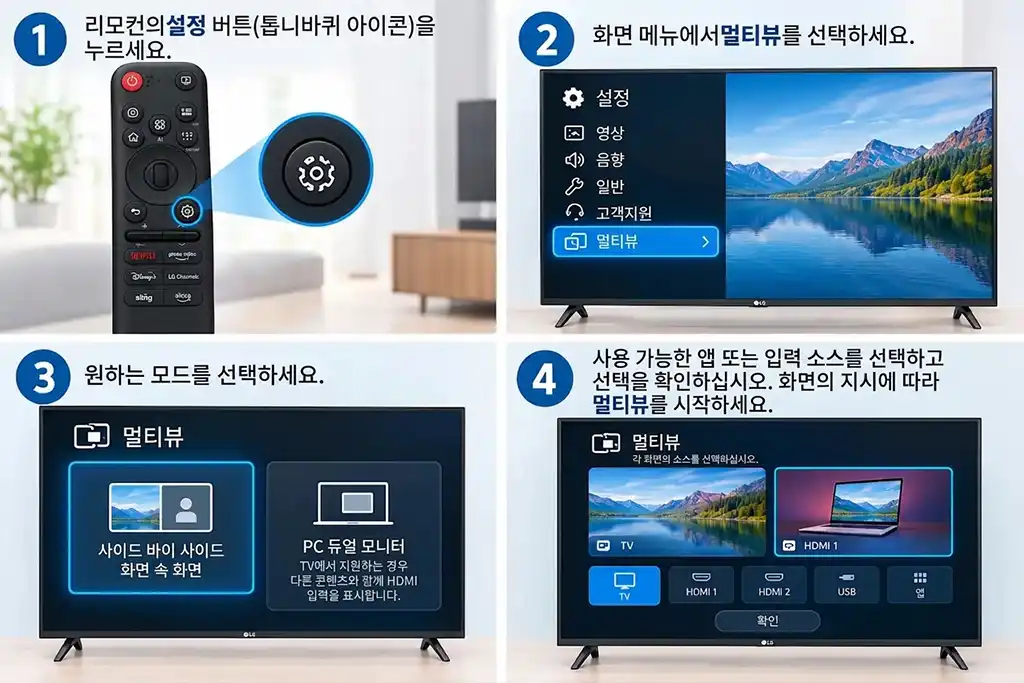
webOS를 실행하는 LG TV에서는 Multi View를 사용하여 여러 앱이나 동영상 소스를 화면에 동시에 표시할 수 있습니다. 모델에 따라 화면을 두 영역으로 분할하거나 하나의 소스를 다른 소스 위에 작은 창으로 표시할 수 있습니다.
Multi View 시작 방법
- 리모컨의 설정 버튼(톱니바퀴 아이콘)을 누릅니다.
- 화면에 표시되는 메뉴에서 Multi View를 선택합니다.
- 원하는 모드를 선택합니다.
- 나란히 보기 / 화면 속 화면: 지원되는 두 소스를 동시에 표시합니다.
- PC 듀얼 모니터: TV가 지원하는 경우 HDMI 입력을 다른 콘텐츠와 함께 표시합니다.
- 사용 가능한 앱이나 입력 소스를 선택하고 확인합니다. 화면의 안내에 따라 Multi View를 실행합니다.
추천 조합 섹션에서는 최근 사용 기록이나 사용 가능한 옵션을 바탕으로 앱 조합을 추천할 수도 있습니다.
Multi View 실행 중 제어 옵션
Multi View가 활성화된 상태에서는 두 화면 사이에서 오디오 출력을 전환하거나 두 화면의 소리를 동시에 재생할 수 있습니다. 오디오를 함께 재생할 때는 화면 간 음량 균형을 조정할 수 있습니다.
추가 설정 메뉴를 사용하면 레이아웃과 콘텐츠를 더욱 세밀하게 제어할 수 있습니다.
| 옵션 | 설명 |
|---|---|
| 보기 유형 변경 | 사용 가능한 Multi View 모드 사이를 전환합니다. |
| 앱 추가 | Multi View에 앱을 추가하거나 제거합니다. |
| 앱 변경 | 현재 선택한 앱을 다른 앱으로 교체합니다. |
| 전체 화면 제어 | 선택한 앱을 전체 화면 모드로 엽니다. |
| 이동 | 보조 창의 위치를 변경합니다. |
| 크기 | 보조 창의 크기를 조정합니다. |
| 앱 종료 | 현재 실행 중인 앱을 닫습니다. |
| 입력 변경 | PC 듀얼 모니터 모드에서 사용하는 HDMI 입력을 전환합니다. |
| PC 듀얼 모니터 종료 | PC 듀얼 모니터 모드를 종료합니다. |
LG TV의 Multi View 제한 사항
- 사용 가능한 기능은 TV 모델, 지역, 선택한 모드 및 지원되는 앱이나 소스에 따라 다릅니다.
- 연결된 기기의 전원이 꺼져 있으면 HDMI 입력이 표시되지 않을 수 있습니다.
- 일부 콘텐츠는 Multi View에서 표시할 수 없습니다.
- 앱이 Multi View를 지원하지 않으면 TV에서 호환되는 대체 앱을 추천할 수 있습니다.
- 모든 모드에서 모든 메뉴 옵션을 사용할 수 있는 것은 아닙니다.
Multi View가 표시되지 않거나 사용할 수 없는 경우
사용 중인 TV의 정확한 모델과 지역에서 Multi View를 지원하는지 확인합니다. 선택한 앱과 소스가 호환되는지 확인하고, HDMI로 연결된 기기의 전원을 켜서 TV가 해당 입력을 감지할 수 있도록 합니다.