Noen ganger kan bildestørrelsen på en Samsung TV være feil innstilt, noe som gjør at bildet vises feil. Dette er spesielt merkbart i innhold som inneholder brukergrensesnittelementer; for eksempel kan du ved strømming av video fra en bærbar PC til TV-en legge merke til at kantene på bildet går utenfor skjermen.
Samsung TV-er, som mange andre modeller, har en innstilling som heter «Bildestørrelse», som lar deg justere plasseringen av bildet på skjermen.
Tilgjengelige bildestørrelsesmoduser på Samsung TV-er
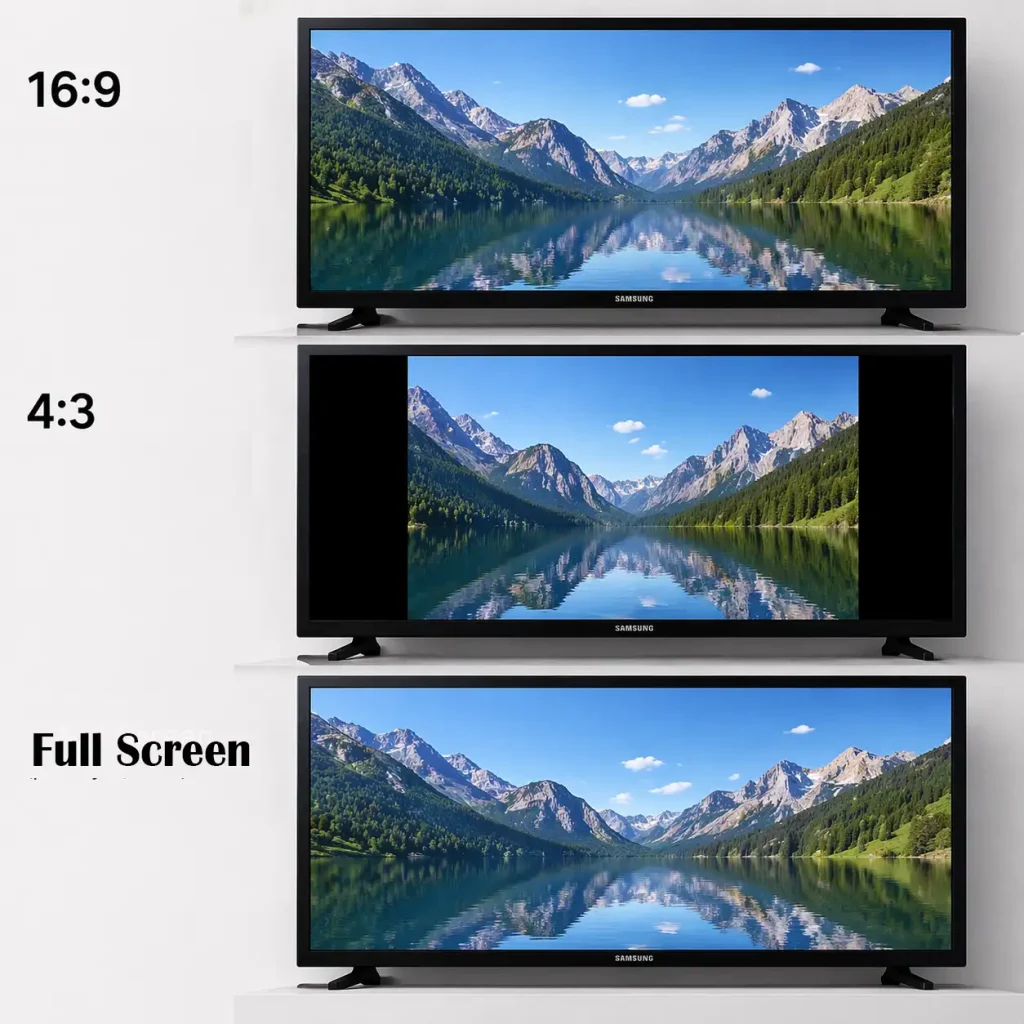
Samsung TV-er tilbyr flere ulike bildestørrelsesmoduser. Disse innstillingene er uavhengige av videooppløsningen og kan endres når som helst avhengig av innholdet du ser på.
Modusen 16:9 er standard widescreen-format som brukes for moderne TV-kanaler, strømmetjenester og det meste videoinnhold. Dette er vanligvis det beste valget for daglig bruk, selv om kantene på bildet i noen tilfeller kan bli litt beskåret. Dette skjer fordi en del av bildet går utenfor skjermen; dette gjøres med hensikt slik at kantene ikke er synlige ved TV-titting.
Modusen 4:3 er et eldre format som brukes for klassisk TV og eldre opptak. Den er hovedsakelig ment for eldre innhold, når man ønsker å se originalversjonen av en film eller et program uten strekking.
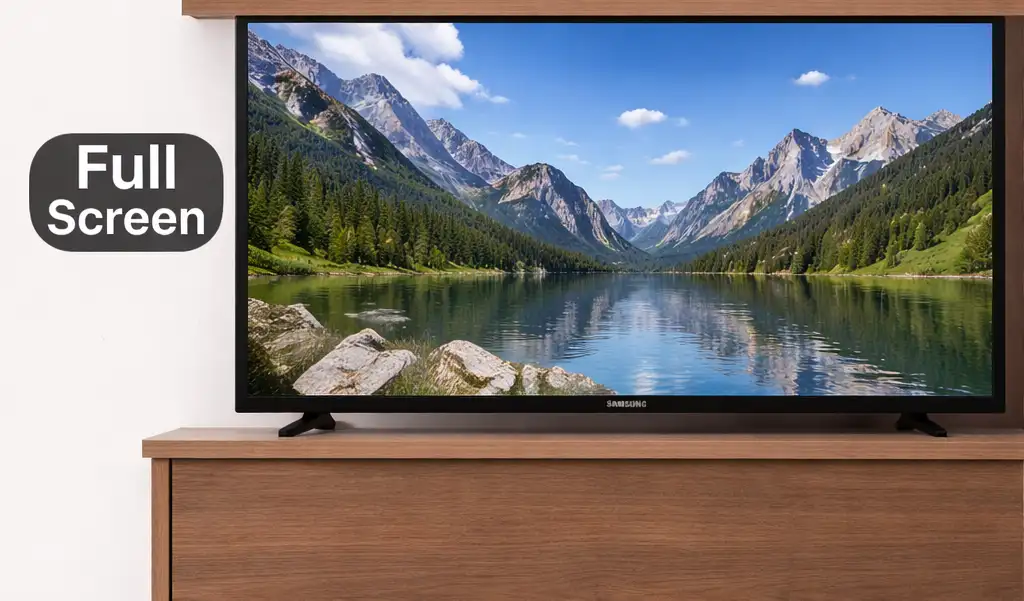
Alternativet «Tilpass til skjerm» (Fit to Screen) sørger for at hele bildet vises uten beskjæring. Dette er ofte den anbefalte innstillingen, spesielt ved bruk av datamaskin, strømmeenhet eller spillkonsoll.
Hvordan endre bildestørrelse på en Samsung TV
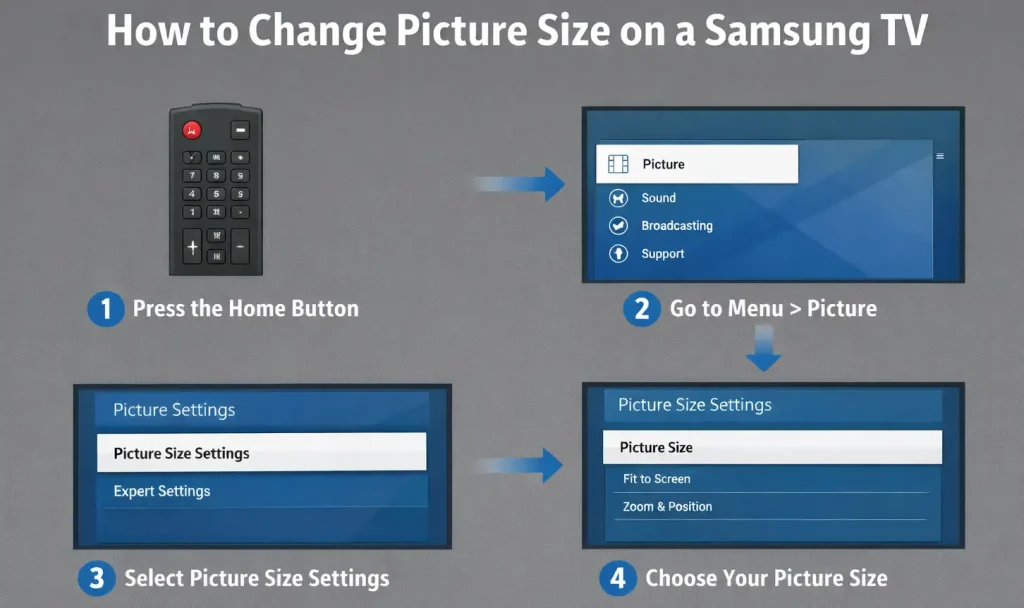
For å endre bildestørrelsen på en Samsung TV trykker du på «Home»-knappen på fjernkontrollen, og går deretter til «Meny». Åpne «Innstillinger» og velg «Bilde». Deretter velger du «Innstillinger for bildestørrelse», åpner «Bildestørrelse» og velger alternativet som passer best til skjermen din.