Innstillinger for undertekster på en TV avhenger av innholdskilden, så hvis du støter på problemer, er det viktig å ta hensyn til de spesifikke forholdene i situasjonen din.
Når du ser på bakkenett- eller satellitt-TV (ANT eller SAT), justeres undertekster i TV-ens generelle innstillingsmeny.
Når du bruker apper, styres undertekster direkte i appens egne innstillinger; i sjeldne tilfeller overfører appen denne kontrollen til TV-en.
Ved HDMI-tilkobling overføres kontrollen til en ekstern enhet, som en TV-boks eller mediespiller, og der må undertekster slås av eller på.
Når du spiller av filer fra USB-enheter, lar TV-ens innebygde videospiller deg administrere undertekstinnstillinger.
Dermed avhenger riktig konfigurasjon av undertekster direkte av signalkilden som brukes, og forståelse av disse forskjellene hjelper deg med å sette dem opp raskt og uten unødvendige komplikasjoner.
Innstillinger for undertekster ved visning av TV-kanaler
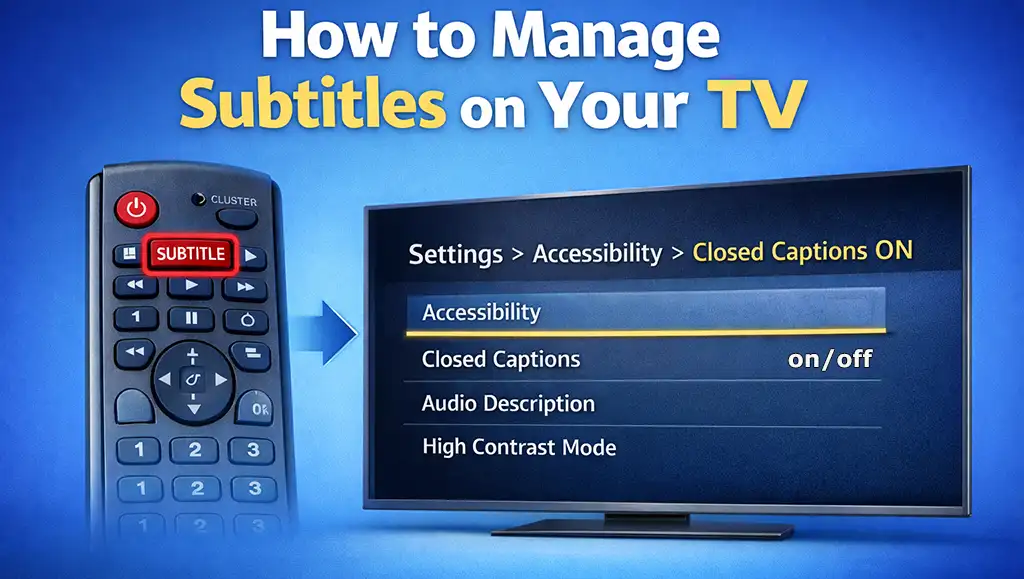
Når du ser på TV-kanaler via TV-ens innebygde tuner, kan undertekstinnstillinger administreres direkte i TV-systemet.
På mange modeller er undertekstkontroll rask og praktisk — noen fjernkontroller har til og med en egen knapp for undertekster for umiddelbar tilgang. Alternativt kan du justere dette via hovedmenyen. Selv om den nøyaktige navigasjonen kan variere avhengig av TV-ens operativsystem, starter prosessen vanligvis med å trykke på «Settings» eller «Menu» på fjernkontrollen.
Deretter går du til «Sound» eller «Accessibility», hvor du vanligvis finner alternativet «Subtitles» eller «Closed Captions». Her kan du enkelt slå undertekster av eller på etter behov.
Det er verdt å merke seg at undertekster sendes som metadata i det digitale TV-signalet og vises på skjermen når de er aktivert. I eldre filmer fra før den digitale tidsalderen var undertekster ofte innebygd direkte i bildet. I slike tilfeller er de en permanent del av videoen og kan ikke slås av.
Hvordan sette opp undertekster når du bruker apper
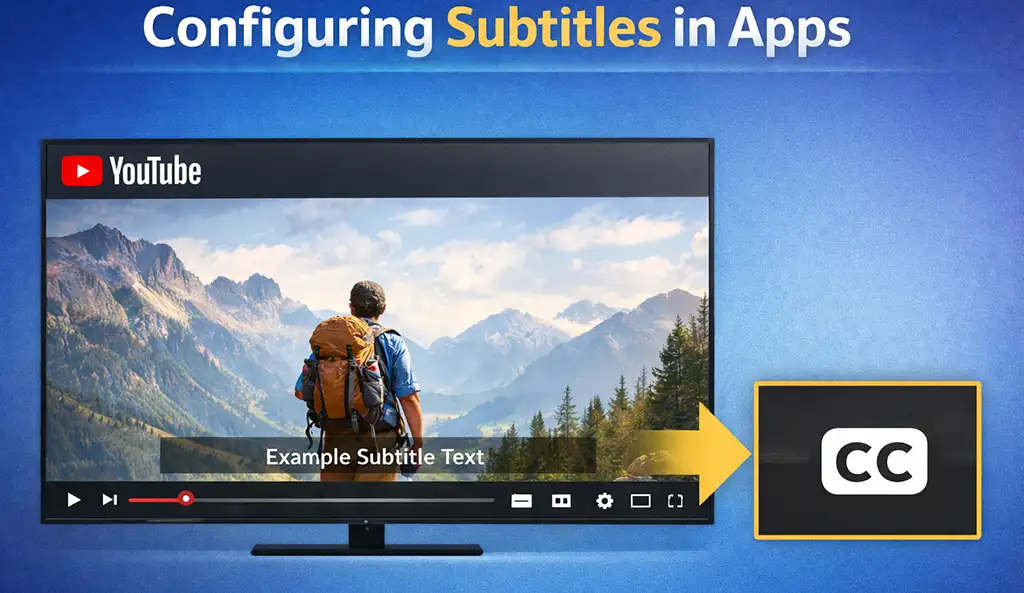
Når du ser på video via apper, kan du enkelt administrere undertekster i appens innstillinger. De fleste apper lar deg slå undertekster av og på samt velge ønsket språk.
Siden grensesnittene kan variere mellom apper, se etter CC (undertekster)-alternativet, som vanligvis finnes under et tannhjulikon eller som en egen knapp på skjermen. Når det er aktivert, kan du også tilpasse undertekster, inkludert størrelse, farge og skrifttype.
Kontroll av undertekster ved HDMI- og USB-tilkobling
I dette tilfellet avhenger kontrollen av undertekster av videokilden.
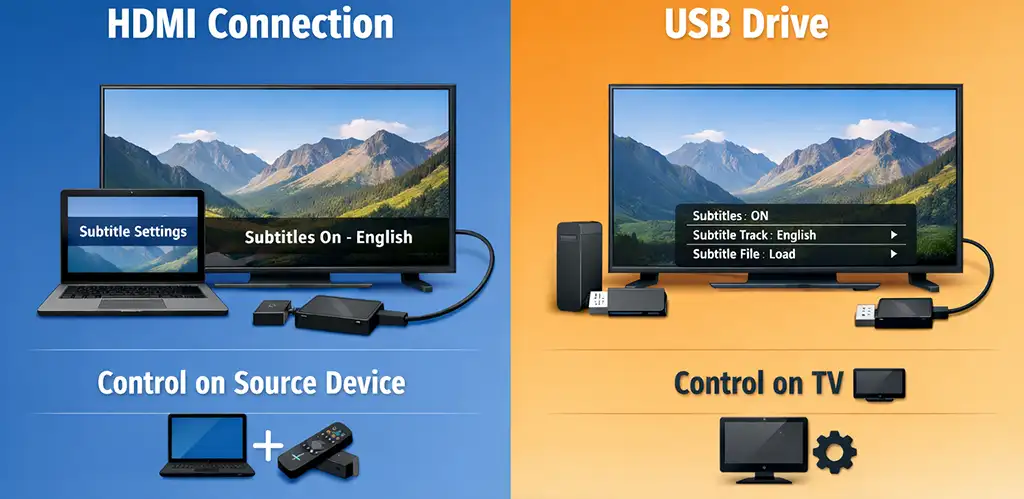
Ved HDMI-tilkobling mottar TV-en et ferdig videosignal med innebygde undertekster. Med andre ord fungerer TV-en i praksis som en skjerm. Dette betyr at alle innstillinger — slå undertekster av eller på, velge språk eller visningsformat — gjøres på kildenheten, som en bærbar PC eller en strømmeenhet som Amazon Fire TV Stick.
Når du spiller av videoer fra en USB-minnepinne eller en ekstern harddisk, behandles filen av TV-ens innebygde mediespiller, som håndterer undertekster. Du kan styre dem via spillerens meny: slå undertekster av eller på hvis de er innebygd i videoen, eller laste inn eksterne undertekstfiler.
Det er viktig å merke seg at TV-er støtter et begrenset antall formater. Derfor betyr ikke tilstedeværelsen av undertekster i en fil at de nødvendigvis vises. I motsetning til datamaskiner, som vanligvis har flere kodeker installert, kan TV-en kanskje ikke gjenkjenne undertekstformatet eller koding, noe som gjør at de ikke vises.