Hvis du vil kansellere Paramount+ på en Firestick eller Fire TV, avhenger fremgangsmåten av hvor du kjøpte abonnementet. Du kan ha abonnert via Amazon eller direkte gjennom Paramount+.
Selve Firestick-enheten bestemmer ikke hvor abonnementet faktureres. Sjekk først hvem som administrerer Paramount+-abonnementet ditt, og kanseller det deretter gjennom denne tjenesten.
Sjekk hvor du abonnerte på Paramount+
Hvis du ikke er sikker på hvem som administrerer abonnementet ditt, bør du først sjekke Amazon-kontoen din. Åpne Amazon — Your Memberships & Subscriptions og logg inn med Amazon-kontoen du bruker på Firestick eller Fire TV.
Hvis Paramount+ vises der, administrerer Amazon abonnementet ditt. Du kan kansellere det fra samme side. Hvis Paramount+ ikke er oppført, kan du sjekke Paramount+-kontoen din. Åpne Paramount+ og logg inn. Se på konto- eller abonnementsinformasjonen for å finne ut om abonnementet administreres direkte av Paramount+.
Du kan også bruke Paramount+ Help Center hvis du trenger hjelp med å finne abonnementsinformasjonen din.
Slik kansellerer du Paramount+ gjennom Amazon
Hvis Paramount+ vises blant Amazon-abonnementene dine, kan du kansellere det gjennom Amazon.
- Åpne Your Memberships & Subscriptions.
- Logg inn på Amazon-kontoen din.
- Finn Paramount+.
- Velg Cancel Subscription.
- Følg instruksjonene som vises av Amazon.
- Bekreft kanselleringen.
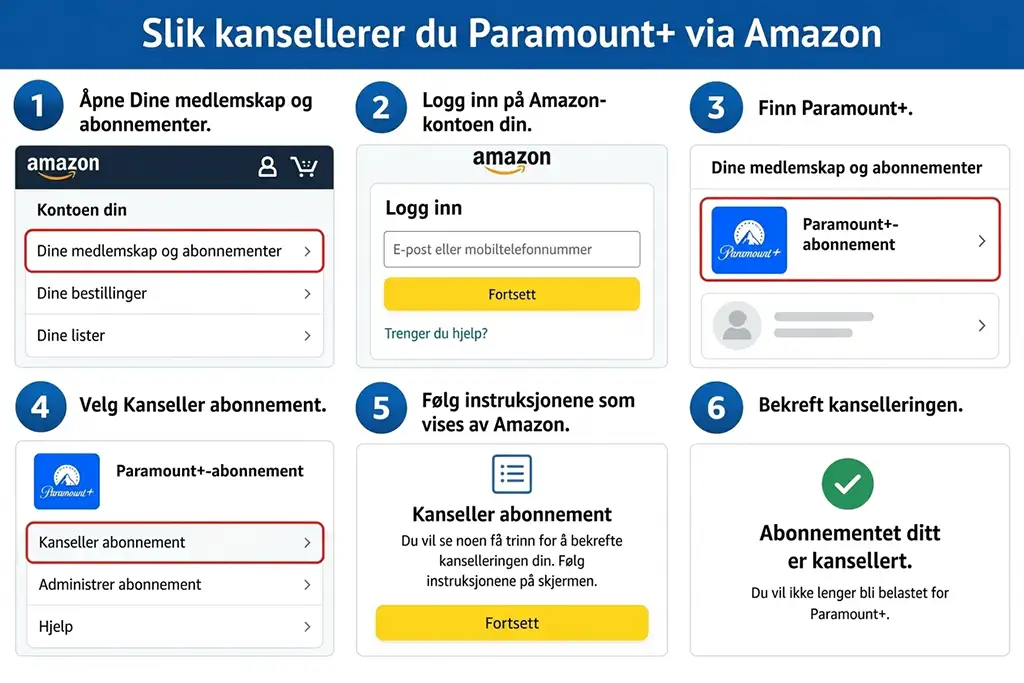
Avhengig av Amazon-grensesnittet kan du i stedet bli sendt til Account & Settings, der du finner Paramount+ under Your Channels og velger Cancel Channel.
Du kan også sjekke Amazon Appstore Subscriptions. Finn Paramount+, velg Actions, og velg Turn Off Auto-Renewal eller det tilgjengelige alternativet for kansellering.
Slik kansellerer du Paramount+ direkte gjennom Paramount+
Hvis Paramount+ ikke vises blant Amazon-abonnementene dine, kan det hende du abonnerte direkte gjennom Paramount+.
- Åpne Paramount+.
- Logg inn på kontoen din.
- Åpne innstillingene for kontoen eller abonnementet.
- Finn alternativet for å administrere abonnementet.
- Velg alternativet for kansellering.
- Bekreft kanselleringen.
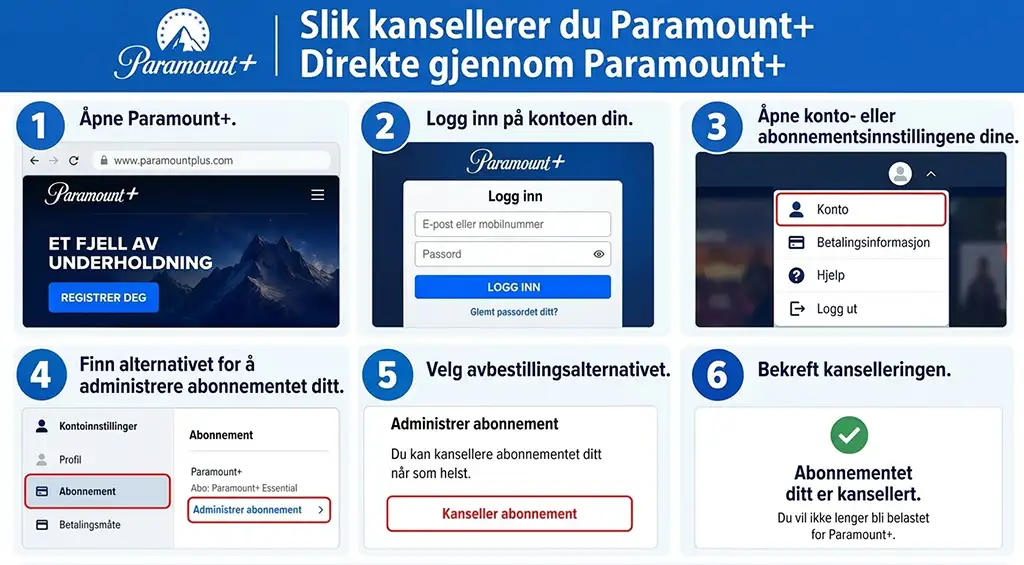
Hvis du abonnerte gjennom en annen tjeneste, for eksempel Apple, Google Play eller Roku, må du kansellere abonnementet gjennom den aktuelle tjenesten i stedet.
Det viktigste er at du må kansellere Paramount+ gjennom leverandøren som administrerer abonnementet ditt. At du ser på Paramount+ på en Firestick, betyr ikke nødvendigvis at Amazon administrerer abonnementet ditt.
Hva skjer etter at du kansellerer Paramount+?
Kansellering stopper normalt neste automatiske fornyelse. Du kan fortsette å bruke Paramount+ frem til slutten av den gjeldende faktureringsperioden du allerede har betalt for.
Hvis abonnementet for eksempel er planlagt for fornyelse 20. oktober og du kansellerer det 5. oktober, kan du normalt fortsette å se innhold frem til 20. oktober. Deretter avsluttes abonnementet i stedet for å bli fornyet. Du trenger ikke å slette Paramount+-appen etter at du har kansellert abonnementet. Appen og abonnementet er separate.