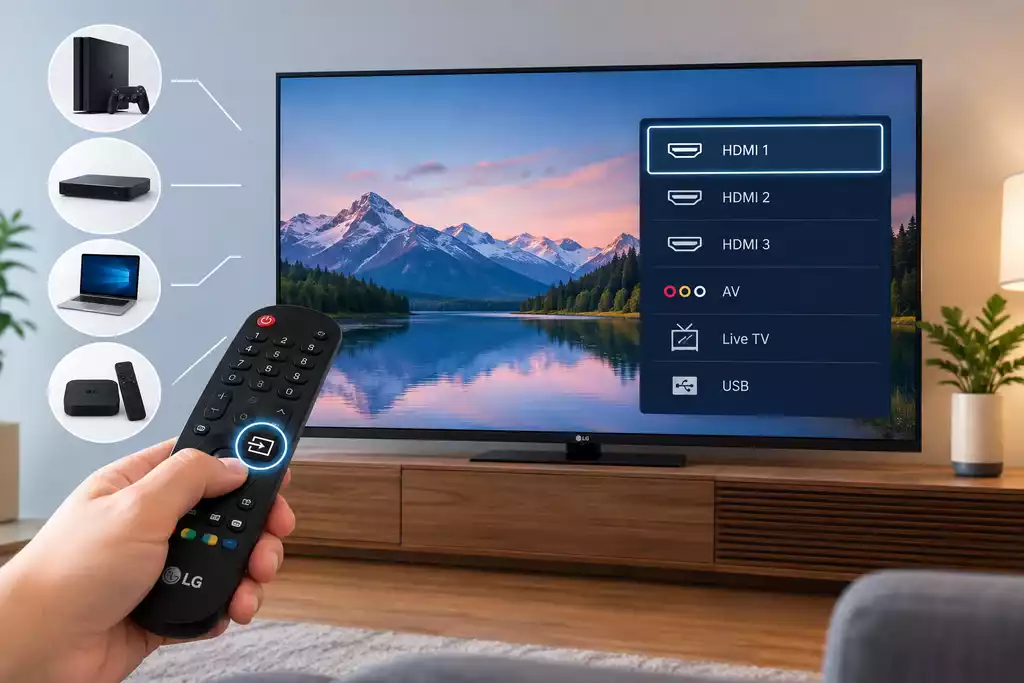
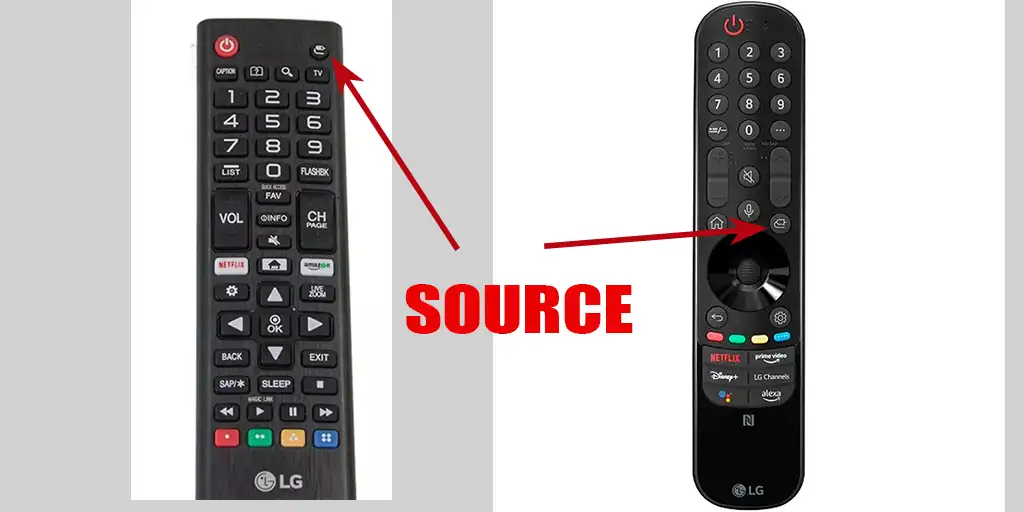
Det er nødvendig å endre inngangskilden på en LG Smart TV når du vil bytte mellom enheter som er koblet til TV-en, for eksempel en spillkonsoll, Blu-ray-spiller, kabelboks eller datamaskin. Du kan endre kilden ved hjelp av LG-fjernkontrollen, men det finnes også måter å gjøre det på hvis du ikke har fjernkontrollen.
Slik endrer du inngangskilden på en LG TV uten fjernkontroll
Selv om du ikke har en fjernkontroll, kan du endre inngangskilden på de fleste LG-TV-er. Metoden avhenger av TV-modellen. Du kan bruke en fysisk knapp på TV-en, LG ThinQ-appen eller, på enkelte modeller, en USB-mus eller et USB-tastatur.
Den enkleste måten å endre inngangskilden uten fjernkontroll er å bruke en fysisk knapp på TV-en. Avhengig av modellen kan knappen være plassert under LG-logoen, på den nederste kanten eller på baksiden av TV-en. Mange LG-TV-er er utstyrt med én multifunksjonsknapp som fungerer som en joystick.
Slå på TV-en ved hjelp av denne knappen. Når TV-en er på, trykker du på knappen for å åpne kontrollmenyen. Hvis knappen fungerer som en joystick, beveger du den for å navigere gjennom de tilgjengelige alternativene og trykker på den for å bekrefte valget.
Finn alternativet «Inngang», «Inngangskilde» eller «Eksterne innganger». Velg det, og velg deretter HDMI, antenne, AV eller en annen inngang du vil bruke.
På enkelte LG-modeller åpnes ikke TV-ens fullstendige meny når du trykker på en fysisk knapp. I stedet vises en minimeny som bare tilbyr grunnleggende funksjoner, for eksempel valg av signalkilde eller å slå TV-en av og på. Bruk av de fysiske knappene er beregnet på sjeldne tilfeller og er vanligvis en midlertidig løsning frem til fjernkontrollen blir erstattet. Du kan også få tilgang til hele menyen ved hjelp av virtuelle fjernkontrollapper på smarttelefonen.
Endre inngangskilden ved hjelp av LG ThinQ
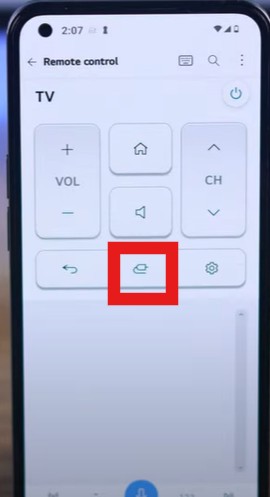
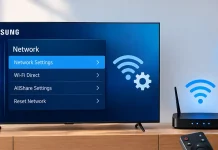
Du kan bruke smarttelefonen som fjernkontroll via den offisielle LG ThinQ-appen. Dette er praktisk hvis du ikke har en fjernkontroll. Det finnes også andre apper for fjernstyring. I dette tilfellet utføres styringen via hjemmenettverket ditt. Husk at både smarttelefonen og TV-en må være koblet til hjemmenettverket ditt, altså hjemmets Wi-Fi.
Installer LG ThinQ-appen på smarttelefonen og logg inn. Legg deretter til LG-TV-en som en enhet. Under oppsettet kan det vises en PIN-kode på TV-skjermen. Du må skrive inn denne koden i appen.
Når TV-en er koblet til ThinQ, åpner du den virtuelle fjernkontrollen. Bruk kontrollene for inngang eller kilde til å velge ønsket HDMI-inngang eller en annen kilde.
Bruke USB-mus og tastatur
LG-TV-er som ble lansert etter 2018, støtter generelt HID-kompatible enheter. Det betyr at de støtter universelle drivere for USB-mus eller tastaturer. Du kan koble en mus til en USB-port eller et tastatur til TV-en og bruke musepekeren til å navigere i menyene på skjermen, eller bruke «Enter»-knappen og piltastene på fjernkontrollen til å velge en signalkilde.
En fysisk knapp er det enkleste alternativet, siden den ikke krever smarttelefon, internettforbindelse eller ekstra enheter. Funksjonene som er tilgjengelige via denne knappen, varierer imidlertid avhengig av LG-TV-modellen.