
Subtitrările (CC) pot îmbunătăți experiența de vizionare, mai ales atunci când urmăriți filme sau emisiuni TV într-o limbă străină, și sunt esențiale pentru persoanele cu deficiențe de auz. Totuși, uneori subtitrările pot fi deranjante deoarece acoperă o parte a ecranului. În astfel de situații, este logic să le dezactivați, însă metoda depinde de sursa videoclipului.
Dacă utilizați televiziune prin cablu sau canale terestre, puteți dezactiva subtitrările direct din meniul de setări al televizorului. Dacă utilizați un dispozitiv extern de streaming, precum Roku, Google Chromecast sau Amazon Fire TV Stick, va trebui să modificați setările pe dispozitivul respectiv, deoarece televizorul doar afișează semnalul primit prin HDMI și nu controlează aceste opțiuni. Dacă urmăriți conținut prin aplicații integrate precum Netflix, Amazon Prime Video sau Hulu, setările subtitrărilor sunt gestionate direct în aplicații.
Controlul subtitrărilor din meniul Samsung TV
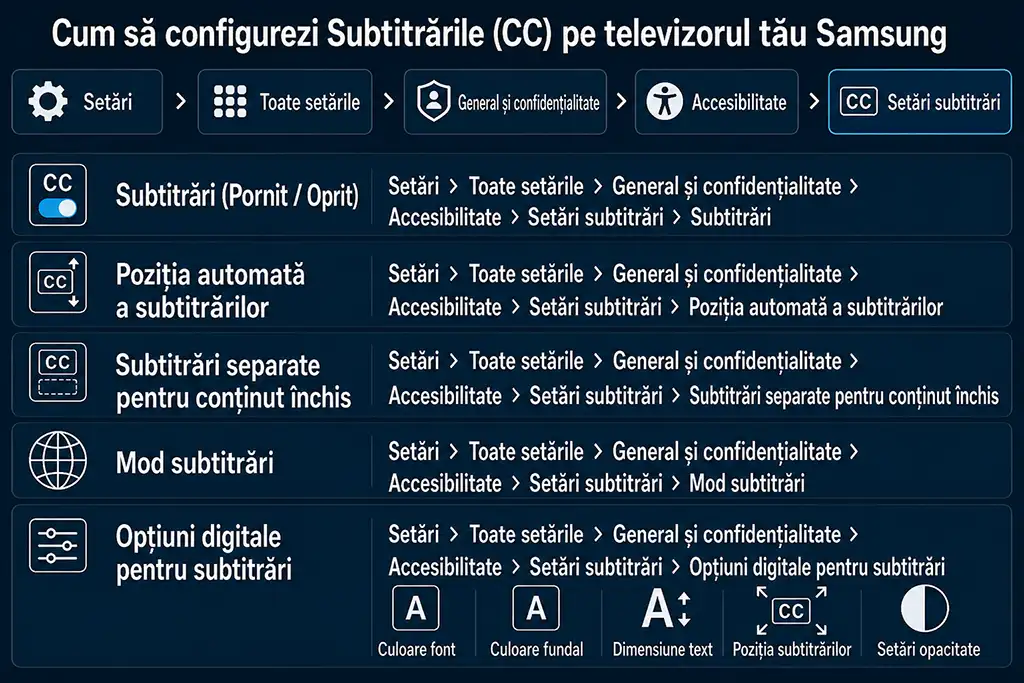
Pentru a activa subtitrările, deschideți: Setări → Toate setările → General și confidențialitate → Accesibilitate → Setări subtitrări
Setați Subtitrări pe Pornit pentru a afișa subtitrări în timpul vizionării programelor compatibile. Subtitrările vor apărea doar pentru conținutul care oferă suport pentru subtitrări.
Ajustarea poziției subtitrărilor
Setări → Toate setările → General și confidențialitate → Accesibilitate → Setări subtitrări → Poziție automată subtitrări
Această funcție ajustează automat poziția subtitrărilor pe ecran pentru transmisiunile compatibile. Disponibilitatea poate varia în funcție de modelul televizorului și de tipul semnalului transmis.
Separarea subtitrărilor de imagine
Setări → Toate setările → General și confidențialitate → Accesibilitate → Setări subtitrări → Separate Closed Caption
Atunci când este acceptată, această funcție permite televizorului să afișeze subtitrările într-o zonă separată în loc să le suprapună direct peste videoclip. Funcția funcționează doar cu transmisiuni Digital Closed Caption.
Alegerea limbii sau modului subtitrărilor
Setări → Toate setările → General și confidențialitate → Accesibilitate → Setări subtitrări → Mod subtitrări
Personalizarea subtitrărilor digitale
Setări → Toate setările → General și confidențialitate → Accesibilitate → Setări subtitrări → Opțiuni subtitrări digitale
Puteți personaliza mai multe setări pentru subtitrări, inclusiv: Culoarea fontului, Culoarea fundalului, Dimensiunea textului, Poziția subtitrărilor, Setări de transparență.
Textul și fundalul nu ar trebui să utilizeze aceleași setări de transparență, altfel subtitrările pot deveni dificil de citit. Ajustarea poziției subtitrărilor este disponibilă doar pentru transmisiunile care acceptă subtitrări digitale.
Subtitrări în aplicațiile Samsung TV
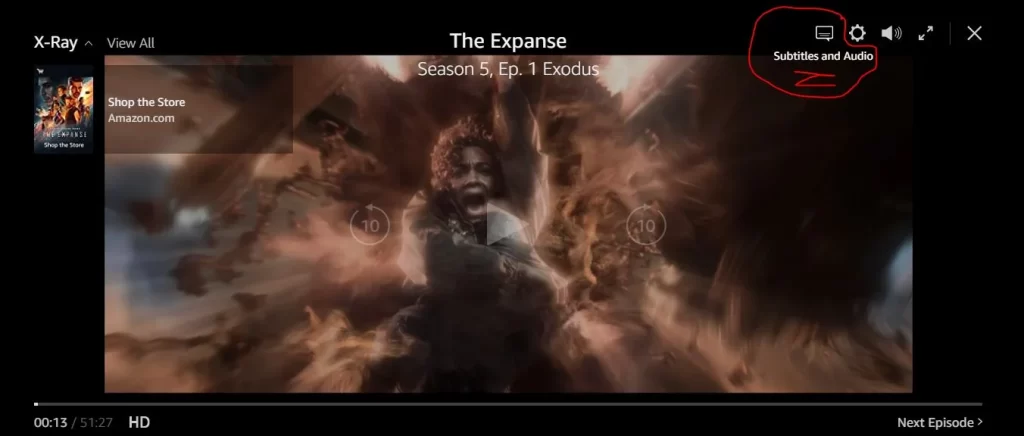
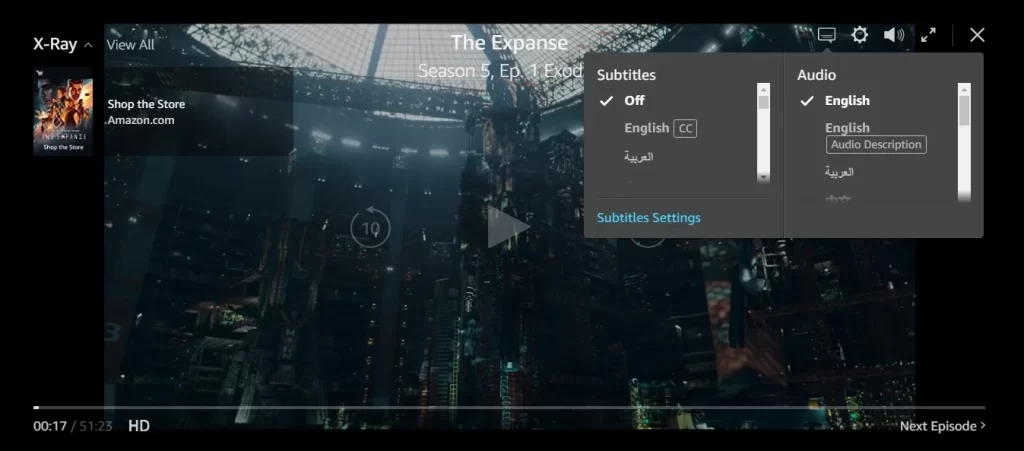
Atunci când urmăriți conținut printr-un serviciu de streaming, de obicei puteți dezactiva subtitrările direct din aplicație. De exemplu, în Amazon Prime Video, începeți redarea videoclipului selectat, apoi apăsați pictograma pentru setările subtitrărilor și audio pentru a deschide panoul de control al redării. Apoi selectați pictograma tip bulă de dialog sau butonul Subtitle/Audio pentru a deschide setările subtitrărilor. De acolo, debifați pur și simplu opțiunea pentru a dezactiva subtitrările.
Acest proces este foarte similar și în alte aplicații de streaming precum Netflix, Hulu, Disney+ și altele — trebuie doar să căutați opțiunea Subtitles sau Closed Captions și să o dezactivați.