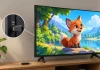
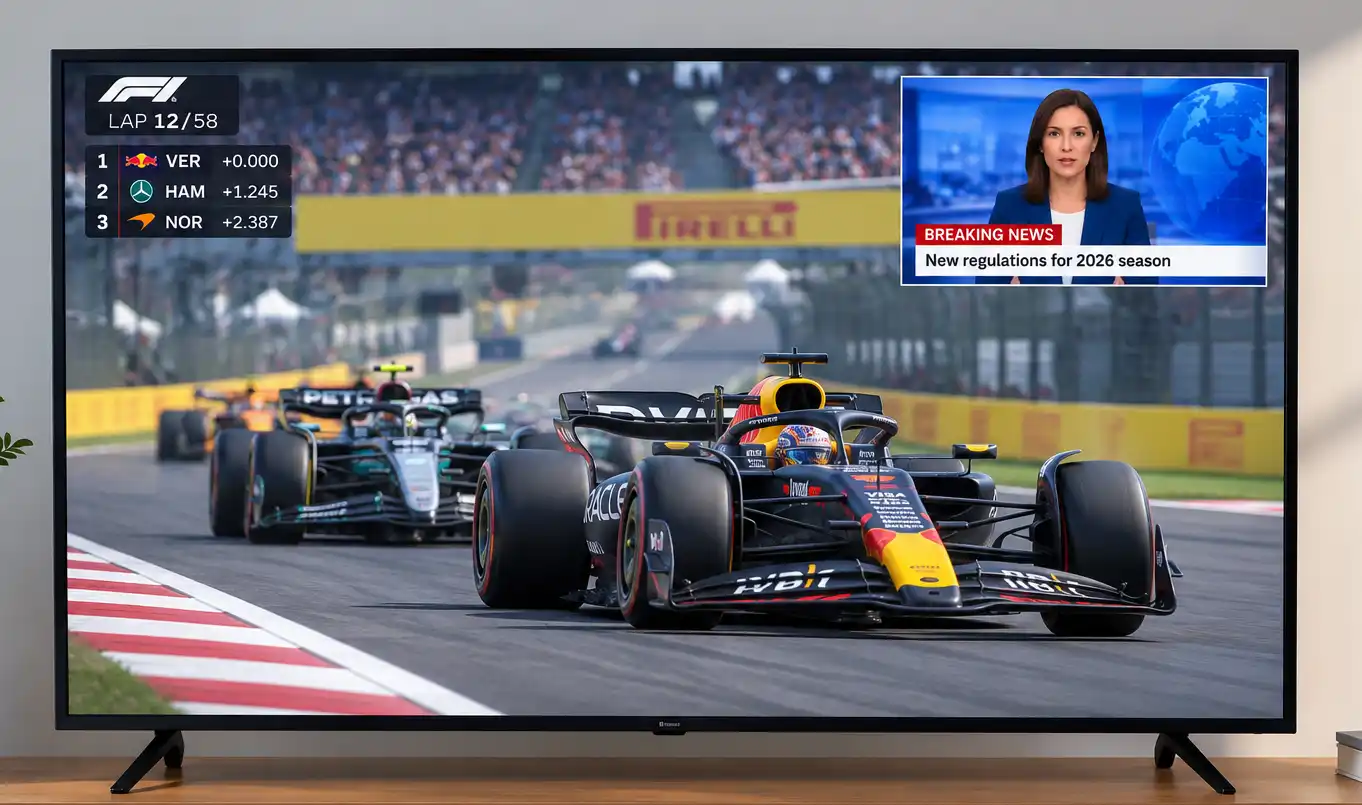
Funcția Picture in Picture (PiP) vă permite să urmăriți un al doilea videoclip într-o fereastră mică, suprapusă peste imaginea principală. Televizoarele moderne duc acest concept mai departe prin funcția Multi View, care permite afișarea simultană a mai multor surse sau aplicații prin împărțirea ecranului. De exemplu, puteți urmări un meci sportiv și, în același timp, puteți avea deschisă alături o aplicație de streaming sau puteți afișa ecranul computerului lângă o transmisiune TV.
Pe computere, lucrul simultan cu mai multe ferestre este o practică obișnuită de zeci de ani. Inițial, însă, televizoarele nu aveau suficientă putere de procesare pentru a decoda și redimensiona simultan mai multe fluxuri video. Pe măsură ce procesoarele au devenit mai puternice, funcția PiP a apărut pe anumite modele de televizoare. Unele televizoare erau echipate cu două tunere, permițând utilizatorilor să urmărească un canal TV în timp ce afișau un altul într-o fereastră mică. Introducerea intrărilor digitale a extins aceste posibilități, iar apariția televizoarelor inteligente a făcut posibilă afișarea aplicațiilor alături de alt conținut.
Utilizarea funcției Multi View pe televizoarele Samsung
Cum se pornește Multi View
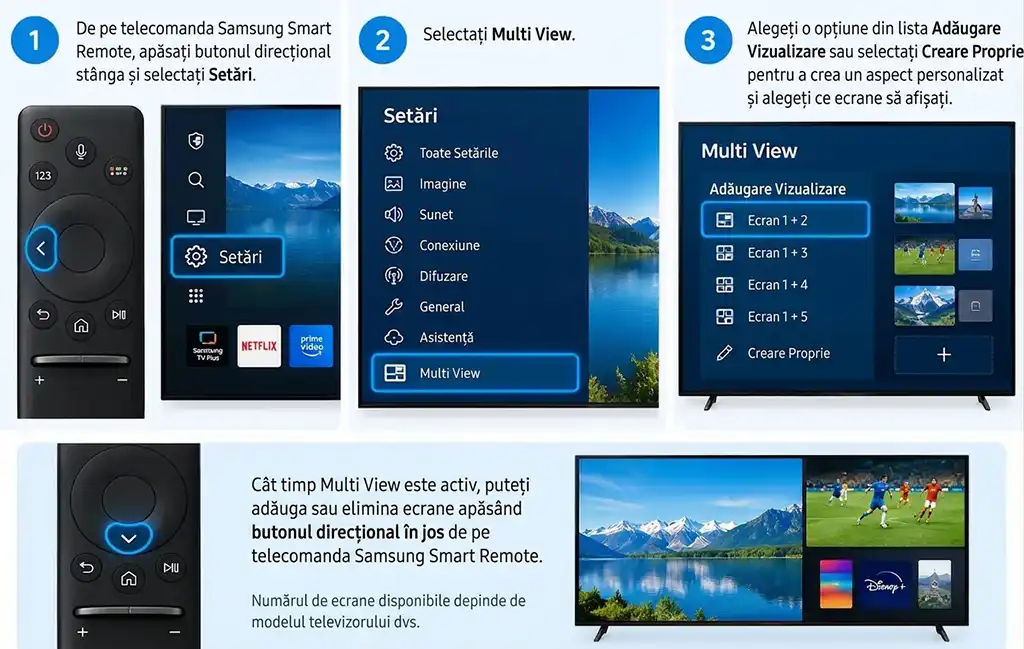
- Pe telecomanda Samsung Smart Remote, apăsați butonul direcțional din stânga și selectați Setări.
- Selectați Multi View.
- Alegeți o opțiune din lista Adăugare vizualizare (Add View) sau selectați Creează propria configurație (Make My Own) pentru a crea un aranjament personalizat și a alege ce ecrane doriți să afișați.
Când Multi View este activ, puteți adăuga sau elimina ecrane apăsând butonul direcțional în jos de pe telecomanda Samsung Smart Remote. Numărul de ecrane disponibile depinde de modelul televizorului.
Opțiunile meniului Multi View
Apăsați butonul de selectare de pe telecomandă pentru a deschide meniul. Opțiunile disponibile pot varia în funcție de modelul televizorului și de regiune.
| Opțiune | Descriere |
|---|---|
| Aplicație/Sursă | Permite selectarea uneia dintre aplicațiile și sursele de intrare disponibile. |
| Conținut | Afișează conținutul prezentat în acel moment pe ecranul selectat. Puteți selecta această opțiune pentru a controla ecranul sau pentru a schimba aplicația ori sursa acestuia. |
| Maximizare | Mărește ecranul selectat la dimensiunea întregului ecran. |
| Revenire la Multi View | Restabilește dimensiunea inițială a ecranului maximizat și revine la Multi View. |
| Dimensiunea ecranului | Ajustează dimensiunea ecranelor din configurația Multi View. |
| Picture in Picture | Setează poziția ferestrei mici peste ecranul principal. Ecranul aflat în acel moment în prim-plan, în stânga sau în dreapta, devine fereastra mică. |
| Poziția ecranului | Modifică poziția ecranelor în configurația Multi View. |
| Schimbare ecrane | Schimbă între ele fereastra mică și ecranul principal. |
| Dezactivare PiP | Închide fereastra mică și revine la configurația obișnuită Multi View. |
| Audio dublu | Redă simultan sunetul de pe ambele ecrane și permite ajustarea echilibrului volumului între acestea. |
| Difuzor Bluetooth | Redă sunetul printr-un difuzor Bluetooth conectat. |
| Ecran complet | Închide Multi View și afișează conținutul selectat pe întregul ecran. |
| Ștergere | Elimină ecranul selectat din Multi View. |
Pentru a ieși din Multi View, țineți apăsat butonul Înapoi de pe telecomanda Samsung Smart Remote. În funcție de model, este posibil să existe și un buton dedicat Multi View.
Limitările funcției Multi View pe televizoarele Samsung
- Multi View acceptă numai transmisiuni TV, dispozitive externe și aplicații compatibile. Unele aplicații nu sunt disponibile.
- Dacă transmiteți conținut de pe un dispozitiv mobil în timp ce Multi View este activ, acesta se deschide în configurația Multi View.
- Unele modele de televizoare permit vizualizarea imaginilor de la o cameră conectată prin aplicația SmartThings de pe telefon.
- Funcția Q-Symphony nu este acceptată în timpul utilizării Multi View.
- Dacă utilizați în Multi View un dispozitiv extern conectat printr-un receiver sau un soundbar, sunetul este redat prin difuzoarele televizorului, nu prin receiver sau soundbar.
Utilizarea funcției Multi View pe televizoarele LG
Pe televizoarele LG cu sistemul de operare webOS, Multi View permite afișarea simultană a mai multor aplicații sau surse video pe ecran. În funcție de model, puteți împărți ecranul în două secțiuni sau puteți afișa o sursă într-o fereastră mai mică, suprapusă peste alta.
Cum se pornește Multi View
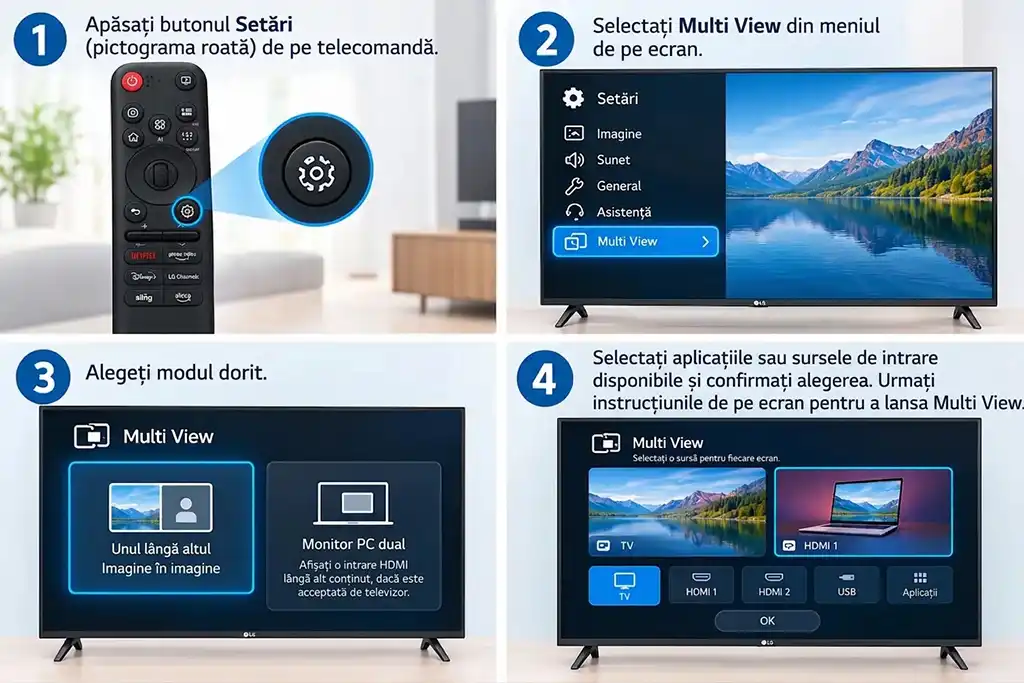
- Apăsați butonul Setări (pictograma rotiță dințată) de pe telecomandă.
- Selectați Multi View din meniul afișat pe ecran.
- Alegeți modul dorit:
- Alăturat / Picture in Picture: afișează simultan două surse compatibile.
- Monitor dual pentru PC (PC Dual Monitor): afișează o intrare HDMI alături de alt conținut, dacă televizorul acceptă această funcție.
- Selectați aplicațiile sau sursele de intrare disponibile și confirmați alegerea. Urmați instrucțiunile de pe ecran pentru a porni Multi View.
Secțiunea Combinații recomandate (Recommended Combinations) poate sugera și perechi de aplicații în funcție de activitatea recentă sau de opțiunile disponibile.
Comenzi în timpul utilizării Multi View
Când Multi View este activ, puteți comuta sunetul între cele două ecrane sau puteți reda simultan sunetul de pe ambele. Atunci când combinați sunetul, puteți ajusta echilibrul volumului dintre ecrane.
Meniul suplimentar de setări oferă mai multe opțiuni pentru controlul aranjamentului și al conținutului.
| Opțiune | Descriere |
|---|---|
| Schimbare tip de vizualizare | Comută între modurile Multi View disponibile. |
| Adăugare aplicație | Adaugă o aplicație în Multi View sau elimină una. |
| Schimbare aplicație | Înlocuiește aplicația selectată în acel moment. |
| Control ecran complet | Deschide aplicația selectată în modul ecran complet. |
| Mutare | Schimbă poziția ferestrei secundare. |
| Dimensiune | Ajustează dimensiunea ferestrei secundare. |
| Închidere aplicație | Închide aplicația care rulează în acel moment. |
| Schimbare intrare | Schimbă intrarea HDMI utilizată în modul PC Dual Monitor. |
| Închidere PC Dual Monitor | Închide modul PC Dual Monitor. |
Limitările funcției Multi View pe televizoarele LG
- Funcțiile disponibile depind de modelul televizorului, regiune, modul selectat și aplicațiile sau sursele acceptate.
- Este posibil ca o intrare HDMI să nu fie afișată dacă dispozitivul conectat este oprit.
- Unele tipuri de conținut nu pot fi afișate în Multi View.
- Dacă o aplicație nu acceptă Multi View, televizorul poate sugera alternative compatibile.
- Nu toate opțiunile din meniu sunt disponibile în fiecare mod.
Dacă Multi View lipsește sau nu este disponibil
Verificați dacă modelul exact al televizorului dumneavoastră acceptă Multi View în regiunea în care vă aflați. Asigurați-vă că aplicațiile și sursele selectate sunt compatibile. Porniți și toate dispozitivele conectate prin HDMI, astfel încât televizorul să le poată detecta intrarea.