
Setările pentru subtitrări pe un televizor depind de sursa conținutului, așa că, dacă întâmpini dificultăți, este important să iei în considerare particularitățile situației tale.
La vizionarea televiziunii terestre sau prin satelit (ANT sau SAT), subtitrările se reglează din meniul general de setări al televizorului.
La utilizarea aplicațiilor, controlul subtitrărilor se face direct în setările aplicației; în cazuri rare, aplicația transferă acest control către televizor.
La conectarea prin HDMI, controlul este preluat de un dispozitiv extern, cum ar fi un set-top box sau un player media, iar acolo trebuie să activezi sau să dezactivezi subtitrările.
La redarea fișierelor de pe dispozitive USB, playerul video integrat al televizorului permite gestionarea setărilor pentru subtitrări.
Astfel, configurarea corectă a subtitrărilor depinde direct de sursa de semnal utilizată, iar înțelegerea acestor diferențe te va ajuta să le configurezi rapid și fără complicații inutile.
Setări pentru subtitrări la vizionarea canalelor TV pe televizor
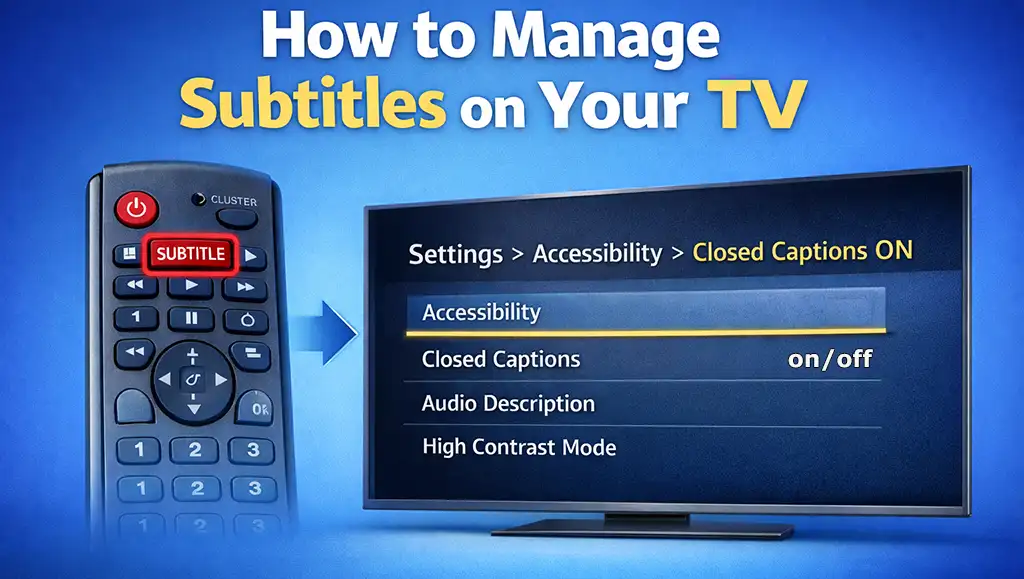
La vizionarea canalelor TV folosind tunerul integrat al televizorului, setările pentru subtitrări pot fi gestionate direct din sistemul televizorului.
Pe multe modele, controlul subtitrărilor este rapid și convenabil — unele telecomenzi includ chiar un buton dedicat pentru acces instant. Ca alternativă, poți ajusta aceste setări din meniul principal. Deși navigarea exactă poate varia în funcție de sistemul de operare al televizorului, procesul începe de obicei prin apăsarea butonului „Settings” sau „Menu” de pe telecomandă.
Apoi, mergi la secțiunea „Sound” sau „Accessibility”, unde vei găsi de obicei o opțiune numită „Subtitles” sau „Closed Captions”. Aici poți activa sau dezactiva subtitrările cu ușurință, în funcție de preferințele tale.
Este important de menționat că subtitrările sunt transmise ca metadate în semnalul digital și sunt afișate pe ecran atunci când sunt activate. Totuși, în filmele mai vechi realizate înainte de era digitală, subtitrările erau adesea integrate direct în imagine. În astfel de cazuri, ele fac parte permanent din videoclip și nu pot fi dezactivate.
Cum să configurezi subtitrările atunci când folosești aplicații
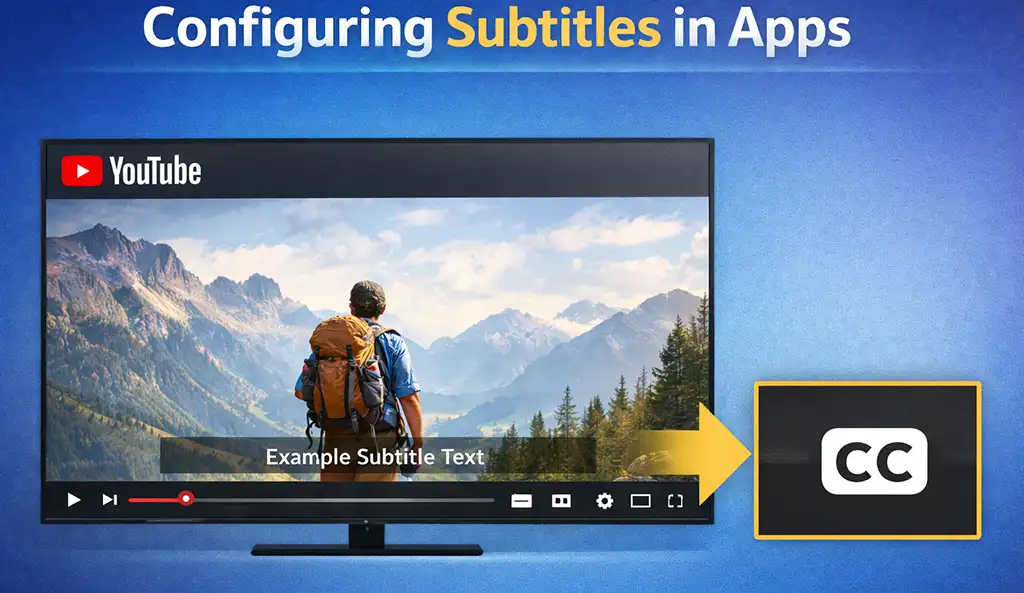
Când vizionezi videoclipuri prin aplicații, poți gestiona cu ușurință subtitrările din setările aplicației. Majoritatea aplicațiilor permit activarea sau dezactivarea subtitrărilor, precum și alegerea limbii preferate.
Deoarece interfețele pot varia între aplicații, caută opțiunea CC (subtitrări), de obicei aflată sub o pictogramă de tip rotiță sau ca buton separat pe ecran. După activare, poți personaliza subtitrările în funcție de preferințele tale, inclusiv dimensiunea, culoarea și stilul fontului.
Controlul subtitrărilor la conectarea prin HDMI și USB
În acest caz, controlul subtitrărilor depinde de sursa de redare video.
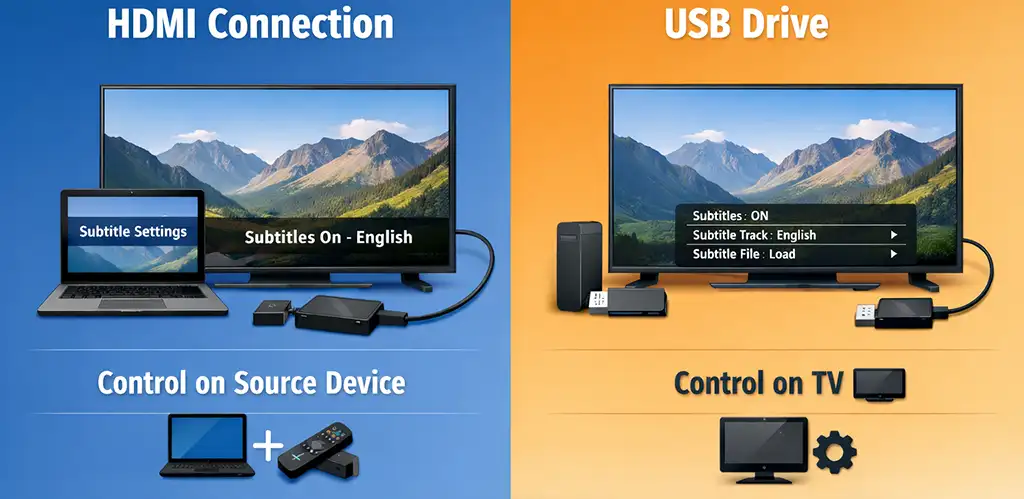
La conectarea prin HDMI, televizorul primește un semnal video deja pregătit, cu subtitrările integrate. Cu alte cuvinte, televizorul funcționează practic ca un monitor. Acest lucru înseamnă că toate setările — activarea sau dezactivarea subtitrărilor, selectarea limbii sau a formatului de afișare — se realizează pe dispozitivul sursă, cum ar fi un laptop sau un dispozitiv de streaming precum Amazon Fire TV Stick.
La redarea videoclipurilor de pe un stick USB sau de pe un hard disk extern, fișierul este procesat de playerul multimedia integrat al televizorului, care gestionează subtitrările. Le poți controla din meniul playerului: activezi sau dezactivezi subtitrările dacă sunt integrate în videoclip sau încarci fișiere externe de subtitrări.
Este important de reținut că televizoarele acceptă un număr limitat de formate. Prin urmare, prezența subtitrărilor într-un fișier nu garantează afișarea lor. Spre deosebire de computere, care au de obicei mai multe codecuri instalate, televizorul poate să nu recunoască formatul sau codarea subtitrărilor, ceea ce face ca acestea să nu fie afișate.