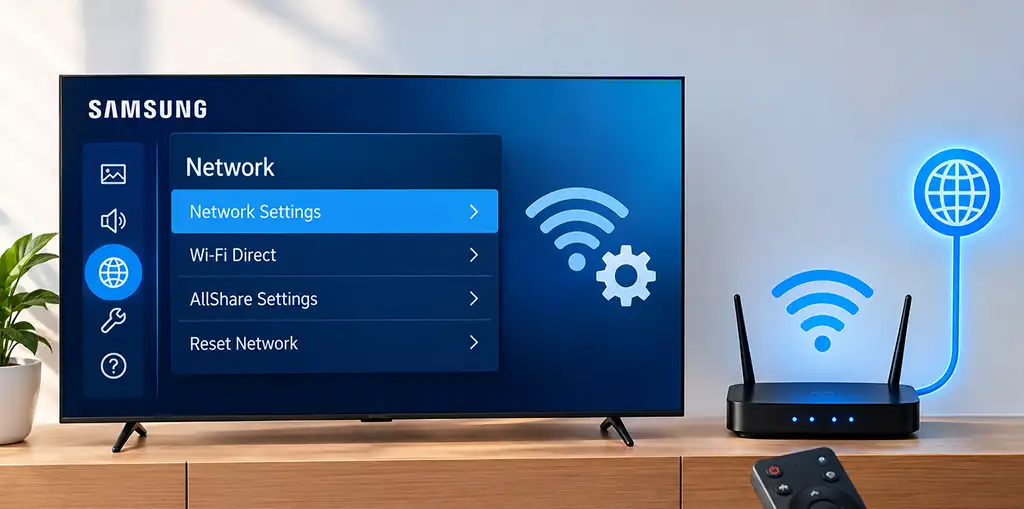
Televizor Samsung lahko povežete z internetom prek omrežja Wi-Fi ali ethernetnega kabla. Televizor običajno samodejno pridobi vse omrežne nastavitve iz usmerjevalnika. Če se morate povezati z drugim omrežjem ali uporabiti določen naslov IP ali strežnik DNS, lahko te nastavitve spremenite ročno. Običajno omrežnih nastavitev ni treba spreminjati – konfigurirajo se samodejno – vendar boste morali, če želite uporabljati strežnik VPN, omrežne nastavitve vnesti ročno.
Točna imena elementov menija se lahko nekoliko razlikujejo glede na model televizorja Samsung in različico sistema Tizen.
Odprite omrežne nastavitve. Pri večini televizorjev Samsung pojdite na:
»Nastavitve« → »Vse nastavitve« → »Povezava« → »Omrežje« → »Omrežne nastavitve«
Pri nekaterih starejših modelih je pot naslednja:
»Nastavitve« → »Omrežje« → »Odpri omrežne nastavitve«
Tukaj lahko izberete način povezave televizorja z omrežjem. Izberite vrsto omrežne povezave. Izberite »Brezžično«, če želite televizor povezati z omrežjem Wi-Fi. Na seznamu izberite svoje omrežje in vnesite geslo za Wi-Fi.
Izberite »Žično«, če želite televizor povezati z usmerjevalnikom z ethernetnim kablom. V tem primeru priključite kabel v vrata LAN na televizorju in usmerjevalniku. V obeh primerih televizor običajno samodejno konfigurira povezavo s protokolom DHCP.
Spreminjanje nastavitev IP in DNS
Če morate uporabiti fiksni naslov IP ali določen strežnik DNS, odprite stanje omrežja in nastavitve IP:
Nastavitve → Vse nastavitve → Povezava → Omrežje → Stanje omrežja → Nastavitve IP
Na voljo so naslednje nastavitve:
| Nastavitev | Namen |
|---|---|
| Nastavitev IP | Določa, ali televizor samodejno pridobi naslov IP ali uporablja fiksni naslov |
| Naslov IP | Naslov, dodeljen televizorju v vašem lokalnem omrežju |
| Maska podomrežja | Določa obseg lokalnega omrežja |
| Prehod | Običajno naslov IP vašega usmerjevalnika |
| Nastavitev DNS | Določa, kateri strežnik DNS uporablja televizor |
| Strežnik DNS | Naslov strežnika DNS |
Za običajno domače omrežje pustite nastavitvi IP in DNS na možnosti »Samodejno pridobi«. Če ju želite konfigurirati ročno, spremenite ustrezno možnost na »Vnesi ročno« in vnesite vrednosti, ki jih zahteva vaše omrežje.
Ne vnašajte naključnih vrednosti za IP, prehod ali masko podomrežja. Ujemati se morajo s konfiguracijo vašega usmerjevalnika ali omrežja. Ročne nastavitve se na televizorjih običajno uporabljajo, če želite uporabljati storitev VPN – torej če želite, da je videti, kot da se vaš televizor nahaja v drugi državi.
Kako ponastaviti omrežno konfiguracijo
Če želite odstraniti trenutne omrežne nastavitve in znova konfigurirati povezavo, uporabite možnost »Ponastavi omrežje«.
Možnost se običajno nahaja na naslednji poti:
Nastavitve → Vse nastavitve → Povezava → Omrežje → Ponastavi omrežje
Po ponastavitvi se shranjena omrežna konfiguracija odstrani. Če uporabljate Wi-Fi, boste morali znova izbrati svoje brezžično omrežje in ponovno vnesti geslo.
Za večino uporabnikov omrežja ni treba konfigurirati ročno.
| Nastavitev | Priporočeno |
|---|---|
| Povezava | Wi-Fi ali Ethernet |
| Nastavitev IP | Samodejno pridobi |
| Nastavitev DNS | Samodejno pridobi |
| Naslov IP | Samodejno |
| Maska podomrežja | Samodejno |
| Prehod | Samodejno |