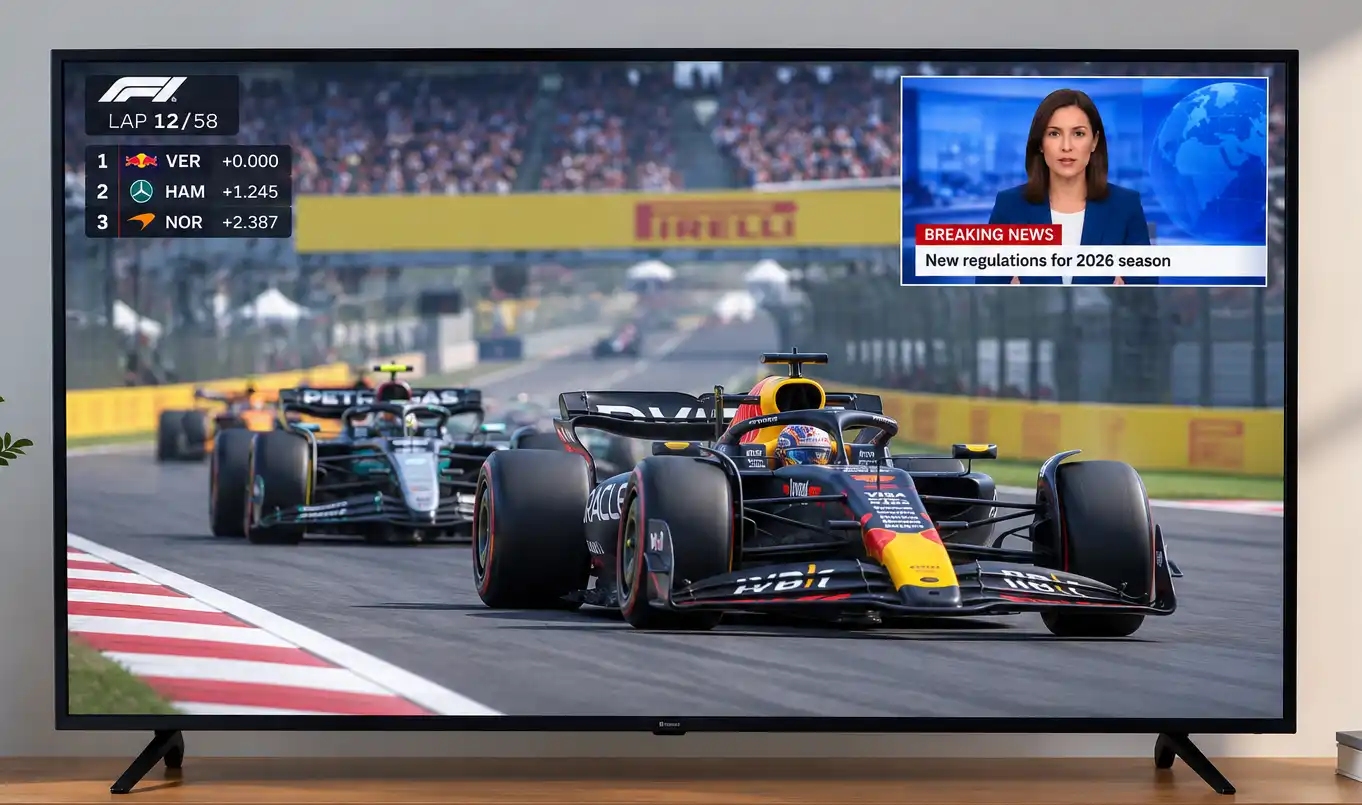
Funkcija Slika v sliki (PiP) omogoča gledanje drugega videoposnetka v majhnem oknu, ki je prikazano čez glavno sliko. Sodobni televizorji to zamisel nadgrajujejo s funkcijo Multi View, ki omogoča sočasen prikaz več virov ali aplikacij z razdelitvijo zaslona. Lahko na primer gledate športno tekmo, medtem ko je poleg nje odprta aplikacija za pretočne vsebine, ali pa zaslon računalnika prikažete ob televizijskem programu.
Na računalnikih je delo z več okni hkrati že desetletja običajna praksa. Televizorji sprva niso imeli dovolj procesorske moči za sočasno dekodiranje in prilagajanje velikosti več videosignalov. Ko so procesorji postali zmogljivejši, se je funkcija PiP pojavila pri nekaterih modelih televizorjev. Nekateri televizorji so bili opremljeni z dvema sprejemnikoma, kar je gledalcem omogočalo spremljanje enega televizijskega kanala, medtem ko se je drugi prikazoval v majhnem oknu. Uvedba digitalnih vhodov je te možnosti razširila, prihod pametnih televizorjev pa je omogočil prikaz aplikacij poleg druge vsebine.
Uporaba funkcije Multi View na televizorjih Samsung
Kako zagnati funkcijo Multi View
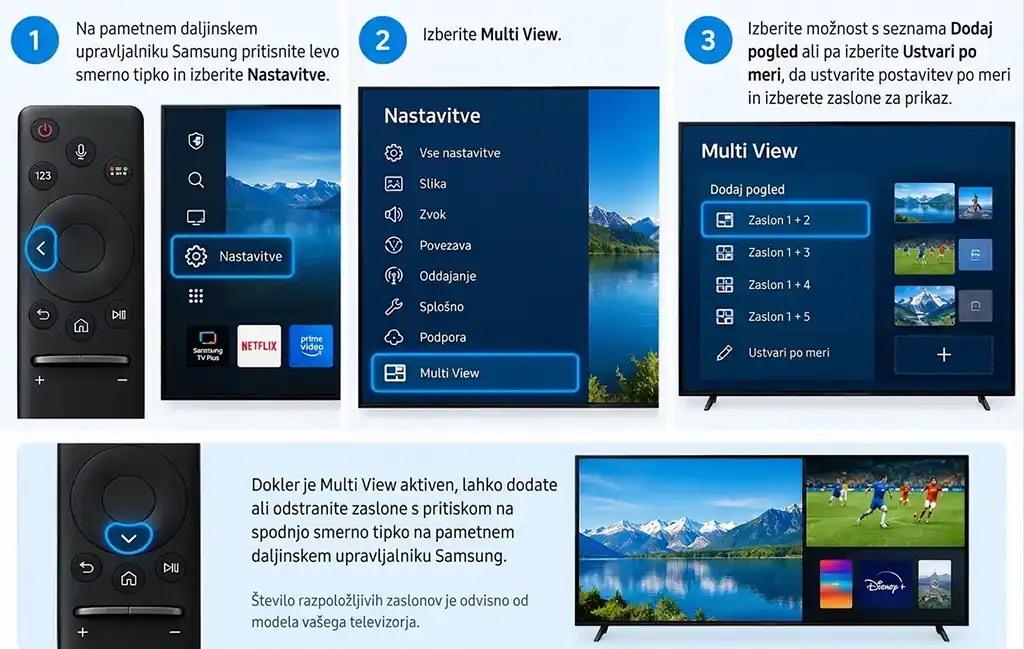
- Na daljinskem upravljalniku Samsung Smart Remote pritisnite levo smerno tipko in izberite Nastavitve.
- Izberite Multi View.
- Na seznamu Dodaj pogled izberite možnost ali pa izberite Ustvari po meri, da ustvarite lastno postavitev in določite, kateri zasloni naj bodo prikazani.
Ko je funkcija Multi View aktivna, lahko zaslone dodajate ali odstranjujete s pritiskom spodnje smerne tipke na daljinskem upravljalniku Samsung Smart Remote. Število razpoložljivih zaslonov je odvisno od modela televizorja.
Možnosti menija Multi View
Za odpiranje menija pritisnite gumb Select na daljinskem upravljalniku. Razpoložljive možnosti se lahko razlikujejo glede na model televizorja in regijo.
| Možnost | Opis |
|---|---|
| Aplikacija/Vir | Omogoča izbiro med razpoložljivimi aplikacijami in vhodnimi viri. |
| Vsebina | Prikaže vsebino, ki je trenutno prikazana na izbranem zaslonu. Z izbiro te možnosti lahko upravljate zaslon ali spremenite njegovo aplikacijo oziroma vir. |
| Povečaj | Izbrani zaslon razširi na celozaslonski način. |
| Nazaj na Multi View | Povečan zaslon vrne na prvotno velikost in preklopi nazaj na Multi View. |
| Velikost zaslona | Prilagodi velikost zaslonov v načinu Multi View. |
| Slika v sliki | Nastavi položaj majhnega okna čez glavni zaslon. Zaslon, ki je trenutno v fokusu, na levi ali desni strani, postane majhno okno. |
| Položaj zaslona | Spremeni položaj zaslonov v postavitvi Multi View. |
| Zamenjaj zaslona | Zamenja položaj majhnega okna in zaslona v polni velikosti. |
| Izklopi PiP | Zapre majhno okno in se vrne na običajno postavitev Multi View. |
| Dvojni zvok | Sočasno predvaja zvok z obeh zaslonov in omogoča prilagajanje glasnostnega ravnovesja med njima. |
| Zvočnik Bluetooth | Predvaja zvok prek povezanega zvočnika Bluetooth. |
| Celozaslonski način | Zapre Multi View in prikaže izbrano vsebino na celotnem zaslonu. |
| Izbriši | Odstrani izbrani zaslon iz načina Multi View. |
Za izhod iz načina Multi View pritisnite in pridržite gumb Nazaj na daljinskem upravljalniku Samsung Smart Remote. Odvisno od modela lahko uporabite tudi namenski gumb Multi View.
Omejitve funkcije Multi View na televizorjih Samsung
- Multi View podpira samo združljive televizijske oddaje, zunanje naprave in aplikacije. Nekatere aplikacije niso na voljo.
- Če med aktivnim načinom Multi View predvajate vsebino iz mobilne naprave, se ta odpre znotraj postavitve Multi View.
- Nekateri modeli televizorjev omogočajo prikaz slike kamere, povezane prek aplikacije SmartThings v telefonu.
- Funkcija Q-Symphony med uporabo Multi View ni podprta.
- Če v načinu Multi View uporabljate zunanjo napravo, povezano prek sprejemnika ali zvočne letve, se zvok predvaja prek zvočnikov televizorja in ne prek sprejemnika ali zvočne letve.
Uporaba funkcije Multi View na televizorjih LG
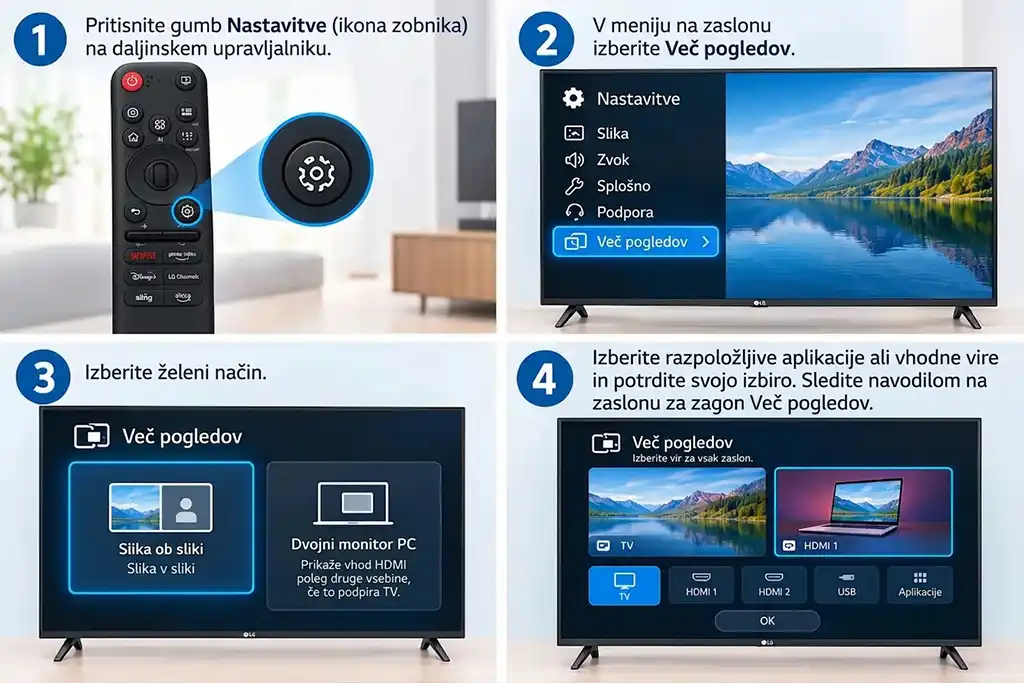
Na televizorjih LG z operacijskim sistemom webOS funkcija Multi View omogoča sočasen prikaz več aplikacij ali video virov na zaslonu. Odvisno od modela lahko zaslon razdelite na dva dela ali pa en vir prikažete v manjšem oknu čez drugega.
Kako zagnati funkcijo Multi View
- Na daljinskem upravljalniku pritisnite gumb Nastavitve (ikona zobnika).
- V meniju na zaslonu izberite Multi View.
- Izberite želeni način:
- Vzporedno / Slika v sliki: sočasno prikaže dva podprta vira.
- Dvojni monitor za računalnik: prikaže vhod HDMI poleg druge vsebine, če televizor to podpira.
- Izberite razpoložljive aplikacije ali vhodne vire in potrdite izbiro. Za zagon funkcije Multi View upoštevajte navodila na zaslonu.
V razdelku Priporočene kombinacije so lahko predlagani tudi pari aplikacij na podlagi vaše nedavne dejavnosti ali razpoložljivih možnosti.
Upravljanje med uporabo funkcije Multi View
Ko je funkcija Multi View aktivna, lahko preklapljate zvok med obema zaslonoma ali pa sočasno predvajate zvok z obeh. Pri mešanju zvoka lahko prilagodite glasnostno ravnovesje med zaslonoma.
Meni dodatnih nastavitev omogoča natančnejše upravljanje postavitve in vsebine.
| Možnost | Opis |
|---|---|
| Spremeni vrsto pogleda | Preklaplja med razpoložljivimi načini Multi View. |
| Dodaj aplikacijo | Doda aplikacijo v Multi View ali jo odstrani. |
| Spremeni aplikacijo | Zamenja trenutno izbrano aplikacijo. |
| Upravljanje celozaslonskega načina | Odpre izbrano aplikacijo v celozaslonskem načinu. |
| Premakni | Spremeni položaj sekundarnega okna. |
| Velikost | Prilagodi velikost sekundarnega okna. |
| Zapri aplikacijo | Zapre trenutno zagnano aplikacijo. |
| Spremeni vhod | Preklopi vhod HDMI, ki se uporablja v načinu dvojnega monitorja za računalnik. |
| Zapri dvojni monitor za računalnik | Zapre način dvojnega monitorja za računalnik. |
Omejitve funkcije Multi View na televizorjih LG
- Razpoložljive funkcije so odvisne od modela televizorja, regije, izbranega načina ter podprtih aplikacij ali virov.
- Vhod HDMI morda ne bo prikazan, če je povezana naprava izklopljena.
- Nekatere vsebine ni mogoče prikazati v načinu Multi View.
- Če aplikacija ne podpira funkcije Multi View, lahko televizor predlaga združljive alternative.
- V vseh načinih niso na voljo vse možnosti menija.
Če funkcija Multi View manjka ali ni na voljo
Preverite, ali vaš konkretni model televizorja in regija podpirata funkcijo Multi View. Prepričajte se, da so izbrane aplikacije in viri združljivi, ter vklopite vse naprave, povezane prek HDMI, da jih televizor lahko zazna.