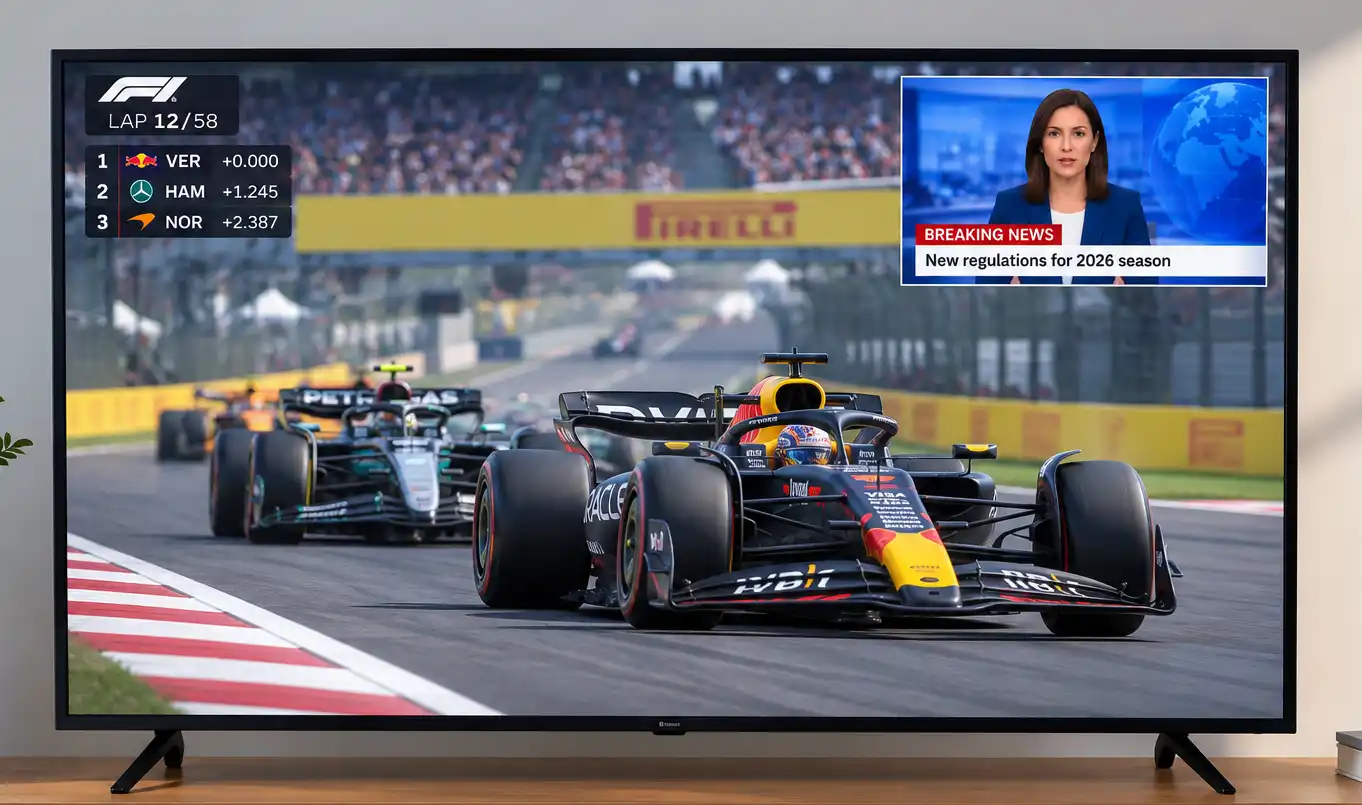
Resim İçinde Resim (PiP) özelliği, ana görüntünün üzerine yerleştirilen küçük bir pencerede ikinci bir video izlemenizi sağlar. Modern TV’ler, ekranı bölerek birden fazla kaynağı veya uygulamayı aynı anda görüntülemenizi sağlayan Multi View özelliğiyle bu konsepti daha da ileri taşır. Örneğin, bir spor karşılaşmasını izlerken yan tarafta bir yayın uygulamasını açık tutabilir veya bilgisayar ekranınızı bir TV yayınının yanında görüntüleyebilirsiniz.
Bilgisayarlarda aynı anda birden fazla pencereyle çalışmak onlarca yıldır standart bir uygulamadır. Ancak TV’ler başlangıçta birden fazla video akışını aynı anda çözmek ve ölçeklendirmek için gereken işlem gücünden yoksundu. İşlemciler güçlendikçe PiP özelliği belirli TV modellerinde kullanılmaya başlandı. Bazı TV’lerde iki tuner bulunuyordu. Böylece izleyiciler bir TV kanalını izlerken başka bir kanalı küçük bir pencerede görüntüleyebiliyordu. Dijital girişlerin kullanılmaya başlanması bu olanakları genişletti, akıllı TV’lerin ortaya çıkması ise uygulamaların diğer içeriklerle birlikte görüntülenmesini mümkün kıldı.
Samsung TV’lerde Multi View Kullanımı
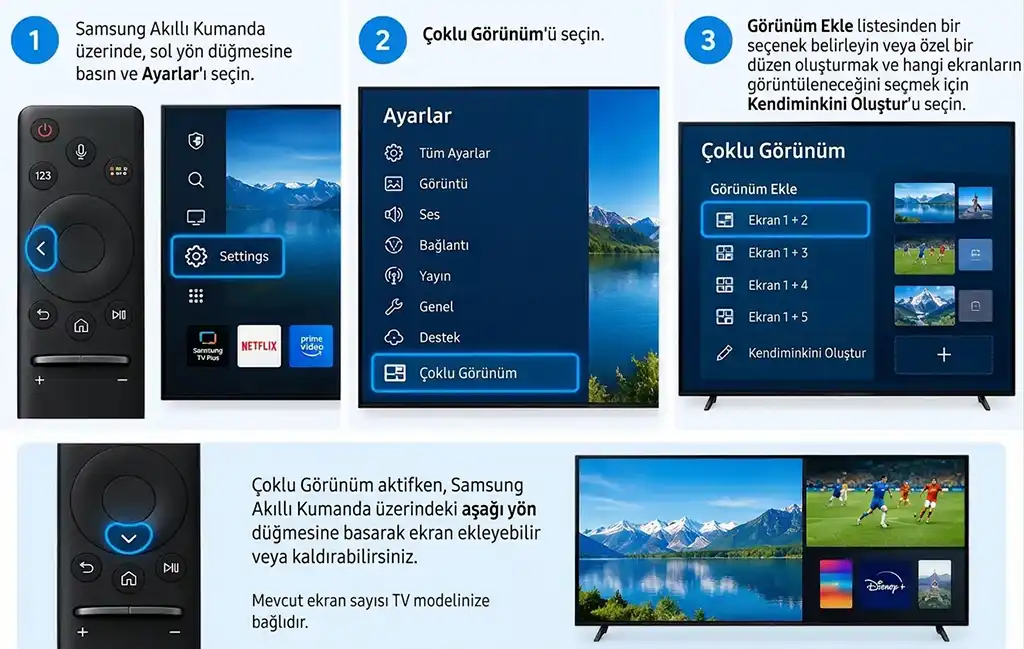
Multi View Nasıl Başlatılır?
- Samsung Smart Remote üzerindeki sol yön tuşuna basın ve Ayarlar‘ı seçin.
- Multi View seçeneğini belirleyin.
- Görünüm Ekle listesinden bir seçenek belirleyin veya özel bir düzen oluşturmak ve görüntülenecek ekranları seçmek için Kendim Oluştur seçeneğini kullanın.
Multi View etkin durumdayken Samsung Smart Remote üzerindeki aşağı yön tuşuna basarak ekran ekleyebilir veya kaldırabilirsiniz. Kullanılabilir ekran sayısı TV modelinize bağlıdır.
Multi View Menü Seçenekleri
Menüyü açmak için uzaktan kumandadaki Select düğmesine basın. Kullanılabilir seçenekler TV modeline ve bölgeye göre değişebilir.
| Seçenek | Açıklama |
|---|---|
| Uygulama/Kaynak | Kullanılabilir uygulamalar ve giriş kaynakları arasından seçim yapmanızı sağlar. |
| İçerik | Seçilen ekranda o anda görüntülenen içeriği gösterir. Bu seçeneği belirleyerek ekranı kontrol edebilir veya uygulamasını ya da kaynağını değiştirebilirsiniz. |
| Maksimize Et | Seçilen ekranı tam ekran moduna genişletir. |
| Multi View’e Geri Dön | Maksimize edilmiş ekranı önceki boyutuna döndürür ve Multi View’e geri döner. |
| Ekran Boyutu | Multi View’deki ekranların boyutunu ayarlar. |
| Resim İçinde Resim | Ana ekranın üzerindeki küçük pencerenin konumunu belirler. O anda odakta olan sol veya sağ ekran, küçük pencereye dönüşür. |
| Ekran Konumu | Multi View düzenindeki ekranların konumunu değiştirir. |
| Ekranları Değiştir | Küçük pencere ile tam boyutlu ekranın yerini değiştirir. |
| PiP’yi Kapat | Küçük pencereyi kapatır ve standart Multi View düzenine döner. |
| Çift Ses | Her iki ekrandan gelen sesi aynı anda oynatır ve ekranlar arasındaki ses düzeyini dengelemenizi sağlar. |
| Bluetooth Hoparlör | Sesi bağlı bir Bluetooth hoparlör üzerinden oynatır. |
| Tam Ekran | Multi View’den çıkar ve seçilen içeriği tam ekran modunda görüntüler. |
| Sil | Seçilen ekranı Multi View’den kaldırır. |
Multi View’den çıkmak için Samsung Smart Remote üzerindeki Geri düğmesini basılı tutun. Modelinize bağlı olarak özel bir Multi View düğmesi de bulunabilir.
Samsung TV’lerde Multi View’in Sınırlamaları
- Multi View yalnızca uyumlu TV yayınlarını, harici cihazları ve uygulamaları destekler. Bazı uygulamalar kullanılamaz.
- Multi View etkinken bir mobil cihazdan içerik yansıtırsanız bu içerik Multi View düzeni içinde açılır.
- Bazı TV modelleri, telefonunuzdaki SmartThings uygulaması üzerinden bağlanan bir kameranın görüntüsünü izlemenize olanak tanır.
- Multi View kullanılırken Q-Symphony desteklenmez.
- Multi View’de bir alıcı veya soundbar üzerinden bağlanan harici bir cihazı kullandığınızda ses, alıcı veya soundbar yerine TV’nin hoparlörlerinden oynatılır.
LG TV’lerde Multi View Kullanımı
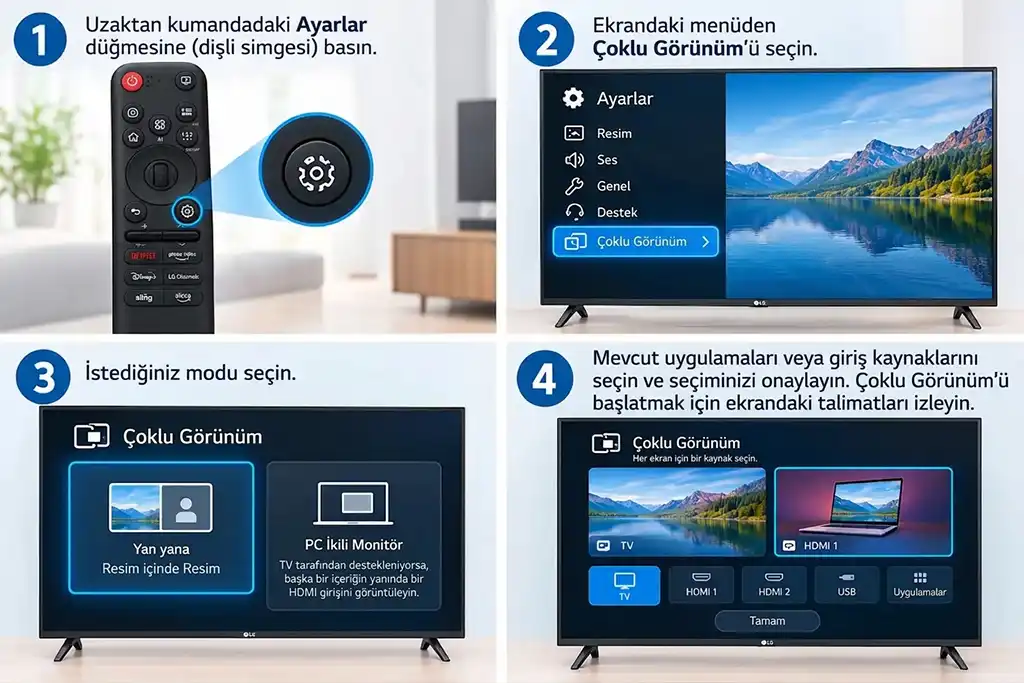
webOS çalıştıran LG TV’lerde Multi View, birden fazla uygulamayı veya video kaynağını aynı anda ekranda görüntülemenizi sağlar. Modele bağlı olarak ekranı iki bölüme ayırabilir veya bir kaynağı diğerinin üzerinde daha küçük bir pencerede gösterebilirsiniz.
Multi View Nasıl Başlatılır?
- Uzaktan kumandadaki Ayarlar düğmesine (dişli simgesi) basın.
- Ekranda görüntülenen menüden Multi View seçeneğini belirleyin.
- İstediğiniz modu seçin:
- Yan Yana / Resim İçinde Resim: Desteklenen iki kaynağı aynı anda görüntüler.
- PC Çift Monitör: TV destekliyorsa bir HDMI girişini diğer içeriklerle birlikte görüntüler.
- Kullanılabilir uygulamaları veya giriş kaynaklarını seçin ve seçiminizi onaylayın. Multi View’i başlatmak için ekrandaki talimatları izleyin.
Önerilen Kombinasyonlar bölümü, yakın zamandaki etkinliğinize veya kullanılabilir seçeneklere göre uygulama eşleştirmeleri de önerebilir.
Multi View Kullanılırken Kontroller
Multi View etkinken iki ekran arasında ses çıkışını değiştirebilir veya her iki ekrandan gelen sesi aynı anda oynatabilirsiniz. Sesleri birleştirirken ekranlar arasındaki ses düzeyini ayarlayabilirsiniz.
Ek ayarlar menüsü, düzen ve içerik üzerinde daha fazla kontrol sağlar.
| Seçenek | Açıklama |
|---|---|
| Görünüm Türünü Değiştir | Kullanılabilir Multi View modları arasında geçiş yapar. |
| Uygulama Ekle | Multi View’e bir uygulama ekler veya uygulamayı kaldırır. |
| Uygulamayı Değiştir | O anda seçili olan uygulamanın yerine başka bir uygulama koyar. |
| Tam Ekran Kontrolü | Seçilen uygulamayı tam ekran modunda açar. |
| Taşı | İkincil pencerenin konumunu değiştirir. |
| Boyut | İkincil pencerenin boyutunu ayarlar. |
| Uygulamadan Çık | O anda çalışan uygulamayı kapatır. |
| Girişi Değiştir | PC Çift Monitör modunda kullanılan HDMI girişini değiştirir. |
| PC Çift Monitörü Kapat | PC Çift Monitör modundan çıkar. |
LG TV’lerde Multi View’in Sınırlamaları
- Kullanılabilir özellikler TV modeline, bölgeye, seçilen moda ve desteklenen uygulamalara veya kaynaklara bağlıdır.
- Bağlı cihaz kapalıysa HDMI girişi görüntülenmeyebilir.
- Bazı içerikler Multi View’de görüntülenemez.
- Bir uygulama Multi View’i desteklemiyorsa TV uyumlu alternatifler önerebilir.
- Tüm menü seçenekleri her modda kullanılamaz.
Multi View Eksikse veya Kullanılamıyorsa
TV’nizin tam modelinin ve bulunduğunuz bölgenin Multi View’i destekleyip desteklemediğini kontrol edin. Seçilen uygulamaların ve kaynakların uyumlu olduğundan emin olun. TV’nin HDMI girişini algılayabilmesi için HDMI üzerinden bağlanan cihazları açın.