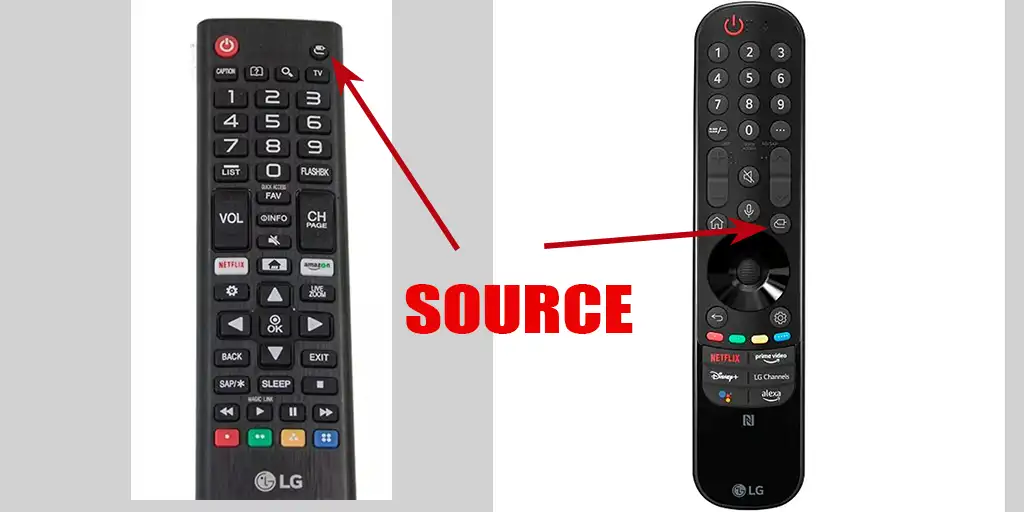
当您需要在连接到电视的设备之间进行切换时,例如游戏机、蓝光播放器、有线电视机顶盒或电脑,就需要更改 LG 智能电视的输入源。您可以使用 LG 遥控器更改输入源,但如果没有遥控器,也有其他方法可以操作。
如何在没有遥控器的情况下更改 LG 电视的输入源
即使没有遥控器,大多数 LG 电视仍然可以更改输入源。具体方法取决于电视型号。您可以使用电视上的实体按键、LG ThinQ 应用,或者在部分型号上使用 USB 鼠标或键盘。
在没有遥控器的情况下,更改输入源最简单的方法是使用电视上的实体按键。根据型号不同,该按键可能位于 LG 徽标下方、电视底部边缘或电视背面。许多 LG 电视配备了一个多功能按键,可以作为操纵杆使用。
使用这个按键打开电视。电视开机后,按下该按键打开控制菜单。如果该按键具有操纵杆功能,可以移动按键浏览可用选项,然后按下按键确认选择。
找到“输入”、“输入源”或“外部输入”选项。选择该选项,然后选择 HDMI、天线、AV 或您想使用的其他输入。
在部分 LG 型号上,按下实体按键不会打开电视的完整菜单,而是显示一个仅提供基本功能的小菜单,例如选择信号源或打开、关闭电视。使用实体按键主要适用于少数特殊情况,通常只是临时解决方案,直到更换遥控器为止。您也可以使用智能手机上的虚拟遥控器应用访问完整菜单。
使用 LG ThinQ 更改输入源
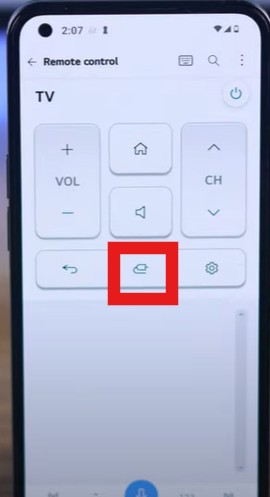
您可以通过官方 LG ThinQ 应用将智能手机用作遥控器。如果没有遥控器,这种方法非常方便;此外,还有其他遥控器应用可供使用。在这种情况下,电视通过您的家庭互联网网络进行控制。请注意,智能手机和电视都必须连接到您的家庭网络,也就是家庭 Wi-Fi。
在智能手机上安装 LG ThinQ 应用并登录。然后将您的 LG 电视添加为设备。在设置过程中,电视屏幕上可能会显示 PIN 码;您需要在应用中输入该 PIN 码。
电视连接到 ThinQ 后,打开虚拟遥控器。使用输入或信号源控制功能,选择所需的 HDMI 输入或其他信号源。
使用 USB 鼠标和键盘
2018 年之后发布的 LG 电视通常支持兼容 HID 的设备,也就是说,它们支持 USB 鼠标或键盘的通用驱动程序。您可以将鼠标连接到 USB 端口,或将键盘连接到电视,然后使用鼠标指针浏览屏幕菜单,或者使用遥控器上的“Enter”按钮和方向键选择信号源。
实体按键是最简单的选择,因为它不需要智能手机、互联网连接或其他额外设备。不过,通过该按键可以使用的功能会因 LG 电视型号而有所不同。