
电视屏幕比例是什么 (4:3, 16:9, 21:9)
在电视上观看视频内容时,您可能会注意到屏幕顶部、底部或两侧出现黑色条纹。这是因为内容的屏幕比例与电视的屏幕比例不一致。目前,大多数电视采用16:9的屏幕比例,这与高清广播和流媒体服务相匹配。这种比例与旧电视采用的接近正方形的4:3比例不同,因此在现代电视上观看时可能会出现黑色条纹。
电影则是另一个不同的情况。大多数电影采用21:9的屏幕比例拍摄,这种比例适合电影院的屏幕。当您在16:9的电视上观看这些电影时,画面上下会出现黑色条纹(称为“信箱格式”)。这些条纹可以保持画面宽度不变,防止画面被裁剪或变形。
从历史角度来看,旧电视节目通常采用4:3的屏幕比例。因此,在现代宽屏电视上观看这些节目时,左右可能会出现黑色条纹(称为“柱状格式”)。这进一步突出了旧内容和新内容之间的差异。
屏幕比例是什么
屏幕比例是指屏幕宽度与高度的比例。例如,16:9的屏幕比例表示屏幕宽度为16个单位,高度为9个单位。以下是常见屏幕比例的对比表:
屏幕比例宽:高内容类型用途4:31.33标清内容旧电视节目16:91.78高清内容、流媒体现代电视21:92.33电影电影院14:101.4IMAX电影特殊影院19:101.9IMAX电影IMAX影院
虽然16:9是当今的标准比例,但电影通常以不同的格式拍摄。例如,21:9的电影比例提供更具沉浸感的体验,但在16:9电视上观看时会出现黑色条纹。相反,4:3的旧内容在宽屏电视上会在左右两侧显示黑色条纹,需要调整观看体验。
如何应对黑色条纹
虽然黑色条纹可能会让人感到不便,但它们在保持屏幕比例的准确性方面起着重要作用。处理黑色条纹的方法主要有三种:
拉伸画面:将画面拉伸以填满整个屏幕,但这可能导致画面变形。
裁剪画面:移除黑色条纹,但可能会丢失部分画面内容。
缩放并裁剪:放大画面以保留重要部分,但可能会丢失某些画面区域或导致变形。
现代电视提供多种设置选项,允许用户根据自己的喜好调整这些选项。
TCL电视型号,2015-2025:含义与解码
TCL是一家知名的中国公司,旗下通过多个品牌销售电视,包括TCL、Thomson、RCA和Rowa。最初,TCL专注于作为大型合同电视制造商,为其他品牌生产电视,几乎没有关注自有品牌。然而,在收购了三星的LED面板工厂后,TCL开始将重心转向推广自有品牌。
TCL产品的一个显著问题是,其电视的型号并没有系统化。因此,型号通常仅指示电视的尺寸和系列。从2022年起,型号还指示电视使用的操作系统——Google TV、Roku TV或Fire TV。型号格式发生了变化;直到2023年,型号可能不包含操作系统标识。由于缺乏清晰度,许多消费者在购买电视时并未意识到他们的新设备运行的是Roku TV,而不是更为熟悉的Android或Google TV,这造成了一定程度的混乱。
此外,型号和系列号码根据地区有所不同,因此美国的型号与欧洲或中国的型号不同,因为电视由公司不同的部门制造。
美国和加拿大的TCL电视型号
在美国,电视通常按系列分类。然而,2023年,电视操作系统的指定方式略有变化。现在有两种型号格式:一种是从2015年到2022年使用的旧格式,另一种是2023年引入的新型号格式。
2024年,将有三种电视系列可供选择:
QM系列:包括QLED屏幕和Mini LED背光的电视系列。
S系列:标准系列,配备HD、Full HD和UHD分辨率的LED屏幕。
Q系列:配备QLED屏幕的电视系列。
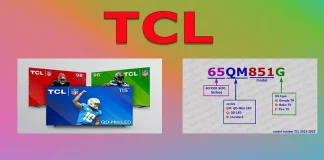
以下是2023年及以后美国TCL电视典型型号的示例:
65QM851G
此型号由四个不同的部分组成:
屏幕尺寸:前两位数字表示屏幕尺寸(英寸)。
电视系列:“QM”表示系列,在本例中为Quantum Dot显示屏,配备Mini LED背光。
型号标识符:“851”表示电视型号。
操作系统:最后一个字母表示操作系统:
R:Roku TV
G:Google TV
F:Fire OS
TCL电视型号(2015–2022)
在此期间,TCL电视型号包含了屏幕尺寸、系列和型号的信息。如果电视搭载了Roku TV操作系统,则字母“R”通常会替代或添加到系列号中。以下是该时期型号结构的示例。
2015年之前的TCL电视型号
2015年之前,型号结构略有不同,因为UHD显示屏刚刚开始推出。这些早期的型号提供了关于分辨率和蓝牙遥控器使用的信息。例如,型号55UP130可以分解为:
55:屏幕尺寸(英寸)。
U:屏幕分辨率:
Q:Quantum Dot屏幕
U:UHD
F:Full HD
(无字母):HD
P:遥控器类型:
P:带耳机插孔的遥控器(用于收听电视音频)
S:标准遥控器
130:型号标识符
欧洲的TCL电视型号
在欧洲,TCL电视型号有稍微不同的结构,特别是在英国和其他欧洲国家之间存在差异。原因是英国市场上通常提供Roku TV和Fire OS的电视,而在其他欧洲国家,通常提供Google TV或Android系统。
型号示例:65RC630K
K:表示该电视是为英国市场设计的。
65:屏幕尺寸(英寸)。
R:Roku TV。
C:系列。
630:型号。
欧洲的旧型号
型号:U65S8806DS
U:屏幕分辨率:
U:UHD
F:Full HD
H:HD
P:曲面
65:屏幕尺寸(英寸)。
S88:系列。
06:型号。
DS:颜色:
W:白色
S:灰色
DS:深灰色

在 Google Chrome 浏览器中显示 “您的连接非专用 ”消息,请解释。
最初,互联网使用的是不安全的 HTTP 协议,黑客可以在数据包传输过程中截获用户数据。因此,在 2010 年代中期,谷歌开始积极推动向更安全的 HTTPS 协议过渡。HTTPS 的精髓很简单:在建立连接之前,浏览器会收到加密密钥的信息,并检查其有效性。如果检查成功,就会建立安全连接,并对所有传输信息进行加密。这几乎消除了拦截的可能性。
不安全连接通知
20 世纪 20 年代初,谷歌开始通过添加访问网站不安全的消息来警告用户连接不安全。屏幕上会出现 “您的连接不安全 ”和 “连接不安全 ”等信息。虽然这些通知乍一看很相似,但它们之间有很大区别。
如果网站没有使用 SSL 证书,信息是通过未加密的 HTTP 传输的,就会出现 “您的连接不安全 ”信息。反过来,如果网站使用的是自签名 SSL 证书,或者浏览器由于某种原因无法建立安全连接,则会出现 “连接不安全...
如何确定Mac上Wi-Fi网络的优先次序
在Mac上,默认情况下,Wi-Fi网络的设置是让Mac自动连接到信号最强的网络或最后一次连接的网络。这意味着,如果有多个可用网络,Mac会自动连接到信号最强的网络或最后使用的网络。
要为特定的Wi-Fi网络设置优先级,您可以在macOS Monterey 12中进行设置。然而,在macOS Ventura 13中,此过程有所不同。
Apple的指南《如何更改网络服务的使用顺序》提供了一个建议,但它是关于优先选择连接类型,如以太网(有线连接)、Wi-Fi或Bluetooth,并与Wi-Fi网络选择的优先级无关。
在macOS Monterey 12中设置Wi-Fi网络的优先级
在macOS Monterey 12中,您可以轻松调整网络的优先级。按照以下步骤操作:
点击屏幕左上角的Apple菜单。
选择“系统偏好设置”。
点击“网络”图标。
在左侧的侧边栏中,您将看到网络连接列表。点击并将您希望优先连接的网络拖动到列表的顶部。
您的Mac将优先选择该网络,排在其他所有连接之前。
如果您希望Mac始终连接到特定的网络,请点击窗口右下角的“高级”按钮。根据连接类型,您可以在“Wi-Fi”或“以太网”标签中将所需的网络拖动到列表顶部。请记得点击“应用”以保存设置。
在macOS Ventura 13、macOS 14 Sonoma、macOS 15 Sequoia中设置Wi-Fi网络的优先级
从macOS Ventura 13开始,手动设置Wi-Fi网络优先级的功能被移除。相反,系统根据以下安全标准对网络进行优先级排序:EAP、WPA3、WPA2/WPA、WEP、未加密/开放网络。如果您已经使用过某个网络,它将优先连接。如果该网络不可用,系统会提示您根据安全标准选择一个网络进行连接。
对于大多数用户来说,这通常不是问题,因为他们通常会连接到某个特定的网络,无论是在家里还是在工作场所。但如果您需要选择特定的网络,您需要在连接时手动选择正确的网络。
LG电视遥控器功能(Magic Remote)2016-2025
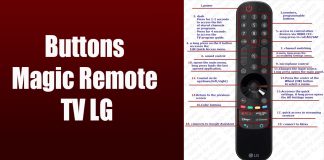
Magic Remotes 的特别之处在于它使用红外线发射器和蓝牙来控制电视。控制命令是重复的,但语音控制、搜索和指针控制只能通过蓝牙实现。 遥控器的一个主要功能是 “星座 ”技术,它利用空间跟踪来控制屏幕上的指针。 2021 年,Magic Remote 的设计进行了更新,按键功能也略有变化。一些 Magic Remote 按钮具有多种功能,具体取决于按下的时间长短。
LG 电视机遥控器按钮分配说明
下图显示了 AN-MR21、AN-MR22 和 AN-MR23、AN-MR24 遥控器上每个按钮的位置和功能。
电源按钮:用于打开和关闭电视,它有一个内置 LED,按下任何按钮时都会闪烁,表示遥控操作和命令传输。
数字按钮 (0-9):用于输入数字。长按这些按钮可以调出已编程的信号源或应用程序(可通过快速访问进行编程)。看电视时,它们用于选择频道。双击“9”可访问快速帮助。
-/List 按钮:短暂按下时,会输入破折号(例如,对于通道 1-5)。按 1-2 秒可访问存储的频道或节目,长按可打开电视节目指南。
0/快速访问:长按“0”可让您对按钮...
如何选择合适的三星电视电源线
现代三星电视的电源线是可拆卸的,这使得运输更加方便,但也增加了丢失电源线的几率。如果您需要更换三星电视电源线,以下指南可帮助您选择正确的电源线。
所有三星电视机电源线都一样吗?
并非所有的三星电视电源线都可以互换。虽然某些型号可能使用相同类型的电缆,但三星生产不同型号的电视,每种型号对电源线的要求可能不同。电源线的插头类型可能因地区标准而异,内部导体的横截面也可能不同,例如,屏幕尺寸为 50 英寸的 LED 电视机耗电约 200 瓦,而屏幕尺寸为 77 英寸的 OLED 电视机耗电约 600 瓦。另一个需要考虑的重要细节是电源线的插头类型。电源线有直插头和 90 度斜插头两种。虽然这些电缆可以互换,但如果您的电视是壁挂式的,且电源接口垂直于屏幕,则弯曲插头更为实用。
如何为三星电视选择合适的电源线
查看用户手册:这是一个常见的小窍门,但三星没有说明电视机附带的电缆类型,所以这个小窍门不起作用。与原装电缆比较: 如果你还有一条旧电源线,把它拿到商店去。销售代表可以帮你找到适合三星电视的替换电源线。在线搜索: 使用三星电视的型号查找兼容的电源线。三星网站或亚马逊等可信赖的零售商可以帮你找到适合你的三星电视的电源线。向商店寻求帮助: 如果您不确定,请咨询电子产品商店的员工。通常情况下,咨询人员都知道电视应该使用哪种电源线。
在哪里为三星电视购买电源线
替换电源线在网上和商店都有大量供应。以下是几种选择:网上商店、电子商店、小型零售店。
如何解决 Apple TV 开不了机、卡住、黑屏的问题
如果你在打开 Apple TV 时看到黑屏,或者设备对遥控器没有响应,可能有多种原因,包括连接、软件或电源问题。一定要从最简单的事情做起:先检查电源,然后检查连接,执行重启,最后才进入设置。下面是解决这个问题的方法。
检查连接和电源
首先检查基本连接。确保 Apple TV 正确插入插座,并且插座有电。如果设备上的 LED 灯不亮,请尝试使用其他电源或更换电缆。接下来,检查 HDMI 线缆。将其从 Apple TV 和电视上拔出,然后重新插入,确保连接紧密。如果线缆有问题,请尝试更换另一条,看看电视是否能在正确的 HDMI 输入上工作。如果 Apple TV 连接到 HDMI 1 端口,请确保在电视上选择了该输入端口。要测试电视机上的 HDMI 线缆和端口,可以使用一台笔记本电脑,用...
2023-2024年Odyssey G9显示器的区别
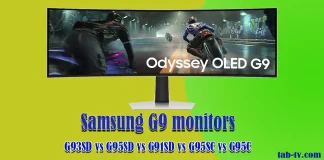
Samsung的Odyssey G9系列是其高端显示器系列,提供多种型号。2024年,该系列推出了57英寸型号。如果您在考虑购买一款高端游戏显示器,您可能会想知道这些型号之间的差异。
奥德赛 G9 显示器型号 G93SD、G95SD、G91SD、G95SC 和 G95C 之间的区别
Odyssey OLED G9 (G91SD): 2024年型号,配备144Hz刷新率的OLED面板。由于该型号使用的OLED面板无法达到更高的频率,因此属于预算型型号,价格几乎是该系列其他型号的一半。
Odyssey OLED G9 (G93SD): 2024年的更新型号,配备240Hz刷新率的OLED面板。与前一型号相比,该显示器在速度方面有所提升,并且在高帧率下不会出现伪影。
Odyssey OLED G9 (G95SD): 2024年的顶级型号,结合了240Hz的OLED面板和Tizen OS 8.0。该显示器可以独立于计算机工作,您可以安装应用程序并观看如Netflix等视频内容。
Odyssey Neo G9:...
如何将Samsung TV的Tizen OS更新到新版本
本文将探讨Samsung TV操作系统,并解答是否可以将Tizen OS更新到新版本的问题。
简短的答案是:不能。Samsung电视不支持将操作系统更新到新版本。虽然您可以安装更新,例如将软件从版本2351更新到2354,但无法将Tizen OS从版本5升级到版本6。
为什么不能将Tizen OS更新到Samsung TV的另一个版本
不能在Samsung TV上更新Tizen OS的原因在于电视与计算机处理信息的方式不同。
在计算机中,只有基本的命令存储在永久内存(BIOS)中,这些命令允许系统在最低级别上运行,例如使用最小的屏幕分辨率。当您在计算机上安装操作系统时,硬件组件会自动检测和配置。屏幕分辨率和内存使用等设置会被优化,使设备准备好使用。这种灵活性允许用户安装不同版本的操作系统,只要它们与硬件兼容。
然而,电视的工作原理有所不同。电视将更多特定的参数存储在内存中,例如屏幕矩阵类型、支持的刷新率、地区设置以及设备运行所需的许多其他细节。与计算机不同,电视不能自动检测和配置其组件。相反,每个电视型号都预先编程了与其硬件和地区配置匹配的精确设置。
这种复杂性意味着,如果更新这些设置时出现错误,可能会导致电视故障或无法启动。例如,一个电视型号可能有多个版本,具体取决于地区和配置,每个版本都需要独特的设置。制造商在发布更新时必须考虑到这些差异,因为即使是一个小小的错误也可能导致设备无法启动。修复这些问题通常需要重新编写正确的设置到内存芯片中,这只能在服务中心进行。
2020年三星蓝光播放器的例子
2020年,三星的蓝光播放器发生了问题。更新导致播放器在连接到三星服务器时下载了一个配置错误的文件。结果,成千上万的蓝光播放器和家庭影院无法工作。为了解决这个问题,用户必须将设备送到服务中心,由专家手动重新编程内存芯片。
正因为有这种风险,三星电视和许多类似的设备不支持将操作系统更新到新版本。
更新Samsung TV的Tizen OS的选项
您可以通过以下几种方式更新Samsung TV的软件:
自动更新:电视会自动检查并安装更新,无需用户干预。这是最用户友好的选项,但您需要在设置中启用自动更新。
通过互联网手动更新:允许您通过电视的内置设置手动检查并安装更新。此选项使您能够控制何时应用更新。
通过USB手动更新:适用于没有互联网连接或较旧型号的电视。您可以从三星网站下载更新,将其转移到USB驱动器上,并手动安装到电视上。
三星应用商店:应用程序也会更新,制造商定期发布新版本。您可以选择自动或手动更新应用程序。
Samsung TV更新设置表
更新方式启用/使用步骤备注自动软件更新1. 确保电视连接到互联网。2. 进入设置 → 支持 → 软件更新。3. 打开自动更新选项。电视会定期检查并自动安装更新,通常在电视开启时进行。通过互联网手动软件更新1. 确保电视连接到互联网。2. 进入设置 → 支持 →...
三星 2024 显示器列表
在考虑购买三星 2024 显示器时,需要权衡的关键因素是其尺寸和规格。
尺寸当然是最重要的考虑因素之一;选择一款适合您的可用空间并能满足您的任务需求的显示器至关重要。
刷新率是另一个重要参数--刷新率越高,图像质量越流畅。这有助于获得更清晰的视觉体验,并有助于减轻长时间使用时的眼睛疲劳。
显示屏的类型对整体观看体验也起着重要作用。OLED 显示屏具有卓越的图像质量和高刷新率,是追求极致的用户的理想选择。IPS 面板则以高亮度著称,非常适合明亮的环境。VA 技术因其深邃的对比度和丰富的色彩而备受青睐,是追求生动视觉效果的用户的不二之选。
虽然还需要考虑其他功能,如显示器是否配备完整的操作系统,允许您安装应用程序和从 YouTube 或 Netflix 等平台流式传输内容,或是否提供多个输入端口,但与尺寸和显示质量相比,这些往往是次要考虑因素。
2024 年三星显示器产品线和型号
2024 年,三星提供的显示器产品种类相对有限,尽管乍看起来范围很广。每台显示器都有一个 14 个字符的型号,如 LS32DG502ENXZA,为了简单起见,通常会缩写为 G50D。型号编码包含显示器的重要细节,包括屏幕尺寸、发布年份、系列和生产市场。2024 年设计的显示器以字母 D 作为年份标识。
S 系列: 基本且经济实惠
S 系列包括三星产品系列中最经济实惠的显示器。这些型号通常由 OEM 合作伙伴生产,采用基本规格设计,显示质量一般。它们适用于简单的任务和日常使用。LS27A80DUNNXZA...